需要现场演示几何的老师
如果你经常在课堂上绘制图形、描画弧线或标注角度,数位屏能让你直接在显示的图形上落笔;你也可以根据舒适度调整绘图面的角度和位置。


如果你最看重直接在几何图上落笔,选数位屏;如果现有电脑屏幕用起来很顺手,又不想在窗边再添一块显示屏,选无屏数位板。无论选择哪种,都要注意屏幕摆放位置,尽量减少反光,并在购买前确认教学软件、连接方式和供电方案都与设备兼容。
如果你经常在课堂上绘制图形、描画弧线或标注角度,数位屏能让你直接在显示的图形上落笔;你也可以根据舒适度调整绘图面的角度和位置。
如果反光让图形难以看清,除了防眩光处理,屏幕位置和光线布置也同样重要。英国健康与安全执行局建议合理安排屏幕和照明,以避免反光和眩光。
如果你已经有一台摆放位置合适的笔记本电脑或显示器,可能会更喜欢带有可自定义按键的无屏数位板;前提是你能适应在一个平面上绘图、同时看着另一个屏幕。
适合考虑的情况:你经常要现场绘制几何图形或修改图表,并希望笔尖直接落在画面上。
需要权衡:屏幕仍需仔细摆放,避免窗边反光;同时,主机电脑必须支持所需的视频和供电连接。
适合考虑的情况:现有屏幕位置合适,而且独立的绘图面适合你的课堂布置。
需要权衡:绘图时要看着另一个屏幕;此外,电脑屏幕仍可能受到窗边反光影响。
| 关注点 | 需要检查什么 | 哪些人更需要关注 |
|---|---|---|
| 反光与屏幕可读性 | 查看具体显示屏的表面处理,并确认能否将它摆放在避开窗户反光的位置。使用无屏数位板时,屏幕可读性取决于你的电脑显示屏。 | 如果窗户反光会遮挡我上课用的图表,我就需要把屏幕摆在能看清图表的位置。约 40% 的消费者最看重这一点。 |
| 直接在图表上绘图 | 检查数位屏的绘图区域是否适合你的几何软件和现场演示需求;使用无屏数位板时,则要考虑看着另一个屏幕绘图是否顺手。 | 现场标记顶点或修改几何图形时,我希望笔尖落在哪里,标记就出现在哪里。约 30% 的消费者最看重直接批注功能。 |
| 与现有屏幕配合的工作方式 | 检查操作系统和教学应用的兼容性、连接要求,以及能否将快捷键分配给常用工具。 | 即使需要花时间适应间接操控,我也更愿意使用桌上现有的屏幕,让绘图设备保持小巧。约 30% 的消费者最看重紧凑的工作方式。 |
压感描述的是笔输入性能,并不能说明屏幕在明亮窗边是否依然清晰可读。英国健康与安全执行局的建议是通过调整屏幕和照明布置来减少反光。
在依据压感等级做决定之前,先评估屏幕表面处理,以及屏幕可以摆放的位置。
接口形状相同,不代表一定支持视频输出或供电。Wacom 指出,要通过单根 USB-C 线完整使用 Wacom One 13 touch,电脑需支持 15 W(5 V/3 A)Power Delivery。
请根据具体型号的连接说明和随附配件,确认电脑的视频输出和供电能力是否满足要求。
如果电脑无法提供所需连接,你可能需要另购兼容线缆,或采用指定的其他供电方案。
Wacom 标注 Wacom One 13 touch 支持 10 点触控,而 Huion 表示 Kamvas 13 (Gen 3) 不支持多点触控。如果你打算在教学时用双指缩放,这一区别就很重要。
请确认具体型号是否支持触控;如果不支持,可使用兼容的数位笔操控、快捷键、键盘或鼠标进行导航。
Wacom One 13 touch 是一款 13.3 英寸数位屏,适合直接批注;Intuos 系列则提供无屏数位板选择。
Kamvas 13 (Gen 3) 是一款 13.3 英寸 Full HD 数位屏;Inspiroy 2 M 则是一款带可编程操控键的无屏数位板。
Artist Pro 14 (Gen 2) 是一款数位屏,适合正在考虑配备可折叠支架的专用绘图屏的老师。
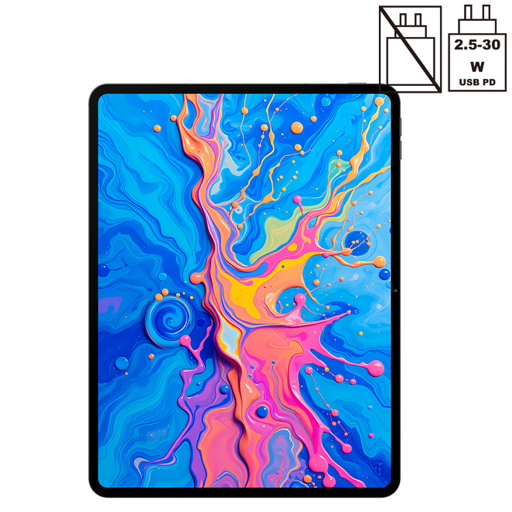
这款独立平板提供了另一种课堂几何绘图方式:直接在设备自身的屏幕上操作。请确认它能运行你的教学应用,并适合教室演示环境;它不能当作连接现有电脑使用的数位屏。
 暂无图片
如果你想在教几何时直接在设备自身屏幕上绘图,可以考虑这款 Android 平板。它配备 12.7 英寸 2K 显示屏,支持 T-Pen 绘图的 4096 级压感,搭载 Android 15。请确认包装内附带哪款笔、你的几何和白板应用能否运行、如何将屏幕内容展示给全班,以及窗边反光是否在可接受范围内。
仅凭防眩光处理,无法确定显示屏摆在你选定的位置后是否清晰可读。Huion 表示 Kamvas 13 (Gen 3) 具备防眩光效果;与此同时,英国健康与安全执行局也建议合理安排屏幕和照明以减少反光。请确认能否调整屏幕角度或移动位置,避开窗户反光。
不一定。如果你能适应看着另一块电脑屏幕绘图,无屏数位板也能满足几何课堂上的实时绘图需求。数位屏则能让你直接在可见的图表上落笔,但会多出一块屏幕,需要确认摆放位置和电脑连接方式。
请对照具体数位屏的要求,确认电脑的视频输出和供电能力,不要只看接口形状。对于 Wacom One 13 touch,要通过单根 USB-C 线完整使用,Wacom 要求电脑支持 15 W(5 V/3 A)Power Delivery;如果电脑无法提供所需连接,请确认是否支持其他线缆方案。