经常录入赛事成绩的用户
如果你需要反复录入赛事编号、用时、得分、名次或更正信息,选购时别只看数字键。Num Lock 状态是否清晰,以及是否配有工作流程中常用的编辑键,可能比能否编程更重要。


如果主要在固定桌面使用,且看重操作简单、无需更换电池,有线数字小键盘会是合适之选。无线款摆放更灵活,方便在双屏桌面上找到顺手的位置;如果分析成绩时经常要执行相同的表格操作,也可以考虑可编程款。选购前,先确认自己常用哪些按键、电脑支持哪些连接方式,以及小键盘能否放在触手可及的位置。
如果你需要反复录入赛事编号、用时、得分、名次或更正信息,选购时别只看数字键。Num Lock 状态是否清晰,以及是否配有工作流程中常用的编辑键,可能比能否编程更重要。
如果成绩分析涉及重复使用筛选、公式或报告命令,可配置按键能让这些操作触手可及。实际是否方便,取决于你能否在所用软件中正确设置快捷操作。
如果一个屏幕显示赛事成绩,另一个屏幕用于分析,就要考虑数字小键盘与键盘、鼠标的摆放位置。英国健康与安全执行局建议将屏幕和键盘放在正前方,避免为了工作而扭转背部。
先确认成绩录入工作需要哪些数字键和更正键,再判断灵活摆放或自定义快捷操作是否值得你选择无线款或可编程款。
| 关注点 | 检查内容 | 适用人群 |
|---|---|---|
| 成绩录入与更正 | 检查实体按键布局,确认是否配有小数点键、Enter 键、Num Lock 状态指示灯,以及你会用到的 Tab 键或 Backspace 键。 | 如果我需要批量录入用时并更正成绩,就希望数字键布局和编辑键能满足工作需要,避免反复切换到主键盘。约 40% 的消费者最看重这一录入需求。 |
| 重复执行的命令 | 先确定要分配哪些快捷操作,再检查小键盘在你的操作系统中的配置方式。 | 如果我在一轮分析中会反复应用相同的筛选条件或报告命令,就希望这些操作有方便使用的专属按键,而不是多出一堆无用按键。约 30% 的消费者优先考虑可配置的快捷操作。 |
| 双屏桌面上的摆放位置 | 确认伸手可及的空间,并检查电脑是否配有所需的 USB-A 接口、接收器接口或蓝牙连接功能。 | 键盘、鼠标和两台显示器都要安排妥当,我需要把小键盘放在顺手的位置,避免使用时伸手不便。约 30% 的消费者将工作空间的灵活性作为首要考量。 |
如果小键盘缺少你常用的更正键或导航键,每次修改时你可能都得回到主键盘操作。Kensington 和 Trust 的数字小键盘所配备的附加按键各不相同。
先列出一次典型成绩更正任务中会用到的按键,再对照具体型号的布局逐一确认。
Kensington 标明其有线小键盘兼容 Windows、macOS 和 ChromeOS,但也说明其中部分快捷键仅适用于 Windows。
除了查看总体兼容性说明,还要确认所用操作系统是否支持你需要的每个非数字按键功能。
只有当自定义按键分配的操作符合日常工作需求时,才真正有用。HP 表示,HP 430 上的命令需通过 HP Accessory Center 进行配置。
购买前先想好要为按键分配哪些操作,并在处理成绩前测试设置是否生效。
如果显示器和其他输入设备摆放不合理,导致你总要扭身或伸手,那么即使小键盘可以移动,也无法解决问题。
尽量将主显示器和键盘放在正前方,并把鼠标和小键盘放在容易拿取的位置,遵循英国健康与安全执行局的姿势建议。
以下产品系列展示了不同的数字输入方式。选购时应查看具体型号的参数,不要仅凭品牌名称判断配置。
Kensington 有线数字小键盘 K79820WW 是一款常规选择,适合桌面上有空余 USB-A 接口的用户。
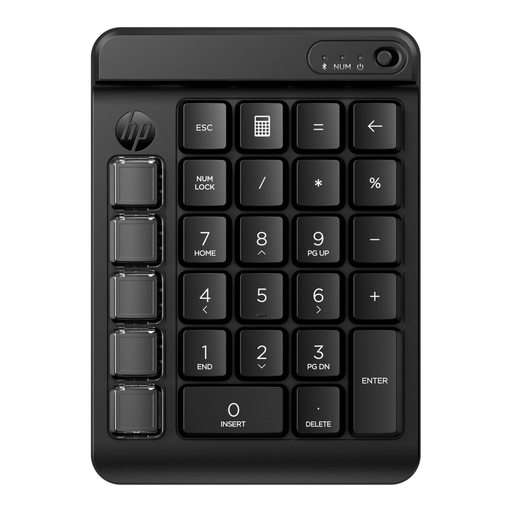
HP 430 可编程无线小键盘适合希望在录入数字的同时,通过自定义按键快速执行重复操作的用户。
Keychron Q0 Max 是一款可定制程度更高的机械数字小键盘,适合希望自定义控制方式、不满足于常规数字输入的用户。
如果你的赛事成绩处理工作既需要录入数字,也经常要使用表格快捷操作,而且希望小键盘能独立于主键盘灵活摆放,那么这款可编程无线小键盘值得考虑。
 暂无图片
如果分析成绩时需要反复使用快捷操作,而且希望小键盘能单独摆放,不妨考虑 HP 430。
HP 标明,该产品支持蓝牙,配有 9 个可编程按键、可更换键帽和低矮型机械轴体。自定义命令需要在 HP Accessory Center 中设置;购买前请检查实体编辑键的布局,并确认电脑支持蓝牙。
如果小键盘固定摆放,而且你更看重省去电池管理、不需要移动它,可以选择 USB-A 有线款。Kensington 表示,其有线型号无需电池,也无需安装驱动程序;如果选择无线款,请确认电脑或扩展坞配有所需的接收器接口,或支持蓝牙连接。
部分型号标明兼容 macOS 和 ChromeOS,但仍需确认你想使用的功能是否支持。Kensington 表示,其有线小键盘上的部分快捷键仅适用于 Windows;HP 则标明 HP 430 支持这些操作系统,同时说明实际功能可能因设备或系统而异。
将小键盘放在容易拿取的位置,同时避免把主键盘或鼠标挤到不顺手的地方。英国健康与安全执行局的姿势建议指出,屏幕和键盘应放在正前方,并避免扭转背部;可以围绕这一工作姿势安排小键盘的位置。
自定义快捷键需要先完成配置,之后才能放心使用。HP 表示,HP 430 的命令需通过 HP Accessory Center 设置;在实时处理成绩前,请确认软件兼容性并测试按键映射。