喜欢直接在屏幕上画草图的人
如果你希望笔尖落在轮廓、比例线或注释出现的位置,可以考虑数位屏。不过,它仍需连接兼容的主机设备,并使用合适的连接和供电方案。


如果你最看重笔尖落下时,产品概念线条能直接出现在笔下,不妨选择连接电脑使用的数位屏。如果你已经有显示器,也习惯一边看屏幕一边作画,无屏数位板会更适合你;如果你更在意无需连接电脑即可创作,则可考虑独立使用的 Android 平板。无论选择哪种方案,决定前都要确认设备兼容性、线缆和供电要求,并了解具体型号运行时是否会发出声音,确保适合安静的书房。
如果你希望笔尖落在轮廓、比例线或注释出现的位置,可以考虑数位屏。不过,它仍需连接兼容的主机设备,并使用合适的连接和供电方案。
如果你习惯一边看现有显示器,一边在另一块绘图面板上作画,无屏数位板可以避免在桌面上再添一块屏幕。请确认它的有效绘图区域、显示器映射方式和驱动程序支持情况。
如果你在完善不同方案时经常缩放、平移或切换工具,可以关注可自定义按键、拨盘或滚轮。它们是否实用,取决于能否与你使用的绘图软件配合,而不只是看压感级数。
先决定你需要在连接式屏幕上绘图、使用现有显示器,还是使用独立设备。然后再确认相应方案是否适合你的桌面、电脑和绘图软件;选择任何一种方案,都不能据此断定设备运行时足够安静。
适合选择的情况:你希望概念线条和注释能直接出现在绘图屏幕的笔尖下方。
需要接受:桌面上会多一块屏幕,而且主机设备、线缆和供电要求因型号而异。
适合选择的情况:你已经有一台用着顺手的显示器,也能适应看着屏幕、而不是手部位置绘图。
需要接受:需要适应手眼协调,并确认绘图区域与你的显示器布局相匹配。
适合选择的情况:相比专用数位板的绘图工作流,你更看重无需连接电脑即可绘图。
需要接受:请确认具体配置支持的触控笔、应用和导出流程;仅支持触控笔,并不代表它可以替代数位屏。
| 关注点 | 需要确认的事项 | 适用人群 |
|---|---|---|
| 直接在绘图线上作画 | 确认产品属于数位屏,再查看屏幕尺寸和主机设备连接方式。 | 画产品轮廓时,我希望看到线条直接在笔尖下方生成,而不是对着另一块屏幕调整手的位置。约 36% 的消费者最看重这种直观的视觉反馈。 |
| 使用现有显示器 | 确认有效绘图区域大小、显示器映射方式,以及驱动程序是否支持你的操作系统。 | 如果现有显示器已经能满足我的工作需求,我宁愿不再添置一块绘图屏幕,即使需要花时间适应独立绘图面板。约 29% 的消费者最看重保留这种基于显示器的工作方式。 |
| 便携性和设备适配 | 对比尺寸和重量,并确认具体主机接口及绘图应用兼容性。 | 把绘图设备带到不同工作空间时,我需要确保它能连接到实际要用的设备。约 21% 的消费者最看重便携性和主机设备适配情况。 |
| 快捷操作 | 确认是否配有可自定义按键或拨盘,以及软件是否支持你需要的快捷设置。 | 修改不同概念方案时,我希望能轻松切换常用工具,而不是只关注数位笔参数。约 14% 的消费者最关注快捷操作是否方便。 |
XPPen 表示,要通过 USB-C 直接连接电脑,Artist 13.3 Pro V2 需要使用支持视频输出的全功能接口。接口外形相同,并不代表功能也相同。
请对照具体数位屏的说明书,确认电脑接口规格是否符合要求,并检查套装内附带的线缆和供电设备。
根据连接方式和套装配置,你可能还需要另购线缆或电源适配器。
压感参数无法决定直接在屏幕上绘图,还是看着另一台显示器作画,更适合你的产品草图工作流。
先确定绘图方式,再比较有效绘图区域、操控按键、连接要求,以及与你所用软件相关的数位笔功能。
设备尺寸和类别并不能说明具体型号在安静房间里的运行声音。即使绘图功能符合需求,运行噪声也可能影响使用体验。
如果你非常看重静音,请向零售商或制造商确认具体型号的风扇、电感、按键和待机噪声,并在下单前查看适用的退货条款。
独立使用的 Android 平板与连接电脑的数位板,采用不同的绘图和软件工作流。商品仅标注支持触控笔,并不能保证你常用的应用和文件导出流程都能满足需求。
选择独立使用方案前,请确认具体套装配备的触控笔、绘图应用支持情况和文件导出流程。
以下产品系列展示了不同的绘图方式;此处提及某个品牌,并不代表其任何特定型号都适合所有书房,也不代表该型号一定在 Joybuy 有售。
Intuos Pro 系列为无屏数位板,适合搭配独立显示器绘图。
Kamvas 13(Gen 3)是连接式数位屏,Inspiroy 2 M 则配有实体操控按键,是无屏绘图面板。
Artist 13.3 Pro V2 是配有实体操控按键的连接式数位屏;Deco 01 V3 则是绘图区域更大的无屏数位板。
这款独立使用的 Android 设备适合希望直接在一体式屏幕上绘图、无需将独立数位板连接到电脑的消费者。请重点了解它的绘图应用工作流,不要将它视为与连接式数位屏同类的设备。
 暂无图片
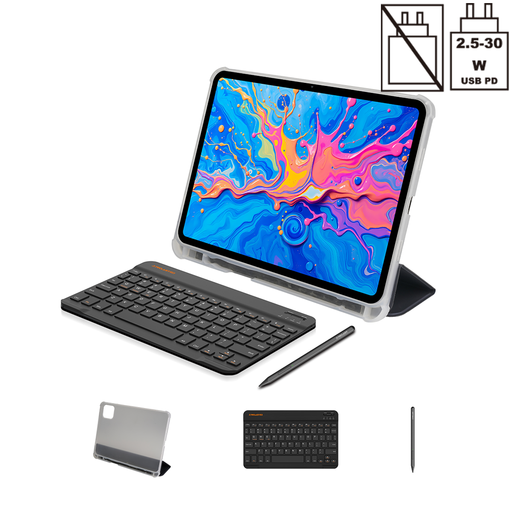
如果你希望直接在平板屏幕上绘图,而不是使用连接电脑的数位屏,可以考虑这款独立平板。商品所列配置包括 Android 15、12.7 英寸 2K 屏幕、Helio G99 处理器、256GB 存储空间和 10,000mAh 电池;套装还包含触控笔、保护套和键盘。
下单前,请确认绘图应用、掌托防误触功能和文件导出流程是否符合需求。如果书房需要保持安静,也请先了解设备运行时是否会发出声音。
连接式数位屏或无屏数位板需要搭配兼容的主机设备,可以是电脑;如果具体型号支持,也可以连接移动设备。如果你需要在不连接电脑的情况下绘图,可以选择独立使用的 Android 平板;请确认其触控笔和应用工作流是否适合你的草图创作。
不可以。XPPen 表示,Artist 13.3 Pro V2 通过 USB-C 直接连接时,需要使用支持视频输出的全功能电脑接口。下单前,请确认电脑接口规格,并查看数位屏说明中列出的线缆和供电选项。
根据 GOV.UK 的说明,英国远程销售的消费者通常可以在收到商品后的 14 天内取消订单,无需说明理由,但需遵守适用的例外规定。拆封并测试设备前,请查看零售商的退货流程和因改变主意而退货的条款;此类退货与商品故障或描述不符时可采取的补救措施并不相同。
请了解电子电器回收或以旧换新渠道,不要将数位板当作普通生活垃圾处理。GOV.UK 介绍了旨在促进废弃电气电子设备回收、再利用和循环利用的相关措施;具体回收方式可咨询当地政府或零售商。