追求全景视野的 PC 太空模拟游戏玩家
如果你想在一块屏幕上获得更宽阔的驾驶舱或地图视野,可以考虑 34 英寸 21:9 带鱼屏。先确认屏幕整体宽度是否适合桌面,以及 PC 是否能以原生分辨率输出画面。


在 PC 上玩太空模拟游戏,如果你最看重单屏全景视野,而且桌面能放得下显示器和支架,可以选择 34 英寸 21:9 带鱼屏。27 英寸 QHD 屏幕虽然视野没那么宽,但更适合摆放空间有限的桌面。无论选择哪种规格,都要确认分辨率和刷新模式与 PC 及连接方式相匹配。如果你偏爱 OLED,也要权衡它的画面表现,以及 HUD 等静态内容长期显示可能带来的风险。
如果你想在一块屏幕上获得更宽阔的驾驶舱或地图视野,可以考虑 34 英寸 21:9 带鱼屏。先确认屏幕整体宽度是否适合桌面,以及 PC 是否能以原生分辨率输出画面。
如果你更希望为键盘和操控设备留出空间,可以考虑 27 英寸 QHD 显示器。安装支架后,记得对照显示器尺寸检查摆放空间;如果打算使用显示器臂,也要确认兼容性。
如果 OLED 的高对比度和清晰动态表现吸引了你,也要考虑固定 HUD、地图或桌面窗口会在屏幕上停留多久。RTINGS 提醒,长时间显示静态内容存在烧屏风险,因此要仔细查看具体型号的使用保养指南和保修条款。
确定屏幕规格前,先测量桌面可用空间,再确认 PC 和所选连接方式能否实现你需要的显示模式。
| 关注点 | 检查事项 | 适合人群 |
|---|---|---|
| 全景视野 | 在 PC 上玩游戏时,可以比较 3440×1440 分辨率的 21:9 屏幕和 2560×1440 分辨率的 16:9 屏幕,并确认游戏支持你想要的视野效果。 | 如果我希望一块屏幕就能呈现驾驶舱视野或星图,横向显示空间就是首要考虑。约 40% 的消费者最看重全景视野。 |
| 桌面空间 | 测量桌面可用宽度和深度,并与安装支架后的显示器尺寸进行比较;如果要安装显示器臂,还要确认 VESA 孔距和支臂承重上限。 | 如果键盘和操控设备已经占满桌面,我需要一台摆放时不会让桌面显得拥挤的显示器。约 30% 的消费者优先考虑紧凑摆放。 |
| 动态表现与接口 | 查看各输入接口支持的最高刷新模式,并确认分辨率、接口和可变刷新率支持与显卡相匹配。 | 如果游戏帧率时有波动,我希望显示模式与 PC 连接方式能够配合,而不是只看标称刷新率。约 20% 的消费者优先考虑这种匹配。 |
| OLED 与静态内容 | 仔细查看具体 OLED 型号的屏幕保养指南和保修条款,并考虑 HUD 或桌面窗口固定显示的频率。 | 如果我经常长时间显示地图、HUD 或桌面窗口,使用体验与画质同样值得权衡。约 10% 的消费者最关注 OLED 的保养问题。 |
只看对角线尺寸,无法了解显示器和支架会占用多少桌面宽度与深度,也无法判断还能为操控设备留出多少空间。
测量桌面可用区域,并对照组装完成后的显示器尺寸。以一款紧凑型显示器为例,ASUS 标注 ROG Strix XG27ACS-W 的支架占地为 61.48 × 21.88 cm,VESA 壁挂孔距为 100 × 100 mm;如果打算使用显示器臂,也要确认其承重上限。
RTINGS 指出,游戏主机不支持带鱼屏比例,因此如果主要用主机玩游戏,选择 21:9 屏幕的理由会比较有限。
选择带鱼屏,主要是为了在 PC 上获得全景视野。如果还要连接游戏主机,请确认主机与目标显示器及游戏搭配时的输出表现。
显示器的最高刷新率并不能保证游戏能通过你的 PC、线缆和所选接口达到这一数值。
查看各接口支持的显示模式。Dell 标注 Alienware AW2725DM 通过 DisplayPort 可支持最高 180 Hz 的 QHD 分辨率;ASUS 标注 ROG Strix XG27ACS-W 通过 DisplayPort 或 USB-C 可支持最高 180 Hz,通过 HDMI 可支持 144 Hz。
RTINGS 提醒,长时间显示静态元素可能导致 OLED 烧屏。除了画质表现,固定的游戏界面或经常显示的桌面内容也需要纳入考虑。
查看具体型号的屏幕保养设置和保修条款,避免不必要地长时间显示静态画面。如果你的使用场景以静态内容为主,也可以考虑 IPS 型号。
Dell 提供 34 英寸带鱼屏和 27 英寸 QHD 两种 Alienware 显示器,方便买家在同一产品系列中比较不同规格。
LG UltraGear 34GX900A-B 是一款适合 PC 单屏设置的 34 英寸带鱼屏。
ASUS ROG 提供不同型号的带鱼屏 OLED 和 27 英寸 Fast IPS 显示器,适合在全景宽屏和紧凑桌面之间权衡的买家。
Samsung Odyssey OLED 系列也有传统屏幕比例的型号,可作为 34 英寸带鱼屏之外的选择。
以下产品包括适合 PC 全景游戏体验的宽屏单屏显示器,以及适合紧凑桌面设置的 27 英寸 QHD 型号。做决定前,请将每款显示器的支架尺寸和输入模式与实际桌面空间及 PC 配置进行比较。
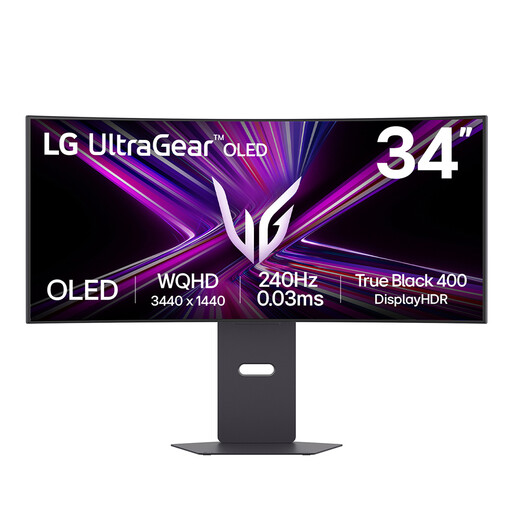 暂时无法显示图片
如果你优先考虑 PC 全景视野,并且桌面有足够空间容纳带鱼屏,可以考虑这款型号。LG 标注 34GX900A-B 采用 3440×1440 分辨率,刷新率为 240 Hz;请确认组装后的尺寸、所需输入模式,以及长时间显示固定 HUD 时的 OLED 保养指南。
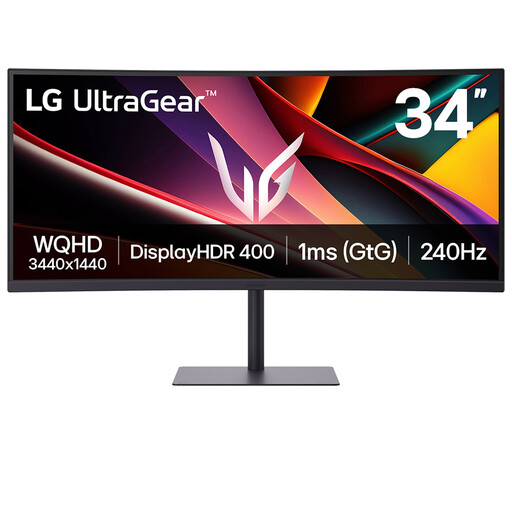 暂时无法显示图片
如果你的桌面适合 34 英寸显示器,这也是一款宽屏选择。该型号的配置为 VA、WQHD 和 240 Hz;请确认支架安装后的完整尺寸,以及通过目标输入接口实现所需刷新率的显示模式。
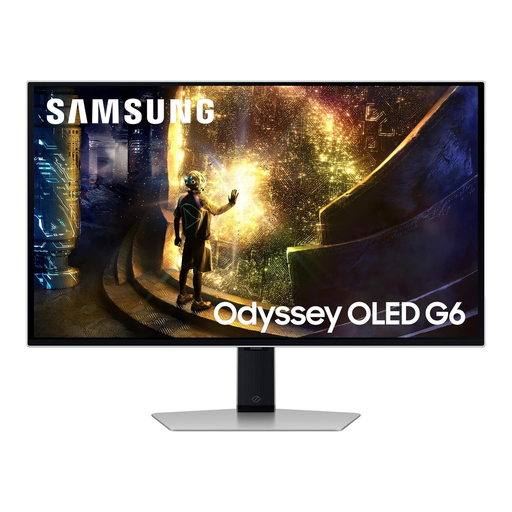 暂时无法显示图片
如果你想选择 OLED,又不需要带鱼屏的宽度,可以考虑这款 27 英寸 QHD 显示器。如果经常显示固定游戏界面或桌面窗口,请确认其支架占地,并查看屏幕保养和保修条款。
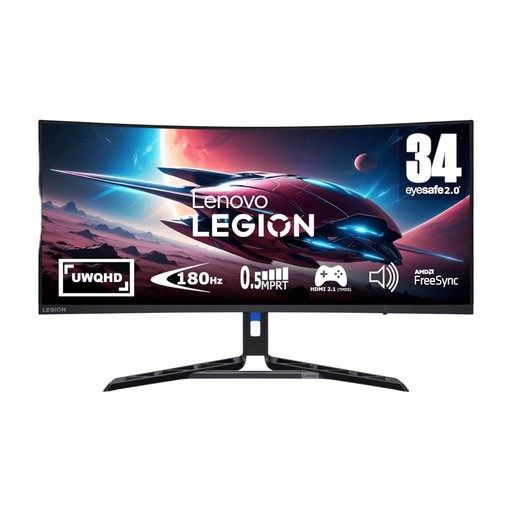 暂时无法显示图片
如果你想在 PC 上使用更宽阔的单屏画面,可以考虑这款 34 英寸 UWQHD 显示器。确认带支架时的尺寸,以及通过目标输入接口可用的刷新模式,再决定是否为它预留桌面空间。
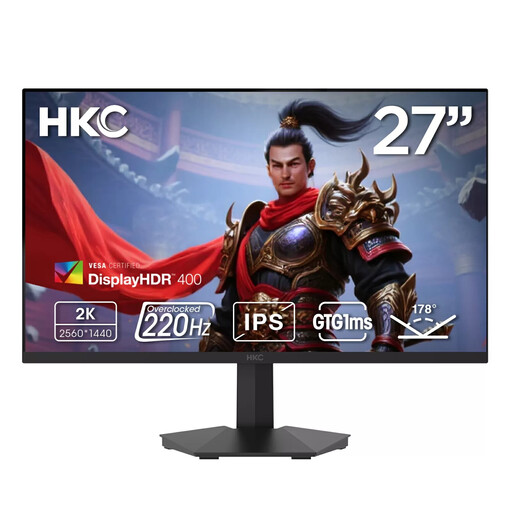 暂时无法显示图片
这款 27 英寸、2560×1440 分辨率的显示器适合优先考虑紧凑屏幕规格,而非全景宽度的桌面设置。请确认支架占地和各输入接口支持的刷新模式;如果面板类型会影响你的选择,也要核实具体面板子类型。
如果你选择 34 英寸 21:9 带鱼屏的主要原因是全景视野,那么它更适合 PC 游戏。RTINGS 指出,游戏主机不支持带鱼屏比例;如果你经常连接游戏主机,请确认具体显示器和游戏支持的输出模式。
对照显示器安装支架后的尺寸,测量桌面可用宽度和深度,并为操控设备及线缆留出空间。ASUS 标注 ROG Strix XG27ACS-W 的支架占地为 61.48 × 21.88 cm;如果打算壁挂安装,请确认 VESA 孔距和显示器臂的承重上限。
不一定,但如果 HUD 经常固定显示,就需要将 OLED 保养习惯和保修条款纳入考量。RTINGS 提醒,长时间显示静态内容存在烧屏风险,因此要查看具体型号的使用指南;如果你的使用场景以静态画面为主,也可以考虑 IPS 型号。
根据《2013 年消费者合同条例》,在英国进行普通网购时,法定取消期限通常为收到显示器后的 14 天内,GOV.UK 网站也对此作出了解释。请另外查看零售商的取消流程和退货安排;显示器存在故障或描述不符时可采取的补救措施,与单纯改变主意并非一回事。