打造全景座舱的玩家
你想让模拟游戏画面横跨多块实体屏幕,也愿意花心思调整屏幕位置、检查显卡输出接口,并设法避开边框的干扰。NVIDIA 和 AMD 都提供了多屏组合方案,但具体支持情况取决于硬件和游戏。


如果你希望游戏画面跨越多块实体屏幕,或想用独立屏幕显示地图和通讯信息,可以选择规格相同的 27 英寸 1440p 显示器。不过,购买前要先确认显卡、可用的视频输出接口,以及游戏对多屏显示的支持情况。34 英寸带鱼屏可以提供连贯的主视野,同时保留搭配侧屏的空间;49 英寸 Dual QHD 显示器则能在单块面板上呈现更宽广的画面,但需要较大的桌面空间,也无法提供多块独立实体屏幕。
你想让模拟游戏画面横跨多块实体屏幕,也愿意花心思调整屏幕位置、检查显卡输出接口,并设法避开边框的干扰。NVIDIA 和 AMD 都提供了多屏组合方案,但具体支持情况取决于硬件和游戏。
你希望飞行主视野连贯开阔,同时用独立屏幕查看导航、通讯或参考资料。34 英寸带鱼屏可以作为主显示器,无需把侧屏内容也并入游戏画面。
相比排列多块屏幕,你更愿意在桌面上放置一台超宽显示器。Samsung 49 英寸 Odyssey OLED G95SD 展示了 Dual QHD 单屏方案,前提是桌面空间足够,而且你不需要独立实体屏幕显示其他信息。
适合以下情况:你想打造实体多屏座舱,无论是用各块屏幕显示不同工具,还是让游戏画面横跨多屏。
需要考虑:屏幕边框和摆放方式;要让游戏画面跨屏显示,还得看显卡和游戏是否支持。NVIDIA 提供了 Surround 配置说明,AMD 则表示 Eyefinity 支持的显示器数量取决于显卡。
适合以下情况:你想要连贯的飞行主视野,也可能会搭配独立侧屏。
需要考虑:宽屏主显示器无法像三屏座舱那样提供实体屏幕的分隔效果;要提前规划侧屏的摆放位置。
适合以下情况:相比多块独立实体屏幕,你更看重在单屏上呈现超宽阔的座舱画面。
需要考虑:这类显示器需要相当宽敞的桌面空间,也要确认游戏在 5120 × 1440 分辨率下的显示效果。Samsung 为其 Odyssey OLED G95SD 标注了这一分辨率。
| 关注点 | 需要确认什么 | 对哪些人重要 |
|---|---|---|
| 全景视野 | 决定使用独立屏幕,还是让游戏画面跨屏显示;如果选择跨屏显示,请确认各屏规格匹配,并了解游戏的显示效果。 | 我希望游戏画面横跨相邻屏幕,营造开阔的座舱视野,也能接受屏幕拼接处的边框。约 36% 的消费者最看重全景视野。 |
| 独立信息屏 | 确认需要同时使用多少台显示器,并核对显卡的输出接口限制和桌面布局。 | 我想在飞行画面旁查看导航或通讯信息,而不把它们并入同一幅游戏画面。约 29% 的消费者优先考虑独立信息屏。 |
| 连贯的主视野 | 比较屏幕宽度、分辨率和桌面适配情况;确认游戏界面在目标宽高比下的显示效果。 | 我最在意的是座舱视野不被中间边框打断,因此会考虑单台宽屏显示器。约 21% 的消费者最看重连贯视野。 |
| 动态表现与刷新率 | 通过计划使用的连接方式,确认显示器在原生分辨率下支持的刷新模式,并检查是否兼容可变刷新率。 | 镜头移动时,我更在意实际能用的显示模式,而不是单纯增加屏幕宽度。约 14% 的消费者将动态表现列为首要关注点。 |
Windows 中的独立显示器与跨屏组合显示并不相同。NVIDIA Surround 和 AMD Eyefinity 都需要进行相应设置;AMD 还说明,支持的显示器数量取决于显卡。
先确定自己需要哪种显示方式,再确认可用的视频输出接口和模拟游戏的显示效果,然后再购买规格相同的屏幕。
多屏组合还需要整理线缆、安装支架,并花时间调整屏幕位置。
49 英寸单屏可以省去中间边框,但依然需要足够的桌面空间。若打算保留侧屏,34 英寸主显示器也需要提前规划摆放布局。
先测量桌面的可用宽度和深度,再根据计划中的配置,核对具体屏幕的底座占地、重量和安装孔位。
可用显示模式取决于显示器、所选分辨率和连接方式。Microsoft 提醒,在 Windows 中选择某些刷新率可能会改变当前分辨率。
连接显示器后,请确认它在原生分辨率下支持的刷新模式,并检查能否使用你需要的可变刷新率选项。
Samsung Odyssey OLED G95SD 是一款 49 英寸、5120 × 1440 分辨率的 Dual QHD 显示器,可作为单屏座舱方案的参考。
Dell 为 34.2 英寸 AW3425DW QD-OLED 标注了 3440 × 1440 分辨率和 240Hz 刷新率,适合作为带鱼屏主显示器。
AOC 为 34 英寸曲面显示器 CU34G2XPD/BK 标注了 3440 × 1440 分辨率和 180Hz 刷新率。
GIGABYTE 将 MO34WQC2 描述为一款 34 英寸曲面 QD-OLED 带鱼屏,刷新率为 240Hz。
以下产品包括带鱼屏主显示器、49 英寸单屏,以及一款可用于搭建同规格多屏阵列的 27 英寸显示器。单台显示器商品不包含完整的多屏配置。
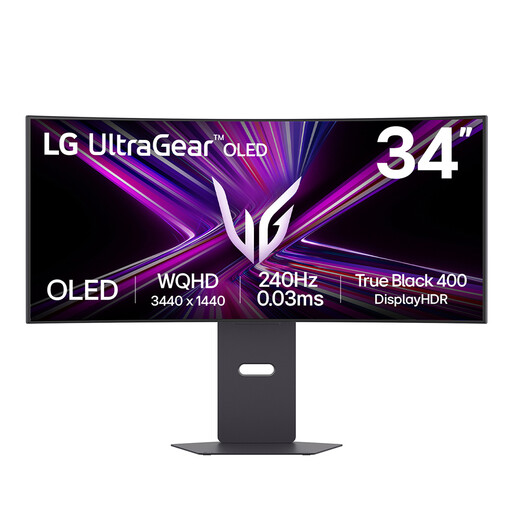 暂无图片
如果你计划用独立侧屏查看信息,可以考虑将这款产品作为宽屏主显示器。
产品名称标明它采用 34 英寸 OLED 面板,分辨率为 WQHD,刷新率为 240Hz。请确认显卡和连接方式支持的刷新模式;如果长时间显示固定的座舱元素,请遵循屏幕的 OLED 防护建议。
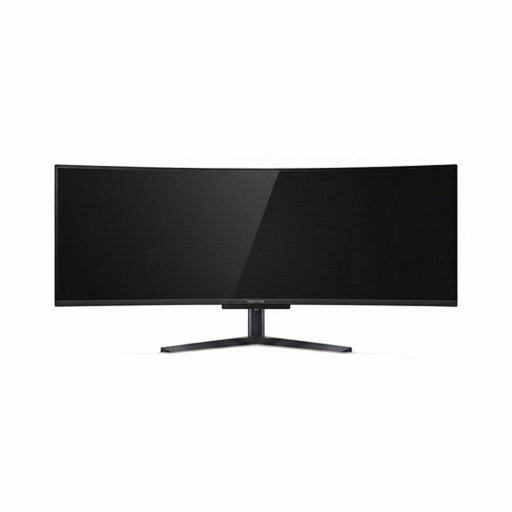 暂无图片
如果你想要一块超宽阔的座舱屏幕,不希望画面被中间边框分隔,可以考虑这款产品。
产品名称标明它支持 32:9 Double Quad HD、1800R 曲率和 240Hz 刷新率。请测量桌面空间,并确认游戏对宽屏的适配效果;单块面板无法提供独立实体侧屏。
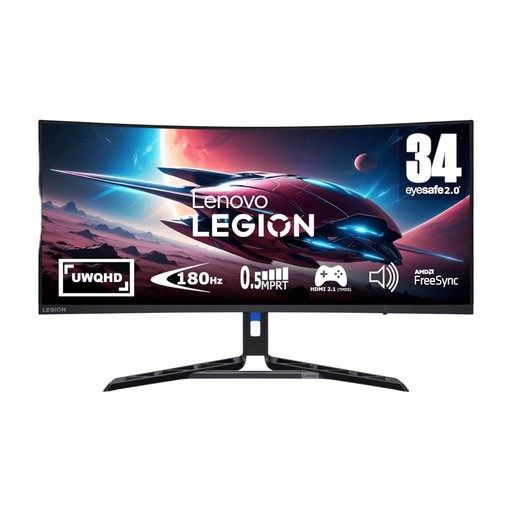 暂无图片
如果你希望其他显示器能独立摆放,可以考虑将这款带鱼屏作为主显示器。
产品名称标明它是一款 34 英寸 UWQHD 显示器。请确认具体分辨率、接口,以及计划配置下可用的刷新模式。
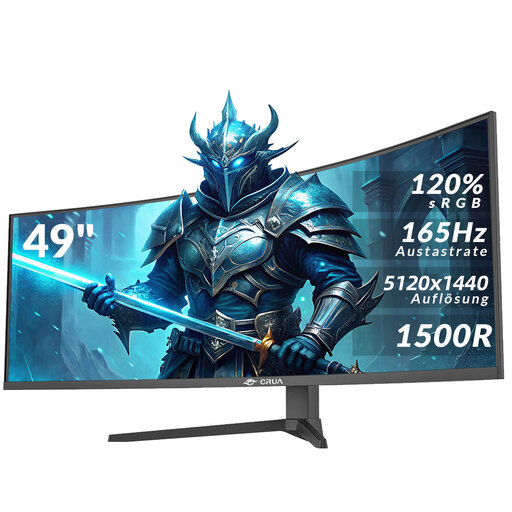 暂无图片
如果桌面能容纳 49 英寸面板,可以考虑用这款显示器打造连贯的单屏座舱视野。
产品名称标明它采用 32:9 VA 面板,刷新率为 165Hz,并支持 75 × 75 mm VESA 安装孔位。请确认桌面空间和支架承重;它不能替代多台独立显示器。
 暂无图片
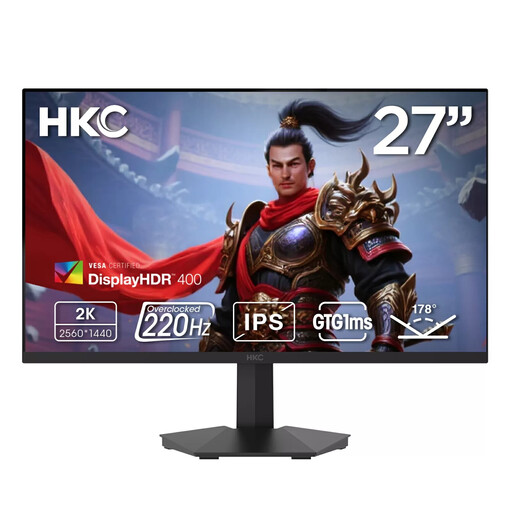
确认显卡和游戏支持的显示器数量后,可以考虑将它作为同规格实体多屏阵列中的一块屏幕。
产品名称标明它采用 Fast IPS 面板,分辨率为 2560 × 1440,刷新率为 220Hz。此商品为单台显示器,不是多屏套装;请确认计划使用的连接方式支持的刷新模式。
可以,但显卡硬件和软件必须支持你需要的显示布局。NVIDIA 提供了 Surround 跨屏显示说明;AMD 则表示,启用扩展显示后可以配置 Eyefinity 组合,支持的显示器数量取决于显卡。还要确认游戏本身的表现:仅仅实现跨屏显示,并不能保证游戏界面会出现在你希望的位置。
在 Windows“显示设置”中,根据显示器在桌面上的实际位置排列已检测到的屏幕。Microsoft 支持说明,你可以拖动显示器图标进行排列,让光标按预期方向在屏幕之间移动。
不一定。连接显示器后,请检查所选分辨率下可用的显示模式。Microsoft 支持提醒,在 Windows 中选择某些刷新率选项可能会改变当前分辨率;同时也要确认连接方式,以及你打算使用的可变刷新率选项。
请咨询当地市政机构或零售商,了解他们提供的电子电器回收方式。GOV.UK 说明,英国的废弃电气和电子设备管理框架旨在减少被送往垃圾填埋场的电子废弃物;具体回收方式因居住地而异。