桌面空间有限、日常听音的用户
如果你主要用耳机听音乐、看视频或进行日常收听,一款插在 USB 接口上就不碍事的小巧适配器可能很合适。请确认具体适配器支持你的台式机操作系统,也能满足你计划使用的耳机功能。


如果你想在兼容的 Windows 台式机上日常使用耳机,且最看重节省桌面空间,小巧的通用型 USB 蓝牙适配器是个不错的起点。如果更在意视频音画同步、特定编解码模式或耳机通话功能,也可以考虑专用 USB 音频发射器。不过,购买前要同时确认耳机、电脑和发射器是否兼容;仅凭蓝牙版本号,无法判断这些功能是否可用。
如果你主要用耳机听音乐、看视频或进行日常收听,一款插在 USB 接口上就不碍事的小巧适配器可能很合适。请确认具体适配器支持你的台式机操作系统,也能满足你计划使用的耳机功能。
如果你能明显察觉到声音延迟,请选择明确标注低延迟模式的产品,并确认耳机支持所需的编解码器。适配器上标注的蓝牙版本,并不能说明实际支持哪种音频模式。
如果会议或语音聊天很重要,请确认麦克风是否受支持,以及适配器在电脑上如何显示为输入和输出设备。Microsoft 说明,Windows 蓝牙经典音频的播放模式和麦克风模式有所不同。
适合以下情况:你想为兼容的台式机添加通用蓝牙功能,也希望能连接耳机以外的设备。
需要注意:音频表现取决于电脑的蓝牙支持情况;适配器小巧,并不代表它本身就能提供可选的低延迟模式。
适合以下情况:你主要用它传输耳机音频,并且产品标明支持的编解码模式或麦克风使用方式能满足某项特定需求。
需要注意:它可能会被识别为 USB 声卡,而非通用蓝牙适配器。Avantree 对 DG80P 的描述就是如此,因此不要默认它也能连接电脑外设。
| 关注点 | 需要确认的内容 | 适合哪些用户 |
|---|---|---|
| 小巧易用与兼容性 | 确认适配器尺寸、台式机操作系统以及可用的 USB 接口。TP-Link 标注 UB500 的尺寸为 14.8 × 6.8 × 18.9 mm,支持 Windows 7/8.1/10/11。 | 我想连接耳机,又不想让小桌面变得杂乱,而且适配器必须兼容我的台式机。约 44% 的消费者会优先考虑小巧易用和基本兼容性。 |
| 音画同步与编解码器 | 确认耳机标明支持的编解码器与发射器模式相匹配,并留意低延迟宣传是否附带使用条件。Creative 表示,BT-W5 支持选择 aptX Adaptive 音质模式和低延迟模式。 | 看视频或玩游戏时,明显的声音延迟比适配器的尺寸更让我在意。对约 33% 的消费者来说,音画同步和编解码器兼容性是首要关注点。 |
| 通话与麦克风使用 | 确认具体设备组合能否为通话应用提供所需的音频输入和输出,并查看是否需要按照说明切换聊天模式。Microsoft 说明,Windows 蓝牙经典音频支持 A2DP 立体声播放,以及通过 HFP 同时进行单声道播放和录音。 | 我需要在会议或游戏语音中讲话,而不只是听声音,所以耳机麦克风必须能在我选择的应用中使用。约 23% 的消费者会将麦克风功能放在首位。 |
音频发射器可能能与耳机配对,但在电脑上显示为 USB 声卡。Avantree 表示,DG80P 不会在电脑上创建蓝牙图标,因此这类连接方式可能无法连接键盘、鼠标或手柄。
先想清楚你只需要耳机音频,还是需要通用蓝牙功能,再查阅具体设备的说明,确认它的连接方式。
版本号无法说明耳机和适配器配合使用时会采用哪种音频编解码器或低延迟模式。例如,Creative BT-W5 的模式选择针对 aptX Adaptive,且要求配对设备兼容。
对照两台设备标明支持的模式,尤其是因为看视频或玩游戏时有延迟才打算购买的情况。
对于 Windows 蓝牙经典音频,Microsoft 将 A2DP 描述为立体声播放,将 HFP 描述为同时进行单声道播放和麦克风录音。因此,使用耳机麦克风可能会改变音频模式。
查看适配器的麦克风使用说明,并在通话应用中选择所需的输入和输出设备。
Intel 指出,某些 USB 3.0 设备和线缆可能会干扰附近的 2.4 GHz 无线设备。即使小巧的适配器能整齐地插在接口上,摆放位置仍可能影响连接。
如果连接时断时续,在更换耳机前,可以先试试其他 USB 接口,或将适配器移到远离正在工作的 USB 3.0 设备的位置。
该品牌的通用型 Windows USB 蓝牙适配器包括小巧的 UB500,以及配备天线的 UB500 Plus。
Creative BT-W5 和 BT-W6 是专为耳机使用设计的 USB 蓝牙音频发射器。
DG80P 展示了一种音频发射器的工作方式:直接与耳机配对,并在电脑上显示为 USB 声卡。
如果你桌面空间有限,主要需要通用蓝牙功能和日常耳机收听,这款小巧的 USB 适配器值得结合台式机和耳机情况进行评估。如果你特别在意视频音画同步或通话体验,请另外确认音频模式和麦克风方面的要求。
 暂无图片
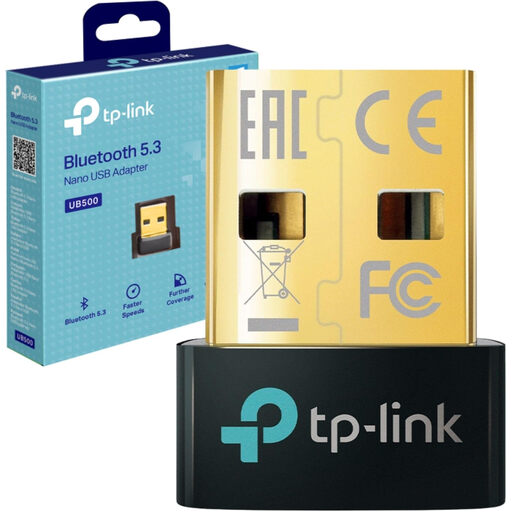
这是一款小巧的通用型适配器,可用于兼容的 Windows 台式机,连接耳机使用。
TP-Link 标注 UB500 机身尺寸为 14.8 × 6.8 × 18.9 mm,支持 Windows 7/8.1/10/11;请确认具体硬件版本和驱动要求。
如果你需要特定的低延迟模式或耳机麦克风配置,请在购买前查看适配器和耳机的说明并确认兼容。
如果你想为兼容的台式机添加蓝牙功能,而且优先考虑小巧省空间,可以选择通用型适配器。如果需要产品明确支持的耳机音频模式或特定麦克风使用方式,可以考虑专用音频发射器;同时确认它是否也能满足连接其他蓝牙设备的需求。
不能。请确认适配器和耳机都支持相应的编解码器或低延迟模式,并检查电脑的设置。Creative 为 BT-W5 标注的可选低延迟模式与 aptX Adaptive 有关,而不是仅由蓝牙版本决定。
使用 Windows 蓝牙经典音频时,耳机麦克风可能会改变播放模式:Microsoft 说明,A2DP 用于立体声输出,而 HFP 用于同时进行单声道输出和麦克风录音。如果你在意通话期间的音质,请在通话应用中确认具体耳机和适配器的使用方式。
按照具体发射器的配对说明操作,并在电脑上选择它作为音频输出设备;如果需要通话,请确认它是否也支持音频输入。Avantree 表示,DG80P 通过发射器与耳机配对,并在电脑上显示为 USB 声卡,而不是通过电脑的蓝牙设置进行配对。
确认产品及随附信息适用于你的收货地区。GOV.UK 说明,2017 年《无线电设备法规》涉及投放至英国大不列颠市场的设备所需满足的安全、电磁兼容和无线电频谱要求;如果收货地是北爱尔兰,请另行查询适用指南。