多人共用一台电脑的无障碍审核人员
如果同事轮流检查同一界面,请在每次使用时保持显示器配置和检查流程一致。Microsoft 支持文档介绍了连接至 Windows 的显示器的色彩配置文件管理方法;建议另外记录团队约定的显示器设置。


先确定显示器和检查流程,再决定需要购买多高性能的台式电脑。对比度检查需要使用明确的前景色和背景色;多人共用办公桌时,还需要保持显示器设置一致。如果紧凑型台式电脑能运行所需工具,就足以应对日常检查;如果团队还要进行对性能要求较高的创意工作或计算任务,工作站则值得考虑。
如果同事轮流检查同一界面,请在每次使用时保持显示器配置和检查流程一致。Microsoft 支持文档介绍了连接至 Windows 的显示器的色彩配置文件管理方法;建议另外记录团队约定的显示器设置。
请使用明确的颜色值,根据 W3C Web Accessibility Initiative 的相关对比度标准,检查文本、控件和有意义的图形。如果整体设计流程还需要精准控制色彩显示效果,请单独评估显示器及其校准流程,不要与电脑一并考量。
如果同一张办公桌还需要处理对显卡、内存、存储或扩展能力要求更高的任务,可以考虑配置灵活的工作站。Dell 和 Lenovo 将其专业台式电脑系列定位于此类工作负载;但仅进行日常对比度检查,并不足以证明有此需求。
先确定对比度检查方法和共享显示器的配置,再检查软件与显示器的兼容性,之后再选择紧凑型台式电脑、Windows 电脑,或适用于高负载工作的硬件。
| 关注事项 | 检查内容 | 适用人群 |
|---|---|---|
| 可靠地检查对比度和颜色 | 选择合适的显示器,并确定可重复执行的色彩设置管理方法。使用对比度工具检查指定的前景色和背景色:W3C Web Accessibility Initiative 对普通文本规定的最低对比度为 4.5:1,对相关非文本元素规定的标准为 3:1。 | 如果我需要在发布前评估文本和控件,就应使用可量化的对比度检查,而不是只凭某一块屏幕上的观感判断。约 42% 的消费者最看重可靠的对比度和颜色判断。 |
| 确保同事之间设置一致 | 记录显示器预设模式、亮度和约定的色彩配置文件,并确保设置更改后可以恢复。对于 Windows 办公桌,还应检查如何为已连接的显示器指定默认配置文件。 | 同事共用我的办公桌时,我需要确保屏幕设置发生变化后,下一位审核人员能及时发现。约 33% 的消费者将共享设备设置的一致性视为首要关注事项。 |
| 软件、连接方式和工作负载 | 确认所需工具能在选定的操作系统上运行,并确认具体电脑配置可以连接计划使用的显示器。只有在团队确实需要运行相关任务时,才评估工作站的扩展能力。 | 如果我的无障碍检查还涉及特定设计工具或高负载制作任务,电脑就必须能胜任这些工作,并支持计划使用的屏幕。约 25% 的消费者优先考虑软件和工作负载是否匹配。 |
升级处理器、显卡和内存,并不能保证同事看到的画面一致,也不能证明界面符合对比度标准。
先选好显示器和对比度检查流程,再确定一台能运行所需工具、并可连接所选显示器的台式电脑。
还要将合适的独立显示器纳入计划;如果所选工作流程需要,也应考虑校准设备或校准软件。
在一块屏幕上看起来差异明显的颜色,不能代替对指定前景色和背景色数值的检查。W3C Web Accessibility Initiative 对普通文本和相关非文本元素分别设定了不同的对比度标准。
请根据界面实际使用的颜色测量适用的对比度,而不是只看色相,或依赖个人的视觉感受。
Microsoft 支持文档介绍了 Windows 中的色彩配置文件管理功能,但外接显示器也有自己的设置。如果设置变更后没有记录,同事就更难按约定的检查配置使用显示器。
建议准备一份简短的重置清单,涵盖显示器输入源、模式、亮度和默认色彩配置文件。
如果设置变更后没有记录,重新恢复约定配置就可能需要额外花费时间。
GOV.UK 关于无障碍要求的指南适用于公共部门网站和移动应用,但它本身并不能确定每个使用共享办公桌的机构所承担的义务。
请核实适用于贵机构及所审核内容的无障碍、合同和采购要求。
Mac mini 是适合搭配外接显示器的紧凑型 macOS 台式电脑之选。
Dell 提供专业台式电脑和 UltraSharp 显示器,可作为台式电脑与显示器组合选购时的搭配方案进行评估。
如果无障碍审核还包括需要灵活配置工作站硬件的任务,ThinkStation 是专业台式电脑的选择之一。
如果共享办公桌的整体设计流程涉及显示器级别的色彩管理,BenQ 的摄影显示器系列值得关注。
以下产品涵盖了适合共享办公桌使用的紧凑型 Mac mini 和 Windows 台式电脑。无论选择哪款,都请搭配合适的外接显示器,并为所有使用者制定统一的颜色检查流程。
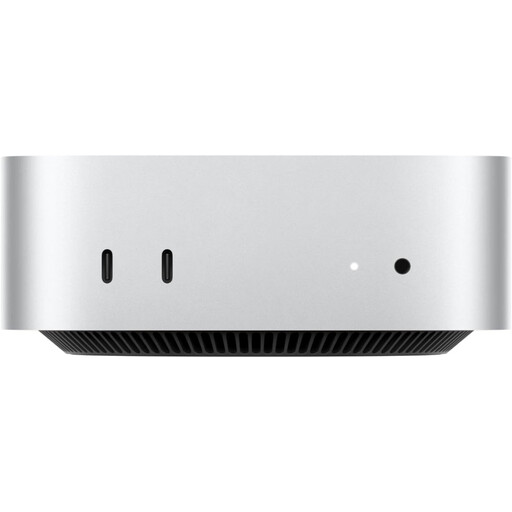 图片暂不可用
如果团队所需工具能在 macOS 上运行,且共享办公桌适合使用外接显示器,可以考虑这款紧凑型 macOS 台式电脑。
请确认所选配置的显示接口和支持的屏幕,再根据检查流程选择并设置显示器。
图片暂不可用
如果能满足团队的软件需求,并支持计划使用的外接显示器,这也是一款紧凑型 macOS 电脑。是否需要 M5 Pro 配置,应根据团队实际运行的任务来判断。
显示器需单独选购,并记录其设置和色彩配置文件,方便多人共用。
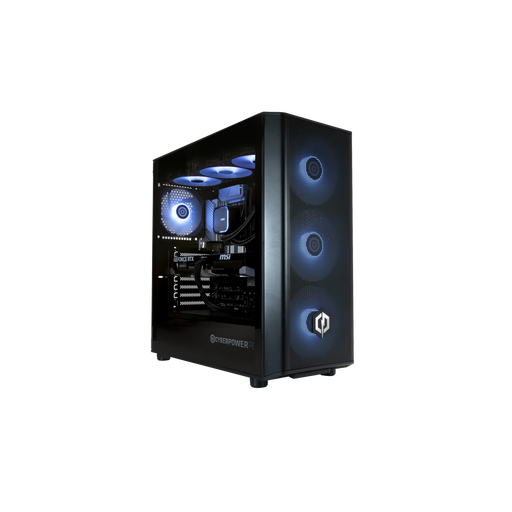 图片暂不可用
如果共享工作流程需要使用 Windows,且这台电脑的硬件也符合团队其他任务的需求,可以考虑这款 Windows 台式电脑。
此配置搭载 32GB DDR5、1TB NVMe SSD 和 Windows 11 Home。显示器需单独选购,并确认其与计划使用的显示器连接方案兼容。
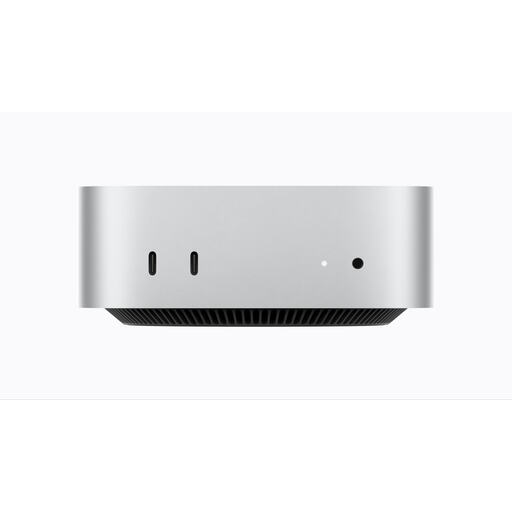 图片暂不可用
确认团队所需软件与 macOS 兼容,并确定计划使用的外接显示器方案后,这款紧凑型 Mac mini 也可用于共享办公桌。
请确认包装内含物品,并选择一款便于管理设置和色彩配置文件的显示器,以满足检查流程的需要。
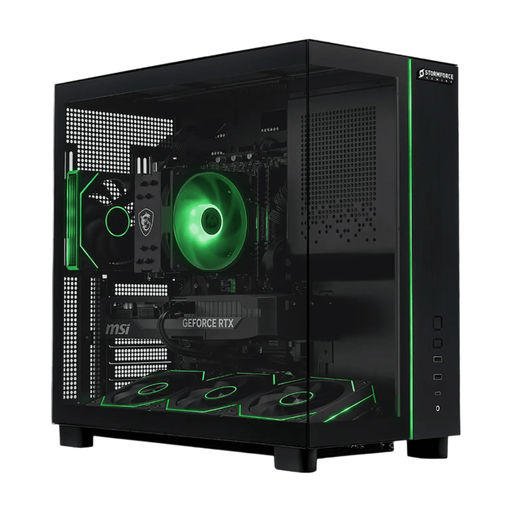 图片暂不可用
如果这款 Windows 台式电脑的配置既符合团队所需应用的要求,也适用于共享检查办公桌,可以考虑选购。
此配置搭载 32GB 内存、2TB SSD 和 Win 11。请确认计划使用的显示器接口及包装内含物品,再设置统一的显示器配置文件和检查流程。
单靠电脑性能并不能做到这一点。W3C Web Accessibility Initiative 的对比度标准针对指定的颜色组合;同事还需要在一致的显示器设置下进行检查。电脑只需具备运行所需工具的性能;显示器设置和对比度检查方法则应另外确定。
为已连接的显示器指定约定的配置文件,并记录显示器本身的预设模式和亮度。Microsoft 支持文档介绍了 Windows 色彩配置文件管理功能;准备一份重置清单,有助于下一位使用者在设置变更后恢复共享检查配置。
不能。Microsoft 支持文档介绍,色彩筛选器可以帮助个人区分屏幕元素;而 W3C Web Accessibility Initiative 的对比度检查则用于评估指定的界面颜色。色彩筛选器属于个人无障碍设置,不能用来证明已发布的文本或有意义的图形符合对比度标准。
不适用。GOV.UK 指南针对公共部门网站和移动应用,并不适用于所有机构或办公桌设置。请核实贵机构以及团队发布的内容所适用的要求,不要仅凭办公桌所在地点或设备来判断。