为个人工作台做准备的活动组织者
如果工作人员需要第二块屏幕来处理签到、查看日程或阅读演讲者备注,紧凑型显示器能让每个工作台保持简洁。使用一根线连接前,先确认笔记本电脑的 USB-C 接口支持视频输出。ASUS 表示,笔记本电脑供电的 ZenScreen MB16FC 需要满足这一条件。


如果要在图书馆活动服务台为个人配备第二块屏幕,可以选择由笔记本电脑供电的 USB-C 便携显示器,但前提是先确认笔记本电脑的 USB-C 接口支持视频输出。如果多人需要共同观看,尺寸更大的便携显示器可能更适合服务台,但需要提前规划摆放位置、设备重量和供电方式。增加插线板并不能替代对用电负荷、场馆规定和线缆走向的检查。
如果工作人员需要第二块屏幕来处理签到、查看日程或阅读演讲者备注,紧凑型显示器能让每个工作台保持简洁。使用一根线连接前,先确认笔记本电脑的 USB-C 接口支持视频输出。ASUS 表示,笔记本电脑供电的 ZenScreen MB16FC 需要满足这一条件。
信息服务台或小型演示需要一块方便周围观众观看、且能放在现有台面或支架上的屏幕。ASUS 将尺寸更大的 ZenScreen MB229CF 列为适用于小组演示的选择,但仍需确认其摆放位置和供电方式。
如果访客可能经过临时设备,显示器的选择也关系到线缆布置和用电规划。英国健康与安全执行局建议妥善布置活动现场的线缆,以尽量避免绊倒和设备损坏;同时也要确认图书馆的设备使用规定。
先确定屏幕是供一位工作人员使用,还是供一小群人共同观看;然后在实际工作台上测试要连接的笔记本电脑,并规划好供电方式和线缆走向。
适合场景:一位工作人员需要便携式第二屏幕,且笔记本电脑支持 USB-C 视频输出。ASUS 说明,ZenScreen MB16FC 可由笔记本电脑供电,并通过一根线连接。
需要权衡:这种连接方式取决于笔记本电脑和显示器能否兼容;显示器由笔记本电脑供电时,也需要提前测试电池续航。
适合场景:在有人值守的服务台或演示区域,需要让多人共同查看同一屏幕上的信息。
需要权衡:大屏需要合适的摆放位置和可靠的供电方案;ASUS 标注其 21.5 英寸 MB229CF 重 2.2 kg。
| 关注事项 | 需要检查什么 | 主要适用人群 |
|---|---|---|
| 是否需要为显示器单独预留插座 | 确认显示器能否从指定笔记本电脑获取视频信号和电力,并检查笔记本电脑的 USB-C 接口是否支持视频输出。 | 在签到台,我想增加一块屏幕,又不想多占一个插座,因此需要确认笔记本电脑能否为它供电。选择这类方案的消费者中,约 50% 会优先考虑无需为显示器单独预留插座。 |
| 多人共同观看是否方便 | 检查屏幕尺寸,以及支架或安装架能否适配桌面或隔板。 | 在小型演示中,我希望附近的访客能一起观看同一块屏幕,同时不影响工作人员的个人工作区。约 30% 的消费者会优先考虑多人共同观看。 |
| 临时布置是否安全 | 检查设备额定参数和图书馆规定,并规划远离人流的线缆走向。 | 如果访客会经过服务台,我需要妥善摆放线缆和设备,让现场布置便于管理。约 20% 的消费者会优先考虑这一问题。 |
仅有 USB-C 接口,并不代表设备一定支持视频传输。ASUS 表示,要即插即用地使用其便携显示器,电脑的 USB-C 接口必须支持视频输出。
查看笔记本电脑接口的规格,并在活动开始前用实际要使用的笔记本电脑、显示器和线缆进行测试。只有在所选显示器支持的情况下,才考虑以 HDMI 加独立供电作为替代方案。
使用替代连接方式可能需要额外的线缆或电源线。
英国 Electrical Safety First 警告不要将一个插线板接到另一个插线板上,并指出插线板过载可能导致过热。
先询问图书馆允许使用哪些设备,检查所连接设备的额定参数;只有在场馆许可的情况下,才使用额定参数合适的插线板。不要串接插线板。
大尺寸显示器需要合适的桌面、夹具固定点或隔板,也需要安全可靠的线缆走向。ASUS 为 MB229CF 列出了多种安装方式;英国健康与安全执行局则建议活动现场尽量减少绊倒风险和线缆损坏。
选定屏幕前,先测量计划摆放的位置,检查安装表面,并确认访客和工作人员的通行路线。
英国健康与安全执行局指出,目视检查仍然很重要,因为有些电气故障仅靠测试无法发现。
布置现场前,检查显示器、充电器、插头和线缆是否有明显损坏,并遵循图书馆关于携带设备入场的流程。
ZenScreen 系列既有适合个人使用的便携屏幕,也有尺寸更大的便携显示器。ASUS 说明,16 英寸 MB16FC 可由笔记本电脑供电,21.5 英寸 MB229CF 则适用于小组演示。
Lenovo 将 ThinkVision M14t Gen 2 列为一款 14 英寸触控显示器,配备两个 USB-C 接口,支持 65 W 电力传输,重量为 700 g。
Dell 将 Pro 14 Plus 便携显示器 P1425 列为一款 14 英寸、分辨率为 1920 × 1200 的显示器。Dell 还提供基于扩展坞的设备方案,适用于优先考虑连接管理、而非尽量减少显示器插头数量的工作台。
以下产品包括适用于个人活动工作台的便携屏幕,以及一款可考虑用于多人共用服务台的大尺寸显示器。想通过其中任何一款节省插座,都要先确认实际使用的笔记本电脑、显示器和供电方式是否匹配。
 暂无图片
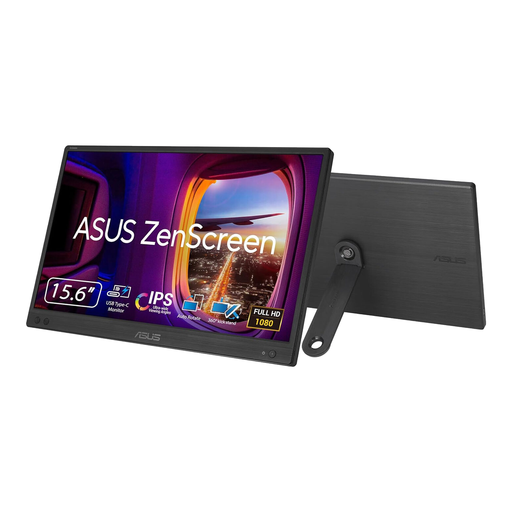
如果个人活动工作台需要便携式第二块屏幕,可以考虑这款 FHD 显示器。
先用计划搭配的笔记本电脑测试连接,包括确认 USB-C 视频输出是否受支持;同时检查活动期间整套设备的供电方式。
 暂无图片
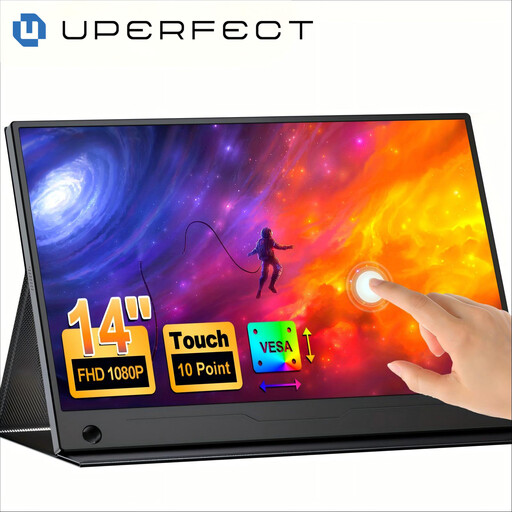
这款紧凑型触控显示器可作为个人员工工作台的备选方案。
商品名称标明支持 VESA 安装,并配有可 180° 调节的支架。规划单线连接方案前,请一并确认连接方式和供电要求。
 暂无图片
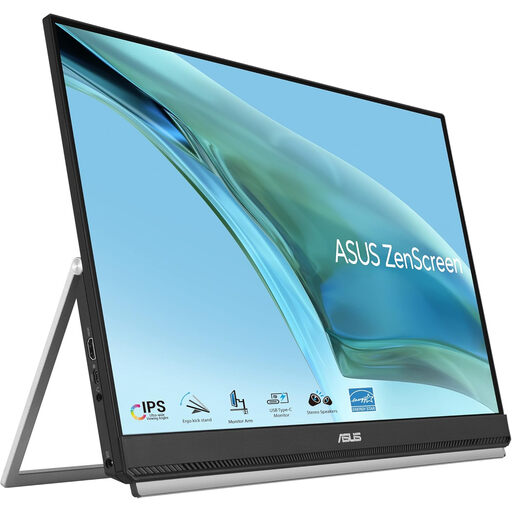
如果要为多人共用的信息服务台挑选显示器,可以考虑这款机型,同时评估摆放位置和插座条件。
该机型标注为 IPS USB-C 显示器。决定是否适合计划使用的工作台前,请确认供电要求、安装位置是否匹配,以及设备的运输重量。
可以,但显示器必须支持通过 USB-C 传输视频和供电,笔记本电脑也必须能通过 USB-C 接口输出视频。ASUS 说明 ZenScreen MB16FC 支持这种连接方式;活动开始前,请查看接口规格,并用实际要使用的笔记本电脑、显示器和线缆进行测试。
不一定。由笔记本电脑供电的显示器或许不需要单独连接市电,但笔记本电脑仍需有足够的电池续航,或配备合适的充电方案。请按活动时长测试整套设备,不要因为接口是 USB-C,就认定无需使用插座。
英国健康与安全执行局并未规定每台设备都必须每年进行便携电器检测。可能造成人身伤害的设备必须保持安全;图书馆也可能有自己的检查流程或设备入场规定。因此,携带显示器、充电器或插线板入场前,请先确认相关要求。
布置前先规划桌面和线缆走向,尽可能让线缆远离访客通行区域。英国健康与安全执行局建议妥善布置活动现场的线缆,尽量避免绊倒和机械损坏,即使 USB-C 方案使用的线缆更少,也应做好规划。