想打造一线连接桌面的设计师
如果插座有限,而且你会使用外接显示器或扩展坞,请确认具体笔记本型号能否通过 USB-C 供电,以及指定接口是否支持视频输出。单有其中一项功能,并不能保证扩展坞足以为高负载工作供电。


如果桌边插座不多,可以考虑支持 USB-C Power Delivery 和视频输出的游戏笔记本电脑,但要先确认这些功能适用于具体配置。USB-C 充电在高负载下未必能维持满性能,因此随附电源适配器仍可能派上用场。使用 Figma 进行 UI 设计时,选购前应确认浏览器兼容性和屏幕表现,而不是仅仅因为 Figma 就选择独立显卡;Figma 表示,独立显卡可以提升性能,但会增加电池耗电。
如果插座有限,而且你会使用外接显示器或扩展坞,请确认具体笔记本型号能否通过 USB-C 供电,以及指定接口是否支持视频输出。单有其中一项功能,并不能保证扩展坞足以为高负载工作供电。
轻巧的笔记本电脑方便你在不同工作空间之间移动,但屏幕和接口也要满足设计需求。Figma 表示,在双显卡系统上使用独立显卡可以提升性能,但会增加电池耗电。
如果你通常能使用墙上插座,不妨将具体屏幕、内存、存储空间和视频输出接口与游戏硬件一并比较。配备游戏显卡,并不能说明屏幕的色域表现或笔记本支持哪些充电方式。
先规划笔记本在桌面环境中的供电方式,再根据 UI 工作流程检查屏幕和接口。即使 USB-C 能减少线缆,也应将用电安全作为单独的考量。
| 关注事项 | 检查内容 | 适用人群 |
|---|---|---|
| 供电与 USB-C 充电 | 确认具体型号支持 USB-C 电源输入,并核实兼容充电器或扩展坞的功率;了解什么情况下需要使用随附电源适配器。 | 如果空余插座不多,我需要规划好充电方式,确保使用显示器或扩展坞时也能正常供电。约 36% 的消费者会优先考虑供电安排。 |
| 屏幕与显示连接 | 对比具体屏幕的尺寸、分辨率和色域,并确认连接显示器所需的视频输出接口。 | 离开显示器工作时,内置屏幕需要为画布和工具留出足够空间,同时不能让笔记本变得难以携带。约 29% 的消费者最关注便携使用时是否有足够的屏幕空间。 |
| 多任务处理与显卡 | 检查 UI 工作所需的内存和浏览器要求,再根据实际游戏及其他工作负载选择显卡。 | 我需要同时运行设计工具和其他任务,也希望能畅玩游戏,但不想误以为 Figma 必须使用独立显卡。约 21% 的消费者会优先考虑这种混合工作负载。 |
| 插座安全 | 确认排插标注的额定值能够满足所连接设备的负载;不要将一个排插接到另一个排插上。 | 如果充电器、显示器和扩展坞需要共用有限的插座,我需要安全的连接方式。约 14% 的消费者会优先考虑插座布局。 |
联想提醒,特定型号的 Legion 5 在运行时,USB-C 供电可能不足,进而限制性能,或导致电池充电变慢甚至停止。这项提醒不应套用到所有 Legion 型号,但仅凭接口本身也无法确定能否实现一线连接。
选择扩展坞前,请查看具体型号的 USB-C 电源输入限制、兼容充电器功率,以及高负载运行时的相关说明。
进行高负载工作时,你可能仍需携带或连接随附的 AC 电源适配器。
Figma 表示,其图形处理要求较低。在双显卡笔记本电脑上,使用独立显卡可以提升 Figma 的运行性能,但会增加电池耗电。
应先检查浏览器兼容性、内存、屏幕和显示器需求,再根据包括游戏在内的整体工作负载选择显卡。
Acer 所标注的 100% sRGB 色域适用于指定的 Nitro V 15 ANV15-51-902C 配置。ASUS 同样只针对特定的 ROG Zephyrus G14 GA403 版本列出屏幕和接口详情。
在依据屏幕、内存或接口规格做决定前,请将零售商提供的完整型号与制造商的规格逐一核对。
Electrical Safety First 提醒,将一个排插接到另一个排插上,可能会导致墙上插座处的插头过热。排插设备也有电流限制。
每个墙上插座只连接一个额定值合适的排插,确保不超过其标注的额定值;如果线盘有相关要求,使用时应将电缆完全放开。
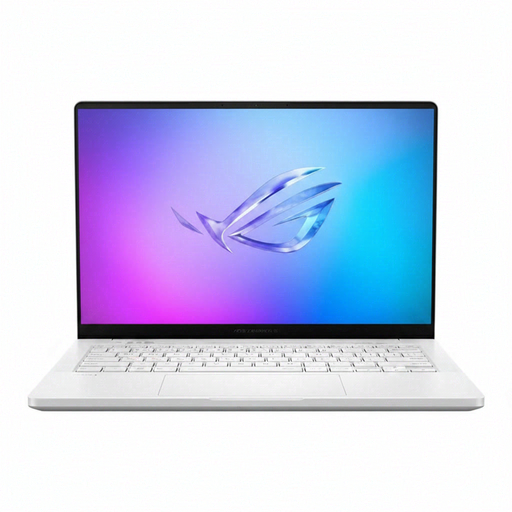
本文提及的 ROG Zephyrus G14(2025)GA403 配置机型体积小巧,适合用来比较屏幕素质和 USB-C 桌面连接方案。
如果你重视轻巧机身和标称的 USB-C 充电能力,可以考虑对比 Legion Slim 5 Gen 8 14 英寸机型。
如果你通常在电源附近工作,可以了解指定的 Nitro V 15 ANV15-51-902C 配置,它配备 15.6 英寸屏幕。
以下游戏笔记本电脑配备不同尺寸的内置屏幕和硬件配置,可满足 UI 工作与游戏需求。选购前,请结合插座有限的桌面环境,检查每款机型的充电和显示连接方式,想好实际使用方案。
 暂无图片
如果你需要一款轻巧的游戏笔记本电脑,以便在固定桌面之外进行 UI 工作,可以考虑这款配置。其标注配置包括 WQXGA+ 屏幕、32GB 内存、2TB SSD 和 GeForce RTX 5070 Ti 显卡。
ASUS 为本文提及的 GA403 版本列出了 USB-C 显示与供电功能;请确认此 SKU 的充电限制,以及在你的工作负载下是否仍需使用随附电源适配器。
 暂无图片
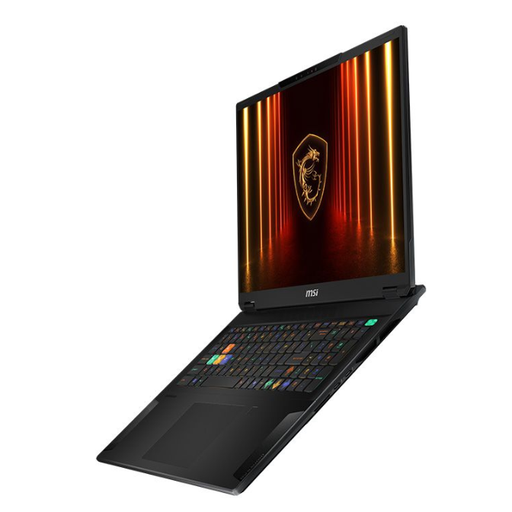
如果你的 UI 工作主要在桌面完成,可以考虑选择更大的内置屏幕。这款所列版本搭载 Intel Core Ultra 9、32GB RAM、2TB SSD 和 GeForce RTX 4070 显卡。
规划一线连接方案前,请确认 USB-C 电源输入、随附电源适配器,以及你打算使用的显示器连接方式。
 暂无图片
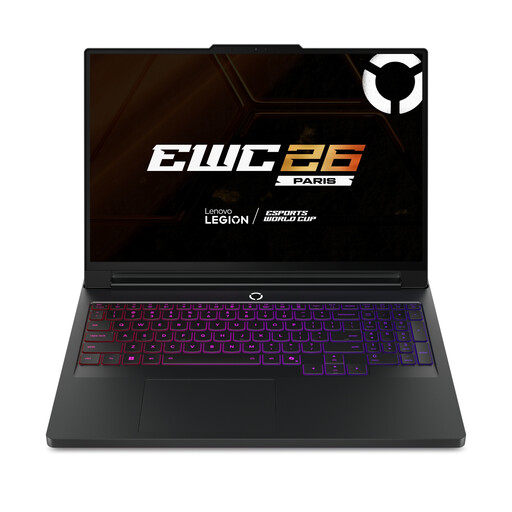
如果你在进行 UI 工作的同时也需要畅玩游戏、处理大量任务,可以考虑这款配置。它配备 Intel Core Ultra 9、64GB RAM、2TB SSD 和 GeForce RTX 5090 显卡。
请根据工作流程确认具体屏幕和外接显示模式;如果打算通过扩展坞供电,还要先确认 USB-C 充电限制。
 暂无图片
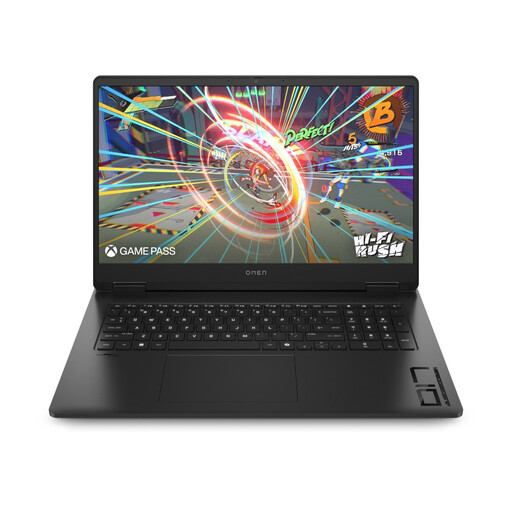
如果你希望在桌边工作时拥有更大的内置屏幕,可以考虑 17 英寸机型。这款所列版本搭载 AMD Ryzen AI 7 350、16GB RAM、1TB SSD 和 RTX 5060 显卡。
如果你重视色彩校对或一线充电,请检查屏幕色域和该型号的 USB-C 电源输入方式。
如果只考虑 Figma,则不一定需要:Figma 表示其图形处理要求较低。在双显卡笔记本电脑上,Figma 表示独立显卡可以提升性能,但会增加电池耗电,因此需要结合游戏和其他工作负载权衡选择。
只有在具体笔记本电脑和充电器都支持你所需的使用方式时才可以。联想提醒,特定 Legion 型号在运行时可能会出现 USB-C 供电不足,导致性能受限、电池充电变慢甚至停止;进行高负载工作前,请查看具体型号的相关说明。
如果笔记本支持 USB-C 视频输出和电源输入,且显示器或扩展坞及线缆支持所需模式和供电功率,就可以实现。ASUS 为本文提及的 ROG Zephyrus G14 GA403 版本列出了显示与供电功能,但仍需将具体笔记本、显示器和线缆一并核对。
只要排插额定值合适、总负载未超过标注限值,且排插状况良好,就可以共用。Electrical Safety First 表示,大多数排插的额定电流为 13A,但也有一些额定值更低;不要串接排插,并按说明将线盘电缆完全放开。