
24/7 Customer Support

Free returns

Same-day & Next-day Delivery

Quality Guaranteed

Unlock Your Welcome Offers: FREE Delivery | Up to 80% OFF | Free 30-day JoyPlus trial
Download the APP
如今的笔记本电脑,凭借其纤薄的外形与极简的设计,常常让我们在一点上感到捉襟见肘:接口数量。如果您曾为了将显示器、鼠标和外部硬盘连接到 MacBook Pro 或 Dell XPS 上而手忙脚乱地切换转接头,那么您一定深有体会。单个 USB-C 接口固然强大,但对于构建高效的工作流而言,它远远不够。
这正是 USB-C 扩展坞或集线器成为必备配件的原因所在。它如同您数字生活的中央指挥中心,仅需一根线缆,便能将便携的笔记本电脑转变为一台功能完备的桌面级工作站。作为 Joybuy 的产品推荐官,我的职责是帮助您梳理纷繁的选择,摒弃华而不实的营销辞令,找到完全契合您特定需求的解决方案。本指南将引导您了解需要考量的关键特性,并重点介绍几款出色的产品。
面对繁杂的技术规格,选择合适的集线器可能会让人不知所措。只需聚焦于几个关键领域,便能简化您的决策过程。
思考一下您日常需要连接哪些设备。不存在“一招鲜吃遍天”的万能解决方案。
并非所有接口都生而平等。它们传输数据和输送电力的速度至关重要。
务必确认集线器与您笔记本的操作系统(Windows、macOS 和 Linux)兼容。至关重要的是,要确保您笔记本的 USB-C 端口支持必要的功能。例如,要实现视频输出,该端口必须支持 DisplayPort 交替模式 (DP Alt Mode)。尽管大多数现代高端笔记本都具备此功能,但在购买用于视频输出的集线器前,查阅您设备的官方规格永远是明智之举。
以下是我们精选的几款产品,它们能够满足从综合性工作站到专业便携式转接器的不同用户需求。
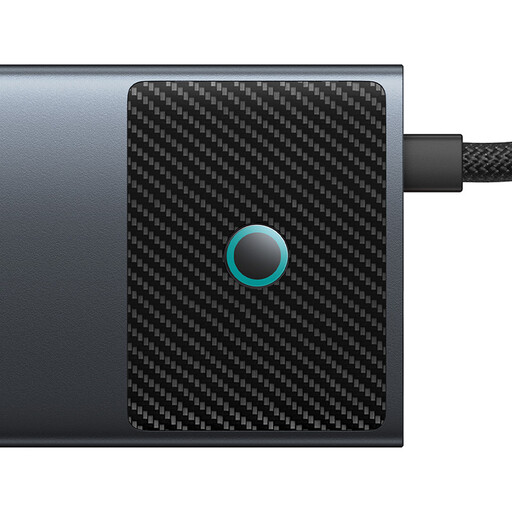
产品亮点: 这是一款为重度用户打造的真正一体化解决方案。其最突出的亮点在于其先进的显示能力,提供一个支持 4K@120Hz 的 HDMI 端口和另一个支持 4K@60Hz 的端口。结合 10Gbps 的 USB-A 和 USB-C 数据端口、千兆以太网以及 100W PD 直通充电功能,这款 10 合 1 USB-C 集线器 专为高负载的专业与创意工作流而生。
优点:
适用人群: 需要搭建功能强大且用途广泛的 笔记本扩展坞,并要求支持高分辨率、高刷新率显示器和高速数据传输的专业人士、视频剪辑师、设计师及游戏玩家。
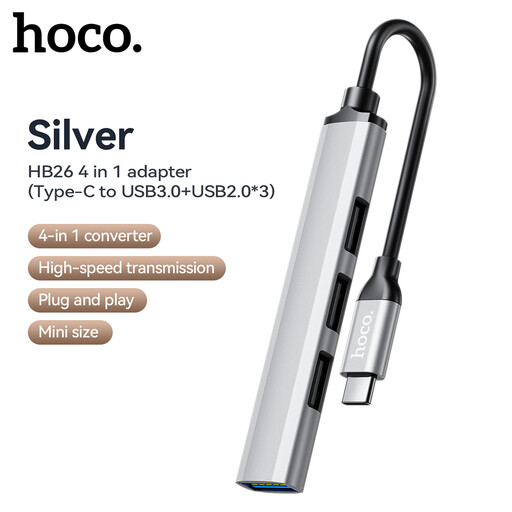
产品亮点: 简洁便携是 HB26 转换器的核心优势。它专注于一项主要任务:扩展您的 USB 连接能力。它能将一个 USB-C 端口转换为一个高速 USB 3.0 端口和三个标准 USB 2.0 端口,非常适合连接日常外设。
优点:
适用人群: 主要需要连接键盘、鼠标、U 盘或其他基础 USB-A 配件,并且更看重便携性而非视频输出或 PD 充电等高级功能的笔记本用户。
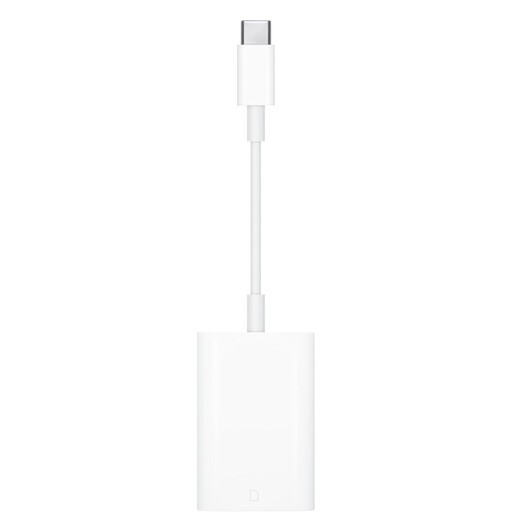
产品亮点: 对于苹果生态系统内的摄影师和摄像师而言,这款转换器是为极致性能而生的专业工具。它支持 UHS-II SD 卡,可实现极快的数据传输速度,从而显著缩短导出高分辨率照片和 4K 视频所需的时间。其设计确保了与 MacBook 和 iPad 的无缝集成。
优点:
适用人群: 需要以最快、最可靠的方式将文件从 SD 卡传输到配备 USB-C 接口的 MacBook、MacBook Air 或 iPad 的摄影师、摄像师和内容创作者。
如果以上推荐的产品不完全符合您的期望,您理想的配置可能需要不同的接口或功能组合。从简单的单口转换器到更复杂的多功能集线器,总有一款解决方案能满足您的需求。
探索我们品类齐全的 USB 转 USB 转换器 系列,找到那款能完善您工作站的理想之选。
这两个术语经常被互换使用,但通常来说,USB-C 扩展坞 是一个体积更大、功能更强的设备,有时还带有独立的外部电源。它专为固定的桌面环境设计,通常提供最丰富的接口种类。而 USB-C 集线器通常更小、更便携,并由笔记本电脑直接供电(总线供电),使其成为旅行或简化配置的理想选择。
并非如此。要让 USB-C 端口通过集线器或转换器向显示器传输视频信号,该端口必须支持 DisplayPort 交替模式 (DP Alt Mode),或者本身就是 雷雳 3/4 (Thunderbolt 3/4) 端口(该标准已包含 DP Alt Mode 功能)。大多数注重性能的笔记本电脑都具备此功能,但在为视频输出目的购买集线器之前,最好还是查阅您设备的官方规格说明。
来自信誉良好品牌的优质集线器在设计时已充分考虑了安全性。集线器在使用过程中变热是正常现象,尤其是在同时处理高速数据传输和 PD 充电 时。然而,设计精良的集线器会有效地进行热量管理。为确保安全,请选择列明了安全特性的集线器,并搭配符合您笔记本电脑要求的电源适配器使用。避免使用劣质、未经认证的集线器,因为它们可能缺乏适当的电源管理机制,从而对您的设备构成潜在风险。