
24/7 Customer Support

Free returns

Same-day & Next-day Delivery

Quality Guaranteed

Unlock Your Welcome Offers: FREE Delivery | Up to 80% OFF | Free 30-day JoyPlus trial
Download the APP
来自苹果、戴尔和微软等品牌的现代笔记本电脑,无一不追求极致的轻薄与便携。然而,这种纤薄设计的代价往往是接口的锐减,通常只留下一两个 USB-C 端口。如果您已厌倦了在各种转接头之间手忙脚乱,或是为连接显示器、键盘和其他基本设备而烦恼,那么 USB-C 扩展坞正是您所需的一线式解决方案。
本指南旨在帮助您在纷繁的选项中做出明智选择,找到合适的设备,将您的笔记本电脑转变为一个功能强大、井然有序的工作站。我们将深入探讨选购时需要考量的关键特性,并为 2026 年的中国专业人士、创意工作者和学生群体推荐几款我们的优选产品。
选择哪款连接方案,完全取决于您的具体需求。在购买前,请重点考量以下三个关键因素。
首先,列出您希望同时连接的所有设备。您是否需要驱动一台或两台外接显示器?如果需要,它们的分辨率和刷新率要求是什么?
笔记本电脑扩展坞的主要优势之一,是它能通过同一根传输数据和视频信号的 USB-C 线缆为您的笔记本电脑充电。这项技术被称为“供电(Power Delivery, PD)”。
请检查您笔记本电脑的功率需求。大多数超便携笔记本电脑需要 45W 至 65W 的功率。而性能更强的设备,如 16 英寸的 MacBook Pro 或移动工作站,则可能需要高达 100W 的功率。选择一款具备足够供电能力的扩展坞,可以确保即使在高负载工作下,您的笔记本电脑电池也能高效充电。请注意,部分扩展坞需要您使用笔记本电脑原装的电源适配器,通过扩展坞为设备进行“透传”供电。
USB-C 集线器和扩展坞这两个术语经常被混用,但它们之间存在关键区别。
以下是几款能满足不同用户需求的优选产品,无论您是想打造一个功能齐全的家庭办公室,还是希望在旅途中保持高效生产力。
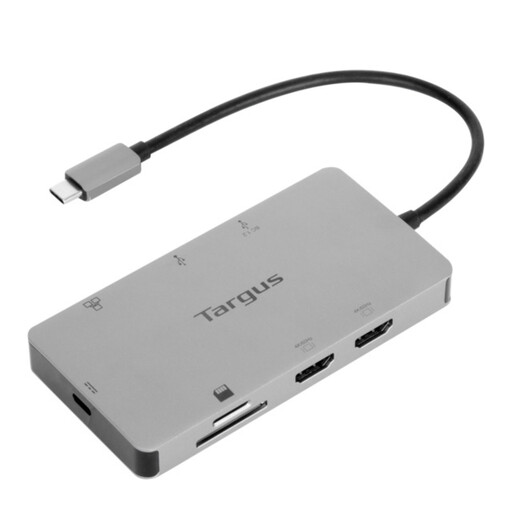
产品亮点: 这款 Targus 扩展坞专为追求高性能双屏显示配置的专业人士而生。它利用 USB-C 的交替模式(Alt. Mode),通过其双 HDMI 2.0 端口,驱动两台 4K 超高清显示器,并达到流畅的 60Hz 刷新率。凭借 100W 的透传供电能力,它能为功耗最高的笔记本电脑提供充足电力。
优点:
适用人群: 对于需要搭建固定双屏显示扩展坞工作站的居家或办公室专业人士、数据分析师和设计师而言,这是一款理想、可靠且功能强大的选择。
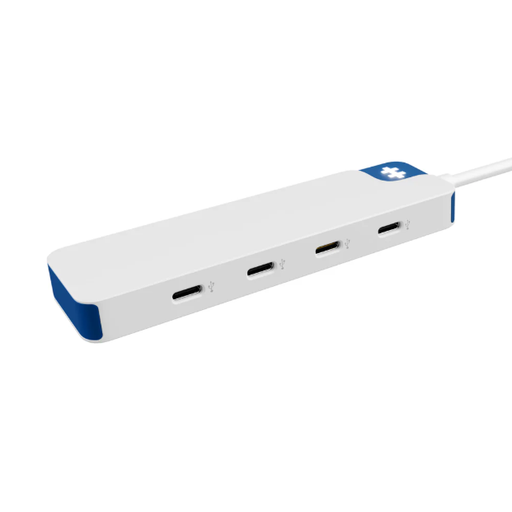
产品亮点: HyperDrive Flex 是便携式 USB-C 扩展坞的典范。其极其紧凑轻巧的铝合金外壳内,集成了现代生产力所需的四个核心端口:用于外接显示的 HDMI、用于配件的 USB-A、一个 3.5mm 音频接口,以及一个用于透传充电的 USB-C 端口。
优点:
适用人群: 学生、混合办公人群,以及任何需要在移动场景下简单可靠地连接外接显示器和 USB 设备的用户。对于配备 USB-C 接口的 MacBook Air 扩展坞或 iPad 而言,它是一个绝佳伴侣。
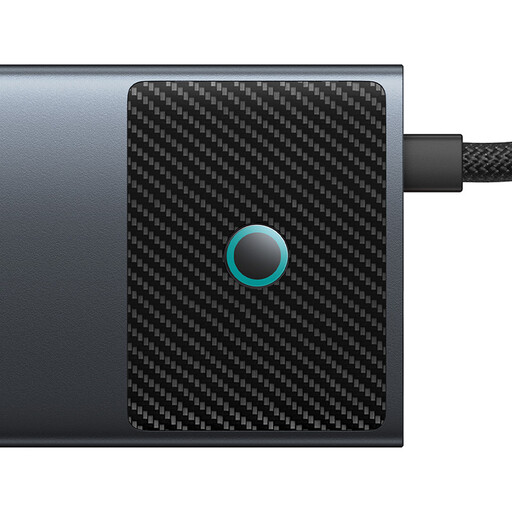
产品亮点: 倍思金属大师 II 在全面的接口配置与卓越的性能之间实现了出色的平衡。它是一款十合一的性能猛兽,支持双 HDMI 显示,其中一个接口更能达到惊艳的 4K@120Hz——这项特性深受游戏玩家和视频剪辑师的青睐。此外,它还配备了超高速的 10Gbps USB-C 和 USB-A 端口,可实现大型文件的秒速传输。
优点:
适用人群: 这款集线器专为高级用户、游戏玩家和创意专业人士设计,他们既需要高刷新率的视频输出,也需要高速的数据传输,同时又不想选择笨重的固定式扩展坞。
如果以上推荐未能完全满足您的需求,也无需担心。市面上有各式各样的集线器和扩展坞可供选择,每一款都拥有独特的接口、功率和便携性组合。
USB-C 集线器通常是体积更小、更便携的设备,其电力来自笔记本电脑。它专为移动办公时增加几个额外端口而设计。而扩展坞则是一个功能更强大、更固定的解决方案,通常拥有自己的电源,因此能支持更多的外围设备,并为笔记本电脑提供更高的功率。
大多数现代的 USB-C 扩展坞和集线器都是“即插即用”的,这意味着它们无需任何特殊软件或驱动程序即可自动工作。然而,一些采用专用芯片组的高级型号(例如使用 DisplayLink 技术以支持三屏显示的型号)可能需要进行一次性的驱动安装才能启用所有功能。请务必查阅产品规格说明。
是的,大多数 USB-C 扩展坞都与 MacBook 兼容。但需要注意的是,苹果自研芯片存在一个限制。搭载标准 M1、M2 或 M3 芯片的 MacBook 原生仅支持一台外接显示器。若要连接两台或更多外接显示器,您需要一个采用 DisplayLink 技术的扩展坞。而搭载 M1/M2/M3 Pro 或 Max/Ultra 芯片的 MacBook Pro 型号则没有此限制,可以原生支持多台外接显示器。