
24/7 Customer Support

Free returns

Same-day & Next-day Delivery

Quality Guaranteed

Unlock Your Welcome Offers: FREE Delivery | Up to 80% OFF | Free 30-day JoyPlus trial
Download the APP
现代笔记本电脑性能强大、轻薄便携,但其极简设计往往以牺牲接口连接性为代价。如果您曾手忙脚乱地同时应付充电器、外接显示器转接头和鼠标接收器,那您一定深知端口有限所带来的困扰。一个 USB-C 扩展坞或多端口转换器,便能将您仅有的 USB-C 端口转变为功能强大的工作站,不仅能让桌面恢复整洁,更能优化您的工作流程。
作为 Joybuy 的产品推荐官,我的职责是帮助您理清繁杂的技术规格与营销术语。本指南旨在提供切实可行的建议,并重点介绍几款优质之选,无论您是居家办公、在办公室工作还是移动差旅,都能助您找到满足需求的理想连接方案。
在深入了解具体产品之前,我们有必要先弄清楚哪些关键特性会对您的日常使用体验产生最显著的影响。请考量以下几点,以缩小您的选择范围。
连接外接显示器是许多人选购 USB-C 扩展坞 的首要原因。请仔细思考您的理想配置:您是需要一台大尺寸 4K 屏幕,还是需要搭建双显示器系统以进行多任务处理?
一款 支持供电的笔记本电脑扩展坞 能颠覆性地提升您的使用便利性。它允许您通过连接扩展坞的同一根 USB-C 线缆为笔记本电脑充电,从而无需再使用原装电源适配器。
请检查其额定功率。支持 100W 功率输出 的集线器是一个稳妥之选,能够为 MacBook Pro 等大多数高性能笔记本电脑全速充电。而较低的功率(如 60W)可能会减慢设备的充电速度,尤其是在高负载运行时。请注意,扩展坞自身也会消耗一部分电力,因此实际输送至笔记本电脑的功率会略低于其标称的最大值。
除了显示和供电,您还应考虑日常使用的其他设备。
基于功能、连接性和用户场景,以下是几款值得考虑的出色 USB-C 集线器和扩展坞。
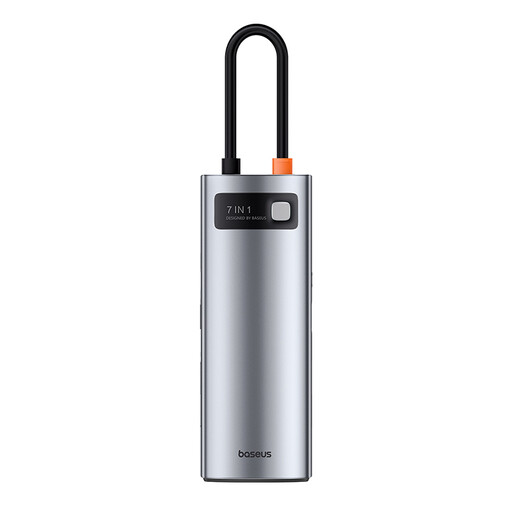
产品亮点: Baseus 金属投屏系列集线器在便携性与功能性之间取得了绝佳平衡。其七合一设计将惊人的连接能力集成于一个紧凑耐用的金属合金外壳中。对于需要在多种场景下使用单一可靠转换器的用户而言,它是一款功能多样的得力助手。
优点:
适用人群: 这是一款出色的全能型产品,非常适合需要一款轻巧不笨重、又能覆盖所有核心连接需求的便携式 USB-C 多端口转换器 的远程办公者和 MacBook Pro 用户。
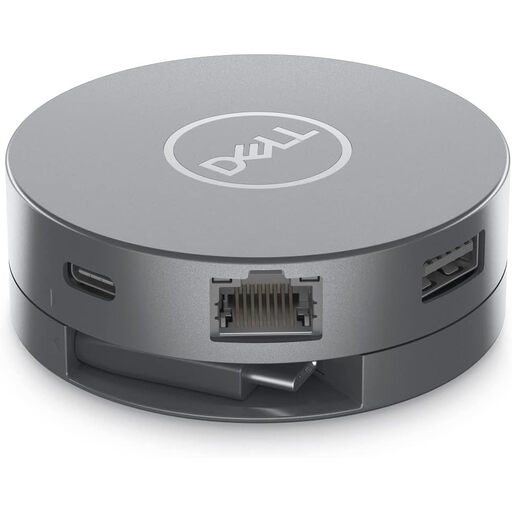
产品亮点: 凭借其独特的紧凑圆形设计和可伸缩线缆,戴尔 DA305 专为便携与商务环境而生。它同时提供 HDMI 和 DisplayPort 输出,为连接不同类型的显示器和投影仪提供了极大的灵活性——这一特性在同尺寸的转换器中并不常见。
优点:
适用人群: 对于经常出差的专业人士,尤其是戴尔生态系统内的用户而言,这是一款理想之选。其配备的 DisplayPort 选项使其在显示器标准多样的企业环境中尤为实用。
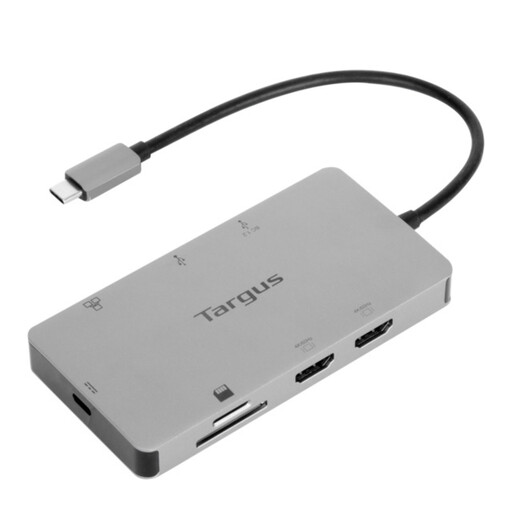
产品亮点: 对于希望构建真正性能级工作站的用户来说,这款 Targus 扩展坞是一个强有力的竞争者。它专为同时驱动两台 4K 显示器并实现流畅的 60Hz 刷新率而设计,是进行重度多任务处理、数据分析或创意工作的顶级解决方案。
优点:
适用人群: 这是为高级用户、视频剪辑师、开发者和金融分析师量身打造的解决方案。他们需要一个可扩展的高性能双显示器配置,并希望创建一个永久、整洁的桌面工作站。
如果以上推荐未能完全满足您的特定需求,也无需担心。连接设备的世界广阔无垠,总有适合各种预算和应用场景的选项。无论您是需要一个用于演示的简单转换器,还是一个用于复杂配置的十二合一扩展坞,总有一款解决方案适合您。
欢迎探索我们完整的 转换器 系列,为您的设备找到完美搭档。
1. 是不是所有的 USB-C 端口都支持扩展坞? 并非如此,这是一个常见的误区。要让扩展坞能够输出视频,您笔记本电脑的 USB-C 端口必须支持 DisplayPort 交替模式(DP Alt Mode)。要通过扩展坞进行充电,则必须支持 功率传输(PD)。大多数现代高端笔记本电脑(如 MacBook Pro、Dell XPS、Microsoft Surface)的端口都同时支持这两种功能,但在购买前最好还是查阅您设备的规格说明。
2. USB-C 扩展坞会让我的笔记本电脑变慢吗? 一款设计精良的扩展坞在处理日常任务时,不应明显拖慢您的电脑。然而,同时驱动多个 4K 显示器、传输大文件以及使用有线网络连接会消耗大量数据带宽。对于高负载使用场景,选择支持 USB 3.2 Gen 2 等现代标准的扩展坞,并确保您的笔记本电脑拥有性能足够的处理器,将有助于保持流畅的性能表现。
3. 我可以将一个品牌的 USB-C 集线器用于另一个品牌的笔记本电脑吗? 在大多数情况下是可以的。USB-C 旨在成为一个通用标准,大多数集线器都被设计为可兼容 Windows、macOS 和 Linux 系统。然而,也可能存在例外情况,尤其是在某些 MacBook 上使用双显示器扩展等高级功能时,这些设备有特定的硬件和软件限制。因此,查阅制造商提供的兼容性列表,以确保其支持您特定的笔记本电脑型号和操作系统,始终是一个明智的做法。