
24/7 Customer Support

Free returns

Same-day & Next-day Delivery

Quality Guaranteed
Download the APP
Categories
如今的笔记本电脑愈发轻薄,但极致轻薄的设计也往往意味着接口的精简。当您入手了新款 MacBook、Dell XPS 或 Surface 笔记本后,是否也曾苦恼于如何同时连接显示器、鼠标和外置硬盘?您并非个例。答案就是 USB-C 扩展坞——只需一台设备,即可轻松恢复并拓展您笔记本电脑的连接能力。
然而,面对市场上琳琅满目的扩展坞产品,如何做出正确的选择可能令人困惑。如何在众多选项中,精准匹配自身需求,同时避免为用不上的功能支付额外费用?作为京东国际 (Joybuy) 的产品推荐官,我的职责就是帮助您梳理选购时需要关注的核心功能点。本篇指南将详细解析挑选扩展坞的关键要素,并针对不同用户需求,为您呈现一系列精心挑选的产品。
在您将扩展坞加入购物车之前,请考量以下几个关键点,以确保它能完美融入您的工作流。
USB-C 多功能转换器 的首要任务,就是补全您笔记本上缺失的接口。请盘点一下您日常使用的设备。
许多轻薄本都通过其 USB-C 端口进行充电。一款支持 PD 充电的 USB-C 扩展坞 允许您通过扩展坞本身为笔记本供电。这一点至关重要,因为它意味着在连接扩展坞时,您不会占用掉唯一的充电端口。请检查 PD 端口的功率。提供 100W PD 供电 的扩展坞是一个强有力的选择,它能轻松为 MacBook Pro 等大多数高性能笔记本充电,同时还能为所有连接的配件供电。
并非所有 USB 端口的性能都完全相同。如果您经常传输大文件,请选择配备 USB 3.0、USB 3.1 或 USB 3.2 端口的扩展坞,它们能提供比旧版 USB 2.0 标准 (480Mbps) 快得多的传输速度 (5Gbps 或 10Gbps)。对于涉及高分辨率视频编辑等要求最严苛的工作流,雷电 3 (Thunderbolt 3) 扩展坞 能提供目前最快的连接速度,但这类产品通常也更为专业化。
综合考量了功能性、接口配置和用户需求,我们为您推荐以下产品。
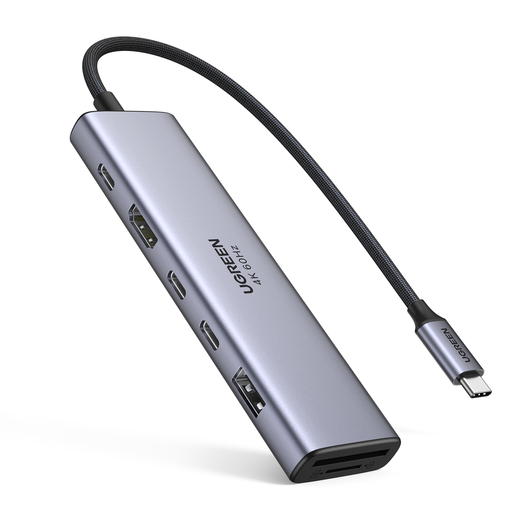
推荐理由: 这款绿联扩展坞为日常办公的专业人士或学生群体提供了绝佳的平衡点。它全面覆盖了所有核心功能,又不会因接口过多而显得冗余。其配备了现代高速的数据端口(USB-A 3.2 和 USB-C 3.2),可实现快速文件传输,同时集成了关键的 HDMI 端口和读卡器插槽。
优点:
适用人群: 这是一款出色的全能型产品,适合需要通过单一紧凑设备连接显示器、从多种来源传输文件并为笔记本充电的办公室职员、学生和普通用户。
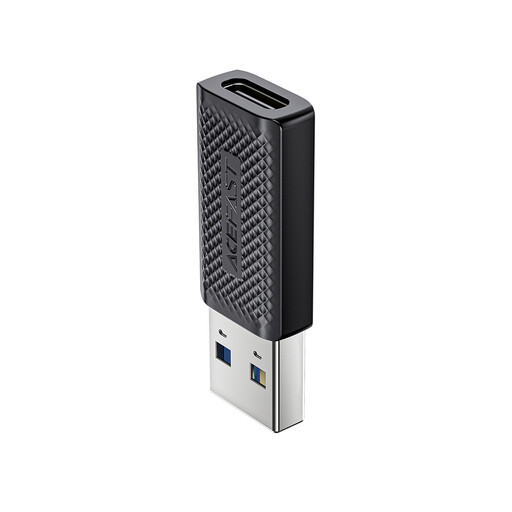
推荐理由: 有时,少即是多。ACEFAST J2 并非扩展坞,而是一款用途单一的转换器。其价值在于极致的便携性与简洁性。它完美地解决了一个痛点:将传统的 USB-A 设备(如无线鼠标接收器或旧款 U 盘)连接到新式 USB-C 端口。
优点:
适用人群: 适合不需要完整多口扩展坞的极简主义者。对于旅行者或任何只需连接一两个特定 USB-A 设备并极其看重便携性的用户来说,这是完美的选择。
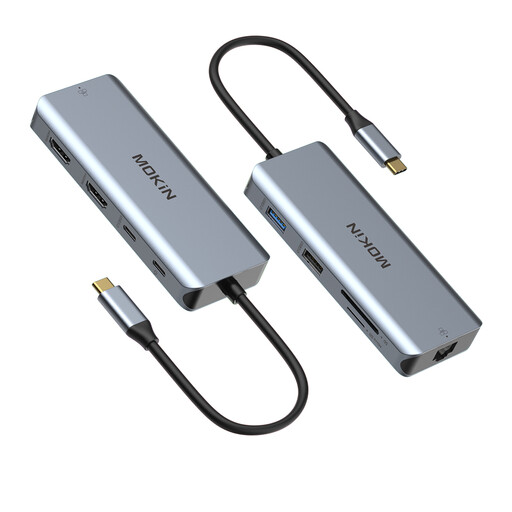
推荐理由: 对于需要打造全功能工作站的用户而言,这是一款性能强大的解决方案。其最突出的特点是双 HDMI 端口,允许您通过笔记本的单个 USB-C 端口实现多显示器配置。再结合千兆以太网端口以及一整套数据和充电选项,它实际上扮演了一个便携式 USB-C 拓展坞基座 (docking station) 的角色。
优点:
适用人群: 适合内容创作者、软件开发者、金融分析师以及任何依赖双屏设置来提升生产力的专业人士。无论在家中还是办公室,它都是将您的笔记本电脑转变为桌面级工作站的理想之选。
如果一个功能齐全的扩展坞对您来说有些功能过剩,而您的主要目标只是将旧的 USB-A 设备连接到新笔记本上,那么一个专用的转换器通常是最直接的解决方案。
如需专注且便携的选择,敬请探索我们的 USB-C 转 USB-A 转换器系列。
1. USB-C 扩展坞 (hub) 和 USB-C 拓展坞基座 (docking station) 有什么区别? 通常来说,USB-C 扩展坞 (hub) 体积更小、更便携,并直接从笔记本电脑取电(总线供电)。而 USB-C 拓展坞基座 (docking station) 通常体积较大,拥有独立的外部电源,专为固定的桌面环境设计。拓展坞基座通常能支持更多大功率外设和更复杂的多显示器配置。
2. 任何 USB-C 扩展坞都可以在我的 MacBook Pro 上使用吗? 大多数 USB-C 扩展坞都与 MacBook Pro 兼容,但核对具体规格至关重要。请确保扩展坞的 PD 充电功率足以满足您笔记本型号的需求(例如 87W 或 96W)。此外请注意,基础款的 Apple Silicon 芯片 (M1/M2) 笔记本原生仅支持一台外接显示器。若要连接两台,您需要使用采用了特定 DisplayLink 技术的扩展坞。