
24/7 Customer Support

Free returns

Same-day & Next-day Delivery

Quality Guaranteed
Download the APP
Categories
如今的笔记本电脑愈发轻薄、性能也愈发强大,但这种时尚设计的代价往往是接口的缺失。当您需要在 MacBook Pro 或 Dell XPS 上仅有的一两个 USB-C 端口同时连接充电器、外接显示器、键盘和存储设备时,您就能体会到那种捉襟见肘的窘境。只需一个可靠的配件,便能轻松化解这一难题,不仅能让您的工作空间回归整洁,还能恢复设备的完整功能。
本指南旨在帮助您在纷繁的选择中找到方向,挑选出最适合您特定需求的 USB C 扩展坞。我们将为您解析选购时需要关注的核心功能,并提供我们的精选推荐,无论您是居家办公、在公司还是移动办公,都能助您做出明智的决策。
选择一款合适的扩展坞,远不止是数数接口数量那么简单。请综合考量以下关键因素,以确保您选购的产品能真正提升您的工作效率。
USB C 多口适配器 的主要功能,就是为您补足所需的各类接口。在购买前,请先盘点一下您日常使用的设备。
对于笔记本电脑用户而言,支持 PD 供电的 USB C 扩展坞 是一项至关重要的功能。它允许您通过扩展坞上的同一个 USB-C 接口为笔记本电脑充电。这意味着,您仅需占用一个端口,即可在连接所有外设的同时为电脑供电。请关注其支持的功率——一个 100W 的 PD 端口足以全速为 MacBook Pro 这类高功耗笔记本电脑充电。若不支持 PD 协议,您将不得不占用笔记本上另一个宝贵的 USB-C 端口专用于充电。
尽管这两个术语时常被混用,但它们之间存在细微差别。USB C 扩展坞 (Hub) 通常设计紧凑、便于携带,并由总线供电(即从笔记本电脑获取电力)。而 USB C 拓展坞 (Docking Station) 或称 笔记本电脑拓展坞,通常是体积更大、功能更强的设备,并配有独立的电源。它专为固定的桌面办公环境而设计,能够支持更多高功率外设和多台显示器同时工作。对于大多数用户而言,一款配置精良的扩展坞 (Hub) 即可在便携性与功能性之间取得完美平衡。
以下是我们精选的几款出色产品,旨在满足从日常办公人士到专业用户的不同需求。
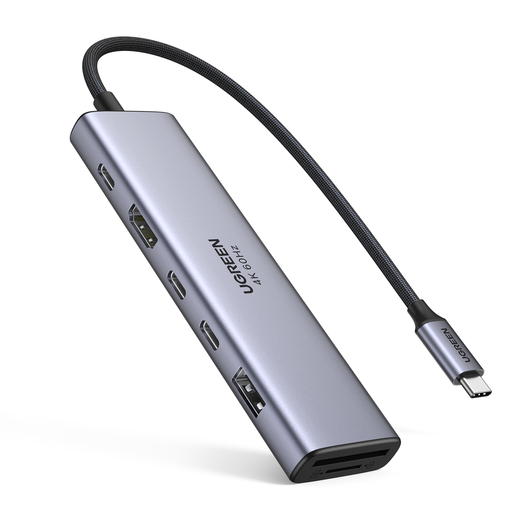
产品亮点: 这款绿联扩展坞在全面的功能与小巧的体积之间取得了绝佳平衡。它是一款功能多样的得力助手,通过高速的现代化接口覆盖了最常见的连接需求。
优点:
适用人群: 经常处理大文件,且需要可靠的现代化数据端口、视频输出和读卡器组合的创意工作者与专业人士。
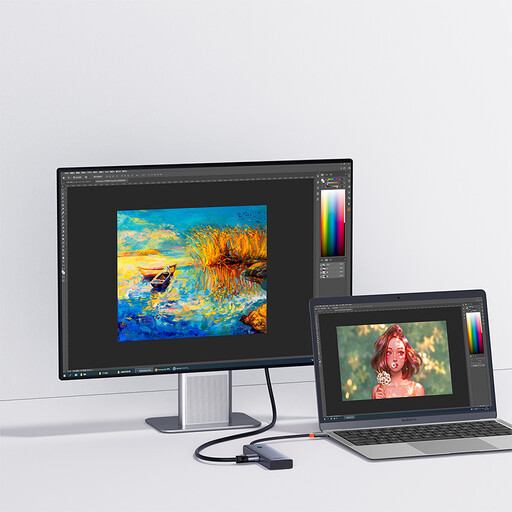
产品亮点: 倍思悦享系列专注于核心功能,并将其做到了极致。其突出特点是强大的 100W PD 供电,确保高功耗笔记本电脑在重度使用下也能保持电量充沛。耐用的铝合金外壳也有助于高效散热。
优点:
适用人群: 移动办公人士、学生,以及任何需要为 MacBook Pro 或 Windows 笔记本寻找可靠适配方案的用户。它尤其适合那些优先考虑充电、外接显示器和连接少量 USB 设备的用户。
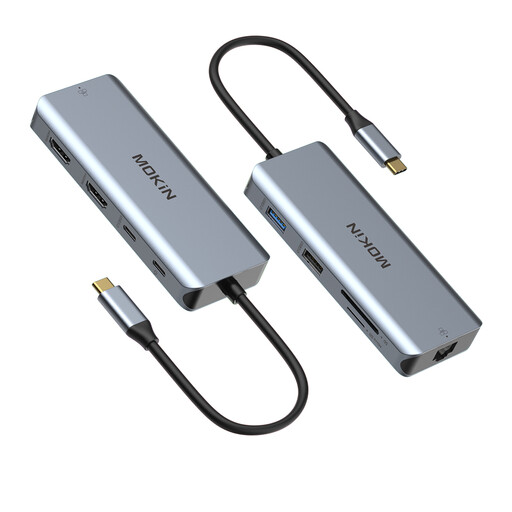
产品亮点: 对于需要连接所有设备的用户而言,这款 9 合 1 扩展坞堪称一个真正的桌面指挥中心。它能够驱动两台 HDMI 显示器并提供有线网络连接,使其成为替代笨重拓展坞的强大选择。
优点:
适用人群: 需要搭建多显示器工作环境并追求有线网络稳定性的重度用户、数据分析师、程序员以及远程工作者。
每个人的设备配置都独一无二。如果以上推荐未能完全满足您的需求,市面上还有海量具备不同接口组合与外形设计的扩展坞可供选择。
如需浏览更多多口适配器和拓展坞,欢迎探索我们的 Type-C USB 配件 完整产品系列。
1. 我需要支持 PD 供电 (Power Delivery) 的 USB C 扩展坞吗? 对于笔记本电脑用户,我们强烈推荐。支持 PD 协议的扩展坞允许您通过连接外设的同一端口为笔记本充电。否则,您将需要使用一个独立的 USB-C 端口进行充电,如果您的设备本身只有一两个端口,这会非常不便。
2. 所有的 USB C 扩展坞都支持连接两台显示器吗? 并非如此,这是一项特定功能。要实现双显示器设置,您需要一个明确提供两个视频输出接口(例如,两个 HDMI 端口或一个 HDMI 加一个 DisplayPort 组合)的扩展坞。此外,您的笔记本电脑操作系统和显卡也必须支持相应技术(Windows 系统的多流传输 (MST) 技术或 macOS 的同等功能),才能将显示画面扩展到两个外接屏幕上。请务必在购买前核对产品规格和您笔记本电脑的性能参数。
3. USB C 扩展坞会降低我的网速或外设性能吗? 一款品质优良的扩展坞在设计上能够处理来自多个设备的数据流,而不会造成明显的速度下降。配备 USB 3.0 (或更高版本) 和千兆以太网端口的扩展坞可以保持高速传输。然而,如果同时连接大量高功耗设备,尤其是在使用没有独立电源的扩展坞时,性能可能会受到影响。对于大多数专业和个人使用场景,一款优质的扩展坞都能提供可靠的性能。