
24/7 Customer Support

Free returns

Same-day & Next-day Delivery

Quality Guaranteed

Unlock Your Welcome Offers: FREE Delivery | Up to 80% OFF | Free 30-day JoyPlus trial
Download the APP
如今的笔记本电脑比以往任何时候都更加轻薄,但这种时尚的设计往往伴随着接口数量缩减的代价。如果您也曾苦恼于无法将外接显示器、鼠标和存储卡同时连接到您的 MacBook 或 Dell XPS,那么您并非个例。好消息是,只需一款精心挑选的配件,这个问题便可迎刃而解。
USB C 扩展坞,也被称为多口转换器,能将一个 USB-C 端口扩展为多个接口,为您恢复高效工作空间所必需的连接性。然而,市场上从简单的转换器到复杂的桌面扩展坞,各式各样的选择令人眼花缭乱。本指南旨在帮助您了解选购时需要关注的核心功能,并针对不同需求——无论是搭建家庭办公室、移动办公,还是仅仅为了简化桌面——重点介绍几种实用的解决方案。
在购买之前,清晰地规划您将如何使用这款扩展坞会大有裨益。聚焦以下三点,将帮助您缩小选择范围,找到一款真正服务于您的设备。
首先思考您日常使用的设备。您是否需要连接投影仪进行演示?那么 USB C 转 HDMI 接口必不可少。对于摄影师或视频创作者而言,内置的 SD 和 microSD 读卡器则是刚需。如果您依赖稳定有线网络进行视频通话或在线游戏,则应寻找一款带以太网接口的 USB C 扩展坞。若想获得更高级的配置,双显示器适配功能可助您打造一个宽阔的多屏工作空间。列出您的“必备”和“锦上添花”的接口清单,以指导您的选择。
许多 USB C 扩展坞都支持供电协议(Power Delivery),通常标注为 PD 充电。该功能允许您通过扩展坞本身为笔记本电脑充电,而占用的正是扩展坞所插入的那个 USB-C 端口。这对于仅有一两个端口的笔记本电脑尤其有用。请检查 PD 端口的功率(W)。对于许多超极本而言,支持 60W PD 的扩展坞已足够,但高功耗的笔记本电脑可能需要支持高达 100W 的扩展坞,才能在使用中进行有效充电。这一功能使您的扩展坞摇身一变,成为一个集数据、视频和供电于一体的笔记本桌面扩展坞。
选择哪种设备也取决于您的使用场景。一款紧凑轻便的多口转换器非常适合放入笔记本电脑包中随身携带。对于固定的桌面环境,体积更大、接口更丰富、结构更坚固的USB C 桌面扩展坞可能是更优之选。另外,如果您的主要困扰是墙壁插座不足,无法同时为手机和平板充电,那么一款带直通插座的 USB 转换器或带有直通插口的 USB C 充电插头可能是最实用的解决方案,因为它能确保交流电源插座可继续用于其他电器。
以下是我们精选的多功能 USB-C 解决方案,旨在满足英国用户的各种常见需求。
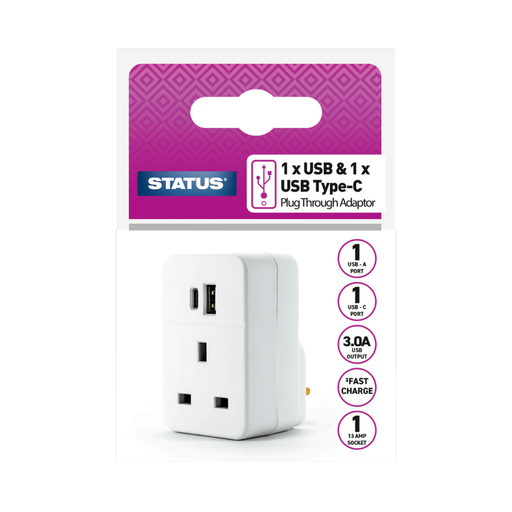
产品亮点: 这款转换器的核心优势在于其集成的 13A 直通插座。与那些会完全占用一个墙壁插座的普通 USB 充电插头不同,该设计允许您在利用 USB 端口充电的同时,继续使用该插座连接台灯或笔记本充电器等其他电器。
优点:
适用人群: 对于家庭或办公室墙壁插座有限的任何人来说,这都是一个理想的解决方案。它完美适用于为智能手机、平板电脑和其他个人设备充电,而无需牺牲宝贵的插座位置。
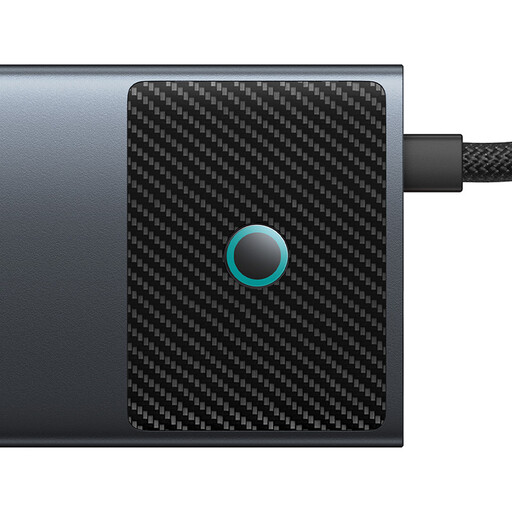
产品亮点: 这是一款专为专业用户设计的全能型连接解决方案。它提供了多达 10 个令人印象深刻的端口,包括两个独立的 HDMI 输出,分别支持高分辨率、高刷新率的显示器(4K@120Hz 和 4K@60Hz),使其成为一个强大的双显示器适配器。
优点:
适用人群: 这款扩展坞面向需要构建全功能工作站的专业人士、内容创作者和科技爱好者。对于任何需要支持多显示器和高速数据传输的高性能笔记本桌面扩展坞的用户来说,它都是一个绝佳的选择。
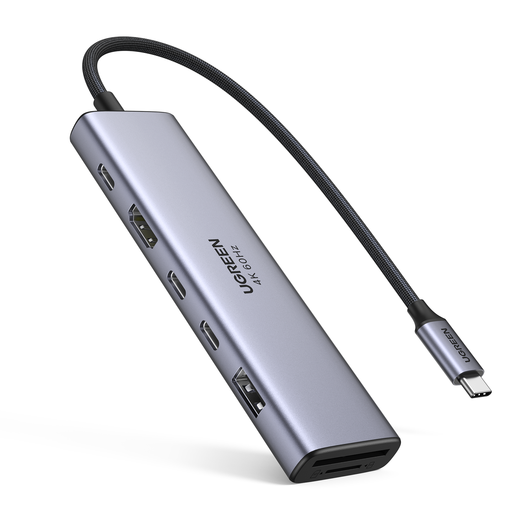
产品亮点: 这款 UGREEN 绿联的产品在便携性与功能性之间取得了绝佳的平衡。它提供了七个全面的核心接口,包括用于 Type-A 和 Type-C 连接的高速 USB 3.2 端口,确保了快速的文件传输。
优点:
适用人群: 这是一款适合学生、远程工作者和普通用户的可靠全能型产品。无论是连接显示器进行演示、从相机传输照片,还是连接外围设备,它都是一款值得信赖的多口转换器,能轻松应对日常任务。
如果以上推荐未能完全满足您的需求,或者您需要一个更简单的解决方案,市面上还有许多其他类型的转换器可供选择。
对于那些只需要将旧款 USB-A 设备连接到新款 USB-C 端口的用户来说,一个更基础的转换器可能就足够了。浏览我们所有的 USB A 转 C 转换器,为您的设备找到完美匹配。
通常来说,USB C 扩展坞是一种体积更小、更便携的设备,它直接从所连接的笔记本电脑获取电力。而笔记本桌面扩展坞通常体积较大,专为固定的桌面办公场景设计,并且常常配备独立的电源适配器。桌面扩展坞往往比便携式扩展坞提供更多的端口和更强的供电能力。
如果您的笔记本电脑 USB-C 端口有限(仅一两个),我们强烈推荐您选择支持 PD 充电的扩展坞。它允许您使用同一个端口连接所有配件(如外置硬盘和显示器),同时为笔记本电脑充电。如果没有 PD 功能,您将不得不在为设备充电和使用扩展坞之间做出选择。
对于基础的数据传输(如连接鼠标或 U 盘),大多数扩展坞都能与任何配有 USB-C 端口的笔记本电脑兼容。然而,若要通过 USB C 转 HDMI 端口进行视频输出,您的笔记本电脑的 USB-C 端口必须支持一种名为“DisplayPort 交替模式”(DP Alt Mode)的功能。大多数现代中高端笔记本电脑都支持此功能,但在为视频输出用途购买扩展坞之前,最好还是检查一下您设备的规格说明。