经常处理大量文档的混合办公人群
如果你经常在家对照文档、电子表格或多个应用,不妨看看外接显示器、独立键盘和鼠标能否解决使用不便的问题。如果每次连接这些设备都很麻烦,再考虑添置扩展坞。


如果你经常在家办公,需要长时间处理文档,不妨先配一台外接显示器,再添置独立键盘和鼠标。如果每次都要重新连接多个外设,可以考虑扩展坞;如果摄像头位置或通话音质比屏幕空间更重要,则可考虑通话设备。购买前,请确认笔记本电脑的具体型号支持哪些显示连接、视频输出和充电方式。仅凭 USB-C 接口,无法判断整套配置能实现哪些功能。
如果你经常在家对照文档、电子表格或多个应用,不妨看看外接显示器、独立键盘和鼠标能否解决使用不便的问题。如果每次连接这些设备都很麻烦,再考虑添置扩展坞。
如果同一台笔记本电脑需要在家和办公室之间携带,请考虑自己愿意随身携带和重新连接哪些设备。如果你还会使用另一台电脑或平板电脑,请确认具体型号的键盘或鼠标能否与每台设备配对并在设备间切换。
如果视频会议是主要困扰,先找出问题究竟出在摄像头位置、室内光线还是人声收录,再决定是否需要更大的屏幕。如果笔记本电脑放得离你较远,设备的安装位置和线缆长度也同样重要。
先确定当前配置中最影响使用的任务,再检查笔记本电脑是否具备连接相应配件所需的接口和功能。
| 优先考虑事项 | 检查内容 | 你的需求 |
|---|---|---|
| 显示空间 | 确认笔记本电脑支持的显示连接方式、分辨率和刷新率是否与显示器及线缆相匹配。如果要连接多台外接显示器,请确认具体型号支持的显示器数量上限。 | 我经常在家中的办公桌前长时间对照文档或同时使用多个应用,因此外接屏幕能满足我的实际工作需求。 |
| 桌面连接 | 检查扩展坞的视频连接方式和各个接口,再确认其为主机供电的输出功率是否符合笔记本电脑的充电要求。同时确认所需线缆和电源适配器是否齐全。 | 每次回到办公桌前都要连接多个设备,这让我很不方便;我想确认一个接口能否满足我的具体配置需求。 |
| 键盘输入与鼠标操作 | 检查键盘布局、连接方式,以及与每台目标设备的兼容性。如果需要在多台设备间切换,请确认具体型号是否支持此功能。 | 我希望键盘和鼠标能独立于笔记本电脑摆放,或能在工作笔记本电脑与其他设备之间切换使用。 |
| 视频会议 | 先确定问题出在取景、光线还是人声收录。选择设备前,请检查网络摄像头的安装方式、线缆长度,以及视频会议平台的使用要求。 | 我需要让参会者看清或听清我的发言;如果摄像头离我太远,或人声收录存在问题,再添一台显示器也无济于事。 |
接口外形并不能说明它是否支持视频输出、充电,也无法说明笔记本电脑最多能连接几台外接显示器。Apple 支持页面指出,兼容的扩展坞不会增加 MacBook Air 机型支持的显示器数量上限;线缆或转接器也可能限制分辨率和刷新率。
下单前,请核对笔记本电脑的具体型号、计划连接的显示器或扩展坞,以及线缆支持的视频传输方式。
显示器或扩展坞标注的供电输出功率,并不能保证特定笔记本电脑支持通过相应接口充电,也不能保证供电功率足以满足实际使用需求。
请对照笔记本电脑厂商的充电要求,确认配件的输出功率是否合适,并查看产品是否附带所需的主机连接线和电源适配器。
更大的屏幕无法调整摆放不当的摄像头位置,也无法解决室内噪声问题。
先找出问题究竟出在取景、光线还是语音收录,再检查计划使用的桌面配置中网络摄像头或耳机的摆放位置和连接方式。
英国 Office for Product Safety and Standards 在 2025 年的一份产品安全报告中指出,一款假冒 USB-C 电源适配器存在严重的火灾和触电风险,问题与其插头插脚有关。该报告针对的是这款特定产品,并不代表所有适配器都有问题。
请选择来源可靠、可追溯的卖家,保留购买凭证;如果无法确认充电器或适配器的真伪,请查看官方产品安全警示。
Dell 英国官网提供了适合固定笔记本电脑办公桌使用的 USB-C 扩展坞显示器示例。
Logitech 英国官网介绍了可用于混合办公配置不同环节的输入设备和网络摄像头。
如果计划使用 Mac 笔记本电脑连接显示器或扩展坞,Apple 的支持信息会很有参考价值。
以下产品包括适合固定办公桌或移动办公的外接显示器、桌面扩展坞,以及键盘鼠标套装。请根据实际任务和所需连接方式来选择,不要把它们当作可以互相替代的升级配件。
 暂无图片
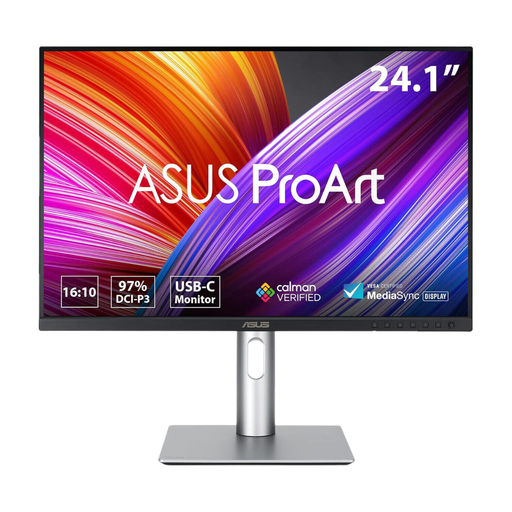
如果你需要在固定办公桌前处理文档,可以考虑这款外接显示器。如果打算通过 USB-C 连接显示器并为笔记本电脑充电,请检查笔记本电脑的视频输出和充电支持,并确认所购显示器版本的接口配置。
 暂无图片
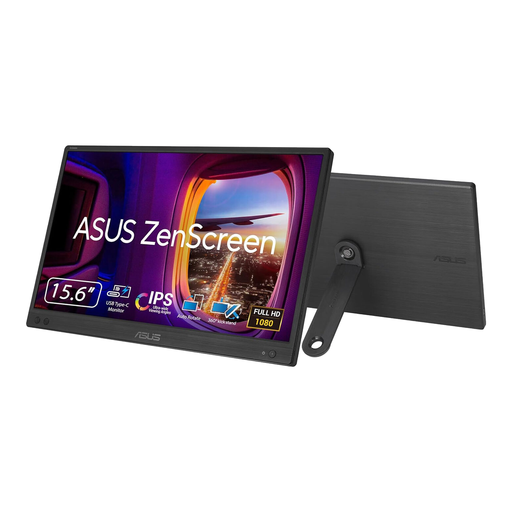
如果你需要在多个办公地点工作,可以考虑添置这款便携显示器。请确认笔记本电脑支持所需的 USB-C DisplayPort Alt Mode 连接方式;这款型号不支持 HDMI 输入。
 暂无图片
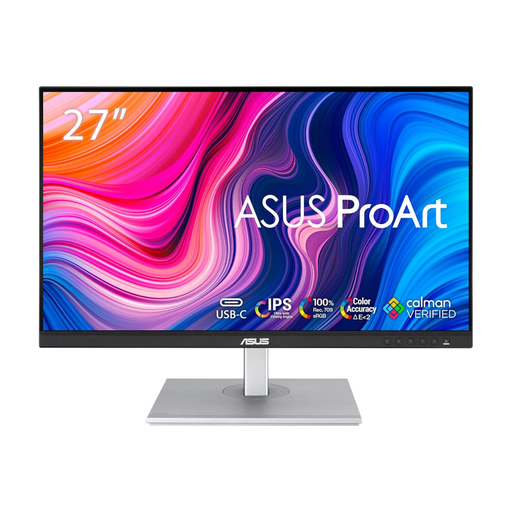
这款固定办公桌用显示器适合同时处理文档和多个应用。请确认笔记本电脑能够输出所需的 WQHD 显示信号;如果希望通过显示器为笔记本电脑充电,请核对显示器的输出功率是否符合笔记本电脑的要求。
 暂无图片
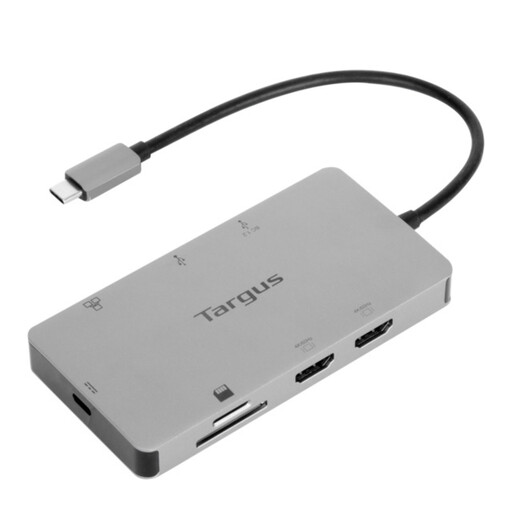
如果你经常需要在同一张办公桌前重新连接显示器和外设,可以考虑使用扩展坞。请确认笔记本电脑的 USB-C 视频传输方式和支持的显示器数量;标注的供电功率是直通供电的最高值,并不保证一定能为笔记本电脑充电。产品信息显示,此配置需要另配 100 W 以上的电源适配器,请确认是否随附。
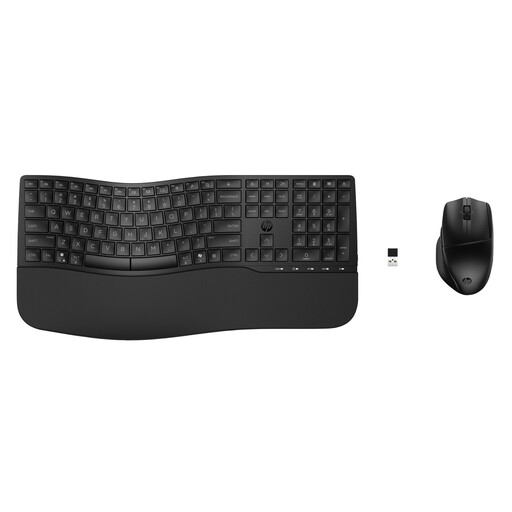 暂无图片
如果你会将笔记本电脑与外接显示器搭配使用,或需要在多个办公地点之间移动,独立键盘和鼠标或许更适合你。购买前请检查键盘布局,并确认每台目标电脑都支持你计划使用的连接方式。
不需要。只要笔记本电脑和显示器配备兼容的接口,并使用合适的线缆,就可以直接连接。如果还想通过一个桌面接口重新连接多个外设,可以考虑扩展坞,并确认它的视频连接方式适用于你的笔记本电脑。
不能。即使使用兼容的集线器,笔记本电脑型号支持的显示器数量上限依然适用;Apple 支持页面对此明确说明了 MacBook Air 机型的相关限制。请确认具体笔记本电脑支持的显示器数量,以及计划使用的分辨率、刷新率、集线器和线缆。
不能。笔记本电脑必须支持通过指定接口充电,配件可提供的输出功率也必须符合其充电需求。Dell 标注 P2425HE 显示器的供电功率最高为 90 W,P2426HE 最高为 100 W;这些是特定型号的输出功率,并不保证连接的笔记本电脑一定兼容。
请选择来源可靠、可追溯的卖家,保留购买凭证;如果无法确认充电器、扩展坞或适配器的真伪,请查看官方产品安全警示。英国 Office for Product Safety and Standards 在 2025 年报告称,一款假冒 USB-C 电源适配器存在严重的火灾和触电风险,原因是其插头插脚尺寸不符合 BS 1363 要求。