
24/7 Customer Support

Free returns

Same-day & Next-day Delivery

Quality Guaranteed

Unlock Your Welcome Offers: FREE Delivery | Up to 80% OFF | Free 30-day JoyPlus trial
Download the APP
USB-C 集线器能将笔记本电脑或平板的一个接口扩展成实用的工作站,但选错型号可能导致显示器无法连接、文件传输缓慢,甚至无法为设备正常充电。
最常见的选购误区往往不会直接体现在产品标题中。商品描述可能提到"4K"、"快充"或"多接口",却不说明达到这些性能所需的条件。在选择多接口 USB-C 集线器之前,请留意以下潜在陷阱。
USB-C 接口并不代表集线器一定能给笔记本电脑充电。请寻找专用的 USB-C Power Delivery(PD)输入接口,并确认其最大功率。集线器本身也会消耗部分电力,因此 100W 的 PD 输入未必能向连接的笔记本电脑提供完整的 100W 功率。
你的笔记本电脑必须支持通过 USB-C 充电,同时充电器和数据线也需要满足相应的功率要求。
HDMI 输出通常要求主机设备支持 USB-C DisplayPort Alt Mode 或兼容的扩展协议。如果设备的 USB-C 接口仅支持充电或标准数据传输,那么 USB-C 转接器无法为其添加视频输出功能。
同样,宣传的 4K 性能可能取决于刷新率、操作系统、显示器和可用带宽。请确认规格中明确标注的是 4K 30Hz 还是 60Hz,而不是仅凭"4K"字样就做决定。
集线器可能同时配备 USB 3.0 和 USB 2.0 接口。在合适条件下,USB 3.0 接口的传输速率最高可达 5Gbps,而 USB 2.0 最高仅为 480Mbps。键盘和鼠标在 USB 2.0 接口上通常工作正常,但外接固态硬盘、相机文件和大容量备份则更适合使用 USB 3.0 接口。
对于办公、演示或家庭娱乐来说,HDMI USB-C 集线器可能已经足够。如果你使用带 DisplayPort 接口的显示器,请选择带 DP 输出的集线器。有些产品同时提供 HDMI、DisplayPort 和 VGA 接口,在穿梭于现代化会议室和老式教室或办公室投影仪之间时非常实用。
单显示器连接通常更简单。如果你需要连接两台外接屏幕,请确认集线器是否支持两个独立显示器,并检查操作系统的限制。某些规格仅支持镜像输出或单流传输。
摄影师和内容创作者应寻找带 SD 和 TF 卡读卡器的 USB 集线器。SD 通常指标准尺寸的 SD 卡,而 TF 则常用于 microSD 卡。如果双卡同时使用对你的工作流程很重要,请确认两个卡槽能否同时工作。
对于普通外设,请统计接口的数量和类型。USB 3.0 集线器比仅支持 USB 2.0 的型号更适合连接存储设备。请记住,所有连接的设备共享集线器的可用带宽。
带 以太网接口的 USB-C 集线器能为兼容的笔记本电脑和平板提供有线网络连接,对于家庭办公室、酒店或无线网络不稳定的工作场所非常实用。千兆以太网的理论速度最高为 1,000Mbps,但实际性能取决于网络、线缆和设备。
如果你计划在充电的同时连接多个配件,请选择带 Power Delivery 功能的 USB-C 集线器。使用经过认证的 USB-C 充电器,避免超过集线器的额定容量,并在持续高功率使用时保持设备通风。
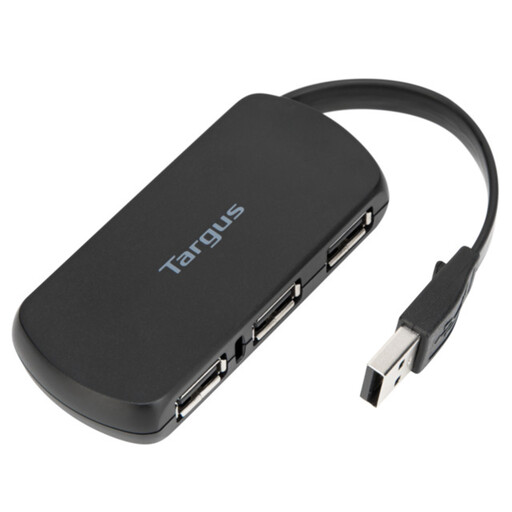
推荐理由:适合学生或家庭用户,只需额外连接键盘、鼠标、U 盘或打印机等 USB-A 设备,简单实用。
规格明确标注四个 USB 2.0 接口和总线供电方式,避免了对充电或高速数据传输的误解。
四个 USB 2.0 接口,即插即用,附带紧凑型连接线,无需外接电源适配器。
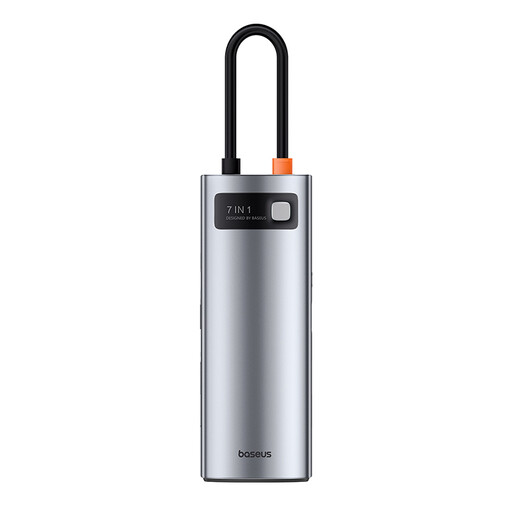
推荐理由:适合打造整洁的笔记本电脑工作站,通过一个 USB-C 接口同时实现显示输出、存储访问和充电功能。
规格列表分别标注了 4K HDMI、USB 3.0、SD/TF 读卡和 100W PD 输入,各项主要功能一目了然。
七口布局,HDMI 支持最高 4K 60Hz,三个 USB 3.0 接口,配备 SD 和 TF 卡槽。
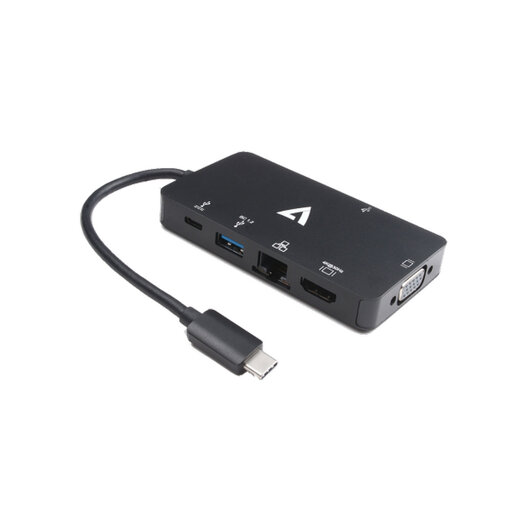
推荐理由:非常适合商务旅行者、混合办公人员和演示者,在不同场所可能遇到 HDMI、VGA 或有线以太网连接需求。
规格明确标注了 HDMI 和 VGA 各自的分辨率、单显示器工作模式、千兆以太网和 100W PD 输入。
HDMI 最高支持 4K 30Hz,VGA 最高支持 1920x1200 60Hz,两个 USB 3.0 接口,10/100/1000Mbps 以太网。
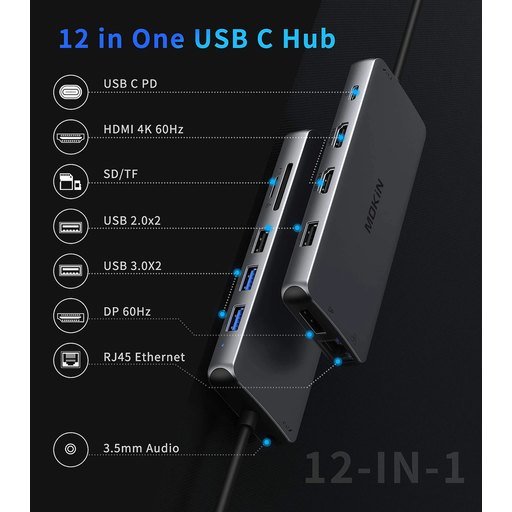
推荐理由:专为需要读卡、有线网络、音频和多种外设连接的创作者或桌面用户设计,接口丰富全面。
接口列表将 USB 3.0 与 USB 2.0 分开标注,并明确列出 SD/TF、RJ45、显示和音频接口,而非笼统地称为多接口。
包含两个 HDMI 输出、DisplayPort、两个 USB 3.0 接口、两个 USB 2.0 接口、RJ45、PD、SD/TF 和音频接口。
我们整理了一份完整的实时产品列表,所有产品均满足严格的筛选标准和英国安全法规。
不适用。基本的 USB 数据传输功能可能广泛兼容,但视频输出和 PD 充电取决于笔记本电脑的 USB-C 功能。请确认是否支持 USB-C DisplayPort Alt Mode、Thunderbolt 兼容性或相关制造商的规格说明。
两者有重叠,但扩展坞通常提供更多接口,并可能需要独立电源。紧凑型 USB-C 转接器或集线器更便于携带,而扩展坞更适合需要连接多台显示器和外设的固定桌面设置。
总线供电的集线器从笔记本电脑取电。支持 PD 的集线器可以将 USB-C 充电器的电力传输给主机设备,但集线器和连接的配件可能会消耗部分可用功率。为了降低功耗,请断开不用的外设,避免不必要地连接高功率设备。