
24/7 Customer Support

Free returns

Same-day & Next-day Delivery

Quality Guaranteed

Unlock Your Welcome Offers: FREE Delivery | Up to 80% OFF | Free 30-day JoyPlus trial
Download the APP
桌面杂乱、线缆缠绕是现代工作空间中常见的痛点。为了连接笔记本电脑,不得不在电源适配器、视频转换器和 USB 集线器之间手忙脚乱,这会严重影响您的工作流程。USB-C 显示器 提供了一站式精简方案,仅需一根线缆即可完成视频传输、数据交换乃至为笔记本电脑充电。这不仅能极大简化您的桌面布局,更能让您专注于手头的工作,免受干扰。
无论您是需要精准色彩的创意工作者,是管理多个代码窗口的开发者,还是希望升级家庭办公环境的远程办公人士,一台合适的显示器都至关重要。本指南将为您深度解析选购时的关键考量因素,并为您呈现我们的年度优选型号,助您找到最契合个人需求的理想之选。
选择一台新显示器,需要考量的远不止屏幕尺寸。以下几点实用建议,能确保您获得所期望的性能表现。
USB-C 显示器 的核心亮点功能在于其为笔记本电脑充电的能力,即 Power Delivery (PD) 供电。然而,并非所有 PD 供电规格都一样,其输出功率至关重要。
对于专业人士而言,视觉保真度是绝不容妥协的硬指标。分辨率与面板技术的恰当组合,能为最终的显示效果带来显著差异。
应该是显示器来适应您,而不是您去适应显示器。符合人体工学的设计有助于您在长时间工作中保持良好坐姿,减轻身体疲劳。
以下是几款出色的型号,能满足不同专业人士和创意工作者的需求。
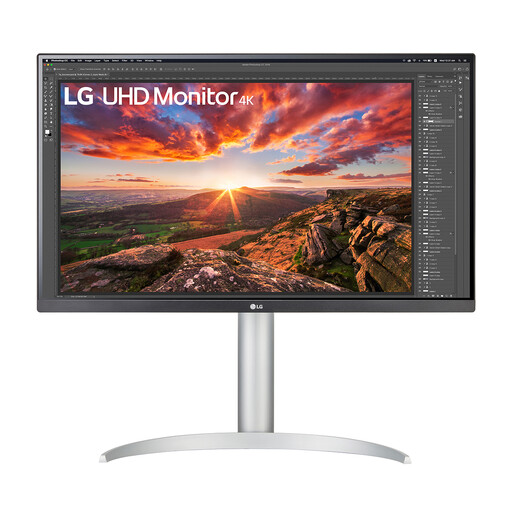
推荐理由: 这款显示器是创意工作者的强有力之选。其 27 英寸 4K IPS 面板覆盖了 95% 的 DCI-P3 色域,能够呈现生动而精准的色彩,这对于设计和剪辑工作至关重要。通过 USB-C 接口实现的 90W Power Delivery 供电是其一大亮点,仅需一根线缆即可为高功耗笔记本电脑充电。
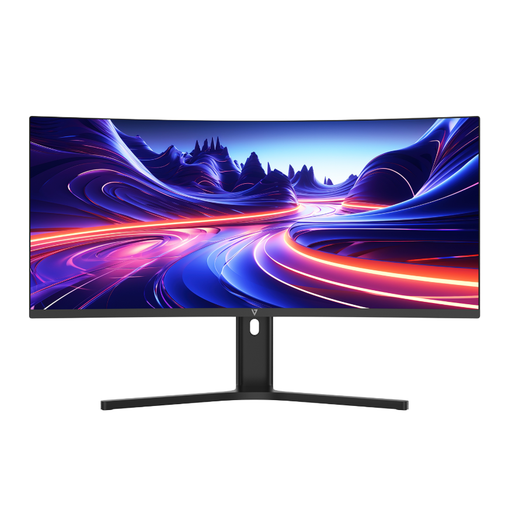
推荐理由: 对于需要在多个应用程序间频繁切换的用户而言,V7 L340WQ-HAS 堪称生产力利器。其 34 英寸 21:9 的超宽屏幕提供了充足的横向空间,足以并排显示三个全尺寸窗口。1500R 的曲率营造出沉浸式视野,而 PBP(画中画)等功能更允许您同时显示来自两台不同电脑的内容。
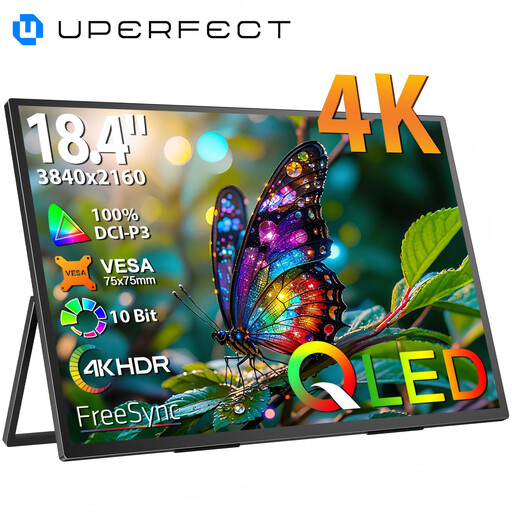
推荐理由: 这款 UPERFECT 显示器证明了便携性与高画质可以兼得。它将一块惊艳的 4K QLED 屏幕集成到便于携带的 18.4 英寸机身中。作为一款出色的 MacBook 便携屏 或其他 USB-C 笔记本电脑的扩展屏,它能随时随地为您的移动办公或娱乐提供一块清晰、生动的第二屏幕。
如果以上推荐的型号不完全符合您的需求,我们还提供众多其他选择。欢迎浏览我们完整的 USB Type-C 桌面显示器 系列,找到最适合您桌面和工作流的完美之选。
1. 我需要为 USB-C 显示器配备特殊的线缆吗? 是的,为了完整体验视频、数据和供电“一线通”的优势,您需要一根同时支持 DisplayPort 交替模式 (Alternate Mode) 和 Power Delivery 供电的 USB-C 线缆。显示器通常会附赠一根高品质线缆,但如果您需要另行购买,请务必确保其规格支持上述功能。
2. 我的笔记本电脑只有 HDMI 接口,可以使用 USB-C 显示器吗? 可以,但您将无法享受“一线通”的便利。您可以通过 HDMI 线缆传输视频信号,但仍需使用笔记本电脑的原装电源适配器为其充电。此外,显示器上的 USB 端口也可能需要通过一根独立的 USB 上行数据线连接到电脑后才能正常工作。
3. 对于日常办公而言,值得购买 4K USB-C 显示器吗? 对于处理文档、电子表格等任务,4K 显示器能提供明显更清晰锐利的文本,有助于减轻眼部疲劳。同时,它也为您整理窗口提供了更大的屏幕空间。不过,您可能需要在操作系统中启用显示缩放功能,以便将文本和图标调整到舒适的观看大小。对于许多用户来说,WQHD 显示器是在清晰度与成本之间的一个理想折中选择。