更换丢失或损坏的充电器
找到笔记本电脑的完整型号标识;如果找得到,也请查看原装适配器标签或制造商的零件编号。购买前核对接口和输出参数:插头看起来相似,并不能证明充电器适用于你的笔记本电脑。


选购时,首先确认笔记本电脑的准确型号,以及官方注明的充电接口和电源要求,不要只凭插头形状判断。只有笔记本支持通过 USB-C 接口输入电源,且充电器的功率满足需求时,USB-C 充电器才适用;否则,请选择制造商指定的适配器,或核对专用替换充电器的接口和输出规格是否与原装产品一致。若要购买英规插头的充电器,请查看具体商品及其安全信息,不要仅凭外观或合规标志作判断。
无论是现在需要更换充电器,还是想在另一张桌子旁备一个,第一步都是确认笔记本电脑的准确充电规格。
找到笔记本电脑的完整型号标识;如果找得到,也请查看原装适配器标签或制造商的零件编号。购买前核对接口和输出参数:插头看起来相似,并不能证明充电器适用于你的笔记本电脑。
考虑共用充电器前,请先查阅说明书或官方规格,确认笔记本是否支持通过 USB-C 接口充电。Dell 和 ASUS 的指南说明了这一点为何重要:不同型号笔记本的 USB-C 接口功能可能不同。还要将充电器可提供的功率与笔记本型号的需求进行比较,尤其是在使用扩展坞时。
在家里、办公室或学习桌旁备一个充电器,可以省去反复收纳和携带的麻烦,但它也必须通过与主充电器相同的兼容性检查。如果充电器要通过扩展坞连接,请确认扩展坞能向笔记本传输多少功率。
先确认笔记本型号及其支持的充电方式,再核对功率、接口和使用场景。
| 关注事项 | 检查内容 | 适用人群 |
|---|---|---|
| 接口与输出参数匹配 | 根据笔记本的准确型号、原装适配器标签或制造商指南,核对接口类型以及标注的输出电压、电流和功率。 | 充电器丢失后,如果我无法用笔记本电脑工作或学习,就需要一款接口和输出参数都匹配的替换充电器。约 42% 的消费者会优先考虑规格完全匹配。 |
| USB-C 充电与功率 | 确认笔记本支持通过 USB-C 接口输入电源,然后将官方标注的功率需求与充电器输出及扩展坞的供电上限进行比较。 | 只有笔记本确实支持 USB-C 充电,共用充电器才能满足我工作或学习时的设备需求。约 33% 的消费者会将经确认的 USB-C 灵活充电作为首要需求。 |
| 实用备用充电器 | 确保备用充电器符合笔记本支持的接口和功率要求;同时检查其英规插头配置以及相关商品安全警示。 | 如果我把充电器留在另一张桌子旁,就不用来回携带主充电器,同时也不必冒险使用未经确认是否适配的产品。约 25% 的消费者会优先选择一款适配无误、可放在另一处使用的备用充电器。 |
制造商提供的充电器有不同的接口类型和输出规格。插头看起来相似,并不足以证明它适配你的设备。
请根据说明书、支持信息或原装适配器标签核对完整笔记本型号。对于专用接口,还要同时比较接口类型和官方标注的电气输出参数。
Dell 说明,其 USB-C 接口可能具备不同功能,包括仅用于数据传输的接口;部分 Dell 笔记本也不支持 USB-C 充电。仅凭接口形状无法判断是否支持充电。
选择 USB-C 替换充电器前,请查阅准确型号的官方资料,确认其明确支持 USB-C 输入充电或 USB Power Delivery。
Dell 指出,即使连接了充电器,某些扩展坞和转接器仍可能导致笔记本供电不足。扩展坞自身的用电需求和供电上限会影响最终传输到笔记本的功率。
请将笔记本官方标注的功率需求,与整套充电器和扩展坞实际可提供的功率进行比较。如果无法确定能否正常充电,请将充电器直接连接到笔记本进行检查。
2026 年 9 月,产品安全与标准办公室报告称,一款特定的 GEU 45W 笔记本充电器存在较高的火灾和触电风险,原因是其插头插脚不符合相关尺寸要求。该结论针对的是已确认的特定产品,并不代表所有替换充电器都有问题。
请核对商品和卖家信息,检查随附插头及商品资料;如果对某款充电器有疑虑,请查询产品安全与标准办公室的安全警示与召回服务。切勿使用外观有明显损坏的充电器。
以下制造商提供的型号专属信息,有助于你确认替换充电器是否适用。仅凭品牌名称,无法判断某款充电器是否适配。
Apple 为使用 USB-C 或 MagSafe 充电的 Mac 型号提供适配器指南。
不同 ASUS 笔记本型号的适配器规格和 USB-C 接口功能各不相同。
Dell 的充电方式、USB-C 接口功能和扩展坞供电要求,会因型号和使用配置而异。
Lenovo 适配器参考资料涵盖多种接口类型,包括圆口、Slim Tip 和 USB-C。
Surface 设备的充电方式可能包括 Surface Connect 或 USB-C,具体取决于设备型号。
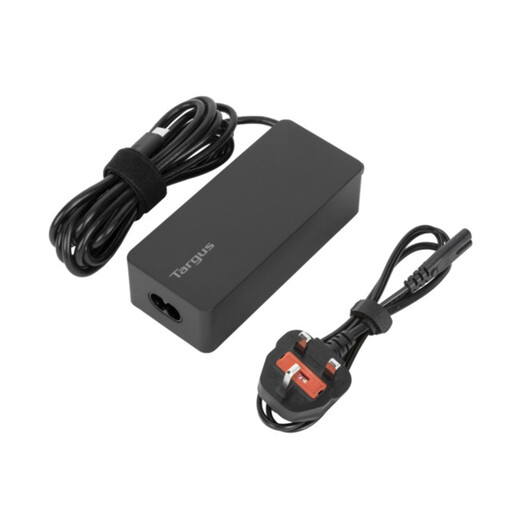
如果笔记本电脑的官方资料确认支持 USB-C 充电,可以考虑这款 Targus 充电器。选择它作为替换或备用充电器前,请核对笔记本的功率和充电标准要求,并查看充电器的商品信息及英规插头说明。
 图片暂不可用
如果笔记本官方资料注明支持 USB-C 充电,无论是需要替换充电器,还是想在另一处备一个,都可以考虑这款产品。商品标注为 65W USB Type-C 充电器;请确认其充电协议和可用输出符合你的笔记本具体要求。还要查看商品资料及随附插头配置,确保适合你的使用场景。
找到笔记本的完整型号标识,并通过制造商说明书、规格资料或原装适配器标签,确认充电接口和功率要求。如果是专用充电器,请核对接口和标注的输出参数;如果是 USB-C 充电器,请先确认笔记本支持 USB-C 输入充电,再将充电器功率与型号要求进行比较。
不能。Dell 的资料显示,有些 USB-C 接口并不支持为笔记本充电,因此接口形状并不能证明设备支持输入充电。请查阅准确型号的官方资料,确认是否支持 USB-C 充电或 USB Power Delivery,然后将笔记本的功率需求与计划使用的充电器进行比较。
只有当实际传输到笔记本的功率符合制造商对该型号和配置的要求时,才能使用。Dell 和 Microsoft 提到,在某些情况下,供电不足可能导致充电缓慢、无法充电或性能下降;扩展坞也可能在电力到达笔记本前消耗部分功率。除了查看充电器功率,也要核对扩展坞的供电能力。
请在产品安全与标准办公室的“产品安全警示、报告与召回”服务中,使用充电器品牌、型号和其他识别信息进行搜索。请确认警示对应的是具体产品,不要认为它适用于所有同类型充电器。