想在基础书桌配置中添加扫描仪的学生
如果鼠标、键盘或 U 盘已经占用了笔记本电脑的接口,先确认扫描仪线缆的插头类型,以及你需要多少个 USB-A 数据接口。如果不会用到显示或读卡器功能,就不必把它们作为选购重点。


选购前,先确认集线器与电脑的连接接口,以及集线器的数据接口是否适配扫描仪线缆,再考虑其他功能。固定在书桌使用、需要连接多台 USB 设备时,可选择带电源适配器的 USB-A 集线器;USB-C 集线器还可能支持充电或显示连接,但能否使用取决于笔记本电脑,以及相关的充电器和线缆是否兼容。
如果鼠标、键盘或 U 盘已经占用了笔记本电脑的接口,先确认扫描仪线缆的插头类型,以及你需要多少个 USB-A 数据接口。如果不会用到显示或读卡器功能,就不必把它们作为选购重点。
选择带有适用数据接口的 USB-C 集线器,以便连接扫描仪。如果需要通过集线器继续为笔记本电脑充电,请确认电脑支持 USB-C 充电,并确保充电器、线缆和集线器符合其供电要求。
如果打算将集线器长期放在书桌上,并连接多台 USB 外设,可以考虑配有独立电源适配器的款式。例如,TP-Link 的 UH700 随附电源适配器,并建议保持适配器连接,以获得最佳性能。
在学生宿舍连接扫描仪,先确认笔记本电脑与集线器、扫描仪与集线器之间的接口是否匹配。然后再考虑是否需要通过集线器充电,或为多台共用设备供电。
适合以下情况:笔记本电脑带有 USB-A 接口,且扫描仪需要与多台 USB-A 外设共用一台固定放在书桌上的集线器。
需要注意:电源适配器需要占用插座,也会增加一条书桌线缆;如果笔记本电脑只有 USB-C 接口,还需要合适的主机连接方式。
适合以下情况:笔记本电脑通过 USB-C 连接,而扫描仪线缆需要 USB-A 接口;如果书桌上还要连接其他设备,就更适合考虑这类集线器。
需要注意:充电和显示功能需要笔记本电脑及相关设备兼容;不要以为小巧的集线器可以为所有已连接设备供电。
| 考虑因素 | 检查内容 | 适用人群 |
|---|---|---|
| 接口兼容性 | 确认集线器的主机插头适配笔记本电脑,并有适配扫描仪线缆的数据接口。还要清点其他外设所需的 USB-A 接口数量。 | 如果扫描仪使用 USB-A 插头,我需要一个接口连接它,同时不用拔掉书桌上其他设备。约 45% 的消费者会优先考虑接口是否匹配。 |
| 笔记本电脑充电 | 确认电脑是否支持 USB-C 充电、集线器标注的电力传输功率,以及所需的充电器和线缆。 | 如果笔记本电脑的充电接口也要用于连接集线器,我希望扫描时电脑仍能保持供电。约 33% 的消费者会将充电直通兼容性作为首要考虑因素。 |
| 多设备共用时的供电 | 连接多台设备时,确认集线器是否使用独立电源适配器,并遵循其标明的供电要求。 | 如果扫描仪要与多台外设共用书桌上的集线器,我希望这套配置能够满足所有设备的总供电需求。约 22% 的消费者会优先考虑多设备共用时的供电问题。 |
集线器可能可以连接笔记本电脑,却没有扫描仪线缆所需的数据接口。USB-C 充电和显示功能是否可用,也取决于笔记本电脑支持哪些功能。
比较集线器前,先确认笔记本电脑可用的接口、扫描仪线缆的插头,以及需要保持连接的外设。
集线器标注的传输速率代表接口的理论上限,并不等于特定扫描仪的实际速度。设备、线缆、主机接口以及其他已连接设备都会影响连接表现。
先确保数据接口兼容;如果还要连接高速外置存储设备等产品,再考虑更高速度的接口。
充电直通功能取决于笔记本电脑、充电器和线缆,而且集线器可能会消耗部分输入功率。Belkin 表示,其 AVC004 标注的最高 100W 直通功率中,有 8W 用于集线器运行。
将笔记本电脑实际可获得的功率与其充电要求进行比较,并确认特定集线器所需的配套设备。
可能需要另行购买兼容的 USB-C 充电器和线缆。
多台设备同时连接时,集线器的供电需求与只连接一台扫描仪时不同。TP-Link 建议将 UH700 连接至随附的电源适配器,以获得最佳性能。
如果打算连接多台外设,请确认集线器是否支持使用独立电源适配器运行。
UH700 是一款带电源适配器的 USB-A 集线器,适合扫描仪与其他 USB-A 外设共用固定放在书桌上的集线器。
如果 USB-C 笔记本电脑需要连接 USB-A 外设,同时还需要集线器的其他功能,其 6 合 1 USB-C 集线器值得考虑。
543 USB-C 集线器采用小巧设计,兼有数据接口和其他书桌设备连接功能。
如果扫描仪配置还需要笔记本电脑充电、网络或显示连接功能,可以考虑 AVC004。
如果要在学生宿舍的书桌上连接扫描仪,可以考虑以下 USB-C 扩展坞和转接器。请检查扫描仪插头是否适配各产品的数据接口;只有在笔记本电脑和其他设备支持的情况下,充电和显示功能才有用。
 暂无图片
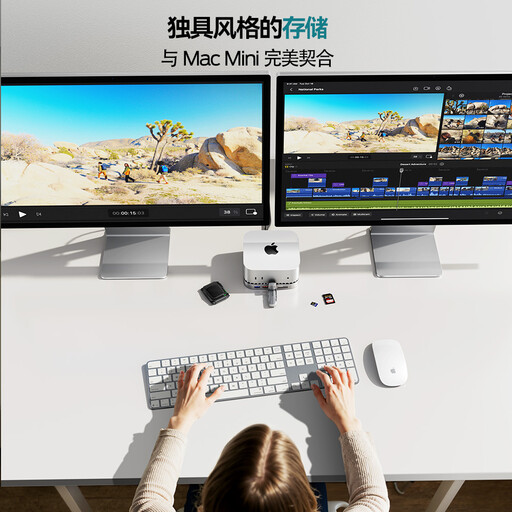
如果你的 USB-C 笔记本电脑需要连接扫描仪和其他书桌设备,可以考虑这款扩展坞。产品名称标注了速率为 10Gbps 和 5Gbps 的 USB-A 接口,以及 HDMI、SD/TF 读卡器和 3.5mm 音频接口。请确认笔记本电脑的 USB-C 功能,以及扫描仪的线缆和软件要求;不要默认所有接口都能同时为高功率设备供电。
 暂无图片
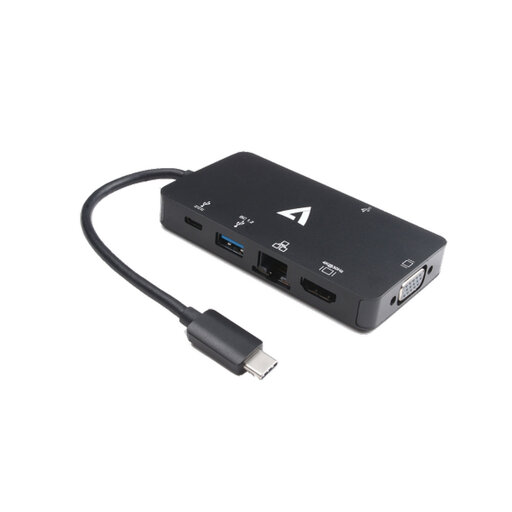
如果书桌上还需要有线网络或显示连接功能,可以考虑这款转接器。产品名称标注了 2 个 USB 3.0 接口、HDMI、VGA、千兆以太网和 100W Power Delivery。请确认 USB 接口的类型和数据功能符合扫描仪的要求;视频输出需要笔记本电脑兼容,而标注的 Power Delivery 功率并不能说明实际可为特定笔记本电脑提供多少电力。
 暂无图片
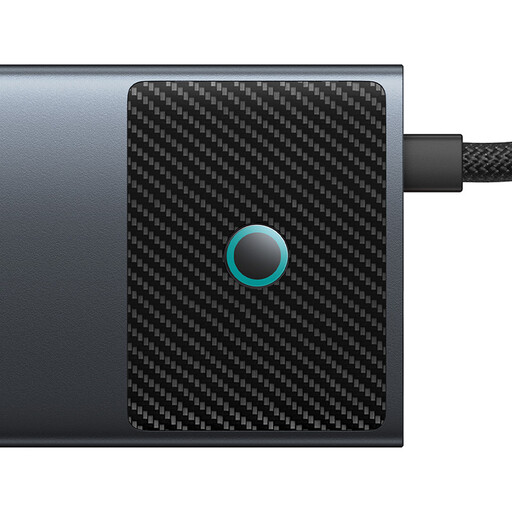
如果扫描仪需要 USB-A 接口,同时还要连接其他书桌外设,可以考虑这款 USB-C 集线器。产品名称标注了 1 个速率为 10Gbps 的 USB-A 接口和 2 个速率为 480Mbps 的 USB-A 接口,以及 HDMI、以太网和 SD/TF 接口。请确认扫描仪的线缆和软件要求;HDMI 接口需要笔记本电脑兼容,标注的 USB-C Power Delivery 输入功率并不代表实际可为笔记本电脑提供的充电功率。
兼容的集线器可以提供 USB 连接,但无法解决扫描仪自身的驱动程序或兼容性问题。Microsoft 支持说明,大多数情况下,将扫描仪的 USB 线缆插入可用接口并开启扫描仪后,Windows 会自动安装设备;如果 Windows 未检测到扫描仪,请检查电源和连接,然后在“设置”中的“打印机和扫描仪”下查找。
不一定。尤其是在扫描仪还要与多台设备共用集线器时,可以考虑带电源适配器的型号。TP-Link UH700 需要使用随附的适配器,TP-Link 建议保持适配器连接,以获得最佳性能。
不一定;实际供电功率取决于集线器、充电器、线缆和笔记本电脑。Belkin 表示,其 AVC004 的最高 100W 直通功率需扣除 8W 集线器运行功耗。请将相关输出功率和设备要求与笔记本电脑的充电需求进行比较。
需要。请结合适用的产品信息,检查产品及随附的市电适配器;不要仅凭标志判断产品是否适用。商业与贸易部的指南指出,在适用情况下,英国本土继续承认 CE 标志,可与 UKCA 标志并用或替代 UKCA 标志。该英国本土指南不代表北爱尔兰的相关要求。