USB-A 接口不够用的打印机用户
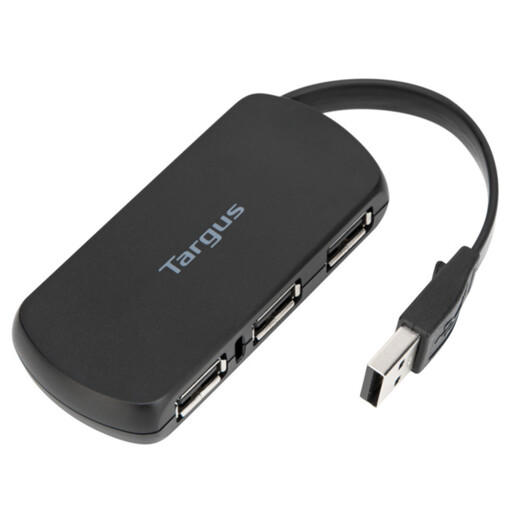
如果打印机运行稳定,而你还想连接键盘或鼠标,可以从四口 USB-A 扩展坞入手。通过扩展坞连接后,记得检查打印机能否正常打印,以及能否提供你需要的状态信息。


如果 USB 打印机通过扩展坞连接时一直运行稳定,那么可以用扩展坞增加接口;选购时,请确认扩展坞的上行接口和数据接口都与电脑及打印机线缆匹配。如果打印或状态监控不稳定,请先将打印机直接连接到电脑:Epson 英国建议排查 USB 通信问题时移除扩展坞和切换器。在安静的书房里,选购时应考虑线缆长度和桌面布局,不要想当然地认为扩展坞能提高打印机的连接稳定性。
如果打印机运行稳定,而你还想连接键盘或鼠标,可以从四口 USB-A 扩展坞入手。通过扩展坞连接后,记得检查打印机能否正常打印,以及能否提供你需要的状态信息。
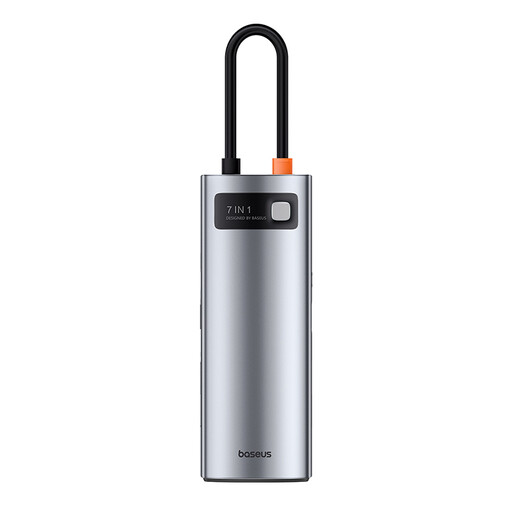
如果笔记本电脑配备 USB-C 接口,但打印机线缆连接电脑的一端是 USB-A,请选择带 USB-A 数据接口的 USB-C 扩展坞。只有在书房设备布局确实需要时,再考虑充电或显示器连接功能。
如果打印机时常断开、打印任务失败或状态信息不准确,请先将打印机直接连接到电脑,再考虑使用扩展坞。这与 Epson 英国排查 USB 通信问题时的建议一致。
先确保打印机直连稳定,再确认电脑接口和打印机线缆是否匹配,然后再选择扩展坞。如果还要通过扩展坞连接其他设备,也要考虑供电需求和线缆摆放。
| 关注事项 | 检查要点 | 适用人群 |
|---|---|---|
| 打印机通信 | 通过扩展坞测试打印,以及你会用到的状态功能。如果出现问题,请将打印机重新直连电脑;Epson 英国在排查 USB 问题时也建议这样做。 | 如果打印机频繁断开或无法报告状态,我需要先确保连接可靠,再考虑增加接口。约 40% 的消费者最关注打印机通信。 |
| 连接器和数据接口 | 根据电脑的 USB-A 或 USB-C 接口选择匹配的扩展坞上行接口,再确认扩展坞是否有适配打印机线缆的 USB-A 数据接口。 | 如果使用 USB-C 笔记本电脑或需要连接多个桌面外设,我会先确认接口匹配,再考虑其他功能。约 30% 的消费者最关注连接器和接口是否适用。 |
| USB 共享供电 | 考虑所有通过扩展坞供电的设备。对于功耗较高的外设,请查看扩展坞标注的供电方式,以及是否需要额外电源。 | 如果还要连接便携式存储设备,我需要考虑它的供电需求,而不能只看接口数量。约 20% 的消费者优先考虑共享供电能力。 |
| 桌面摆放 | 检查线缆长度、扩展坞尺寸和接口方向,确保打印机线缆连接时不会受到拉扯。不要认为在安静的书房环境中使用扩展坞就一定有静音优势。 | 打印机连接稳定后,我希望在小桌面上也能整齐地整理线缆。约 10% 的消费者最关注摆放是否紧凑。 |
如果打印机的 USB 通信已经出现故障,扩展坞只会增加一个连接环节。Epson 英国建议排查问题时将打印机直接连接到电脑,并移除扩展坞或切换器。
先用现有线缆将打印机直接连接到电脑进行测试。确认连接稳定后,再考虑用扩展坞增加接口。
Epson 英国指出,即使打印功能正常,状态监视器也可能报告错误或无法响应。
连接扩展坞后,请测试打印以及你依赖的各项功能,包括状态监控或扫描功能(如适用)。
扩展坞带有 USB-C 接口、充电功能或显示输出,并不代表它一定有适合打印机线缆的数据接口。
先确认电脑有哪些可用接口,以及打印机线缆两端的接头类型,再检查扩展坞的上行接口和下行数据接口是否匹配。
StarTech.com 标明,型号 5G4AB-USB-A-HUB 的下行接口共享 4.5 W 总线供电。它还可通过可选辅助输入增加最多 4.5 W 的供电,但增加电力无法解决打印机通信故障。
请考虑所有连接设备的供电需求,尤其是便携式存储设备,并查看所选型号的供电方式。
使用 StarTech.com 该型号的辅助输入,需要另行购买 Micro-USB 线缆和合适的电源。
UH400 V5 是一款 USB-A 扩展坞,可用于增加书房电脑的接口。
如果 4 个 USB-A 接口还要连接由 USB 供电的桌面外设,5G4AB-USB-A-HUB 值得考虑。
对于需要 USB-A 数据接口的 USB-C 笔记本电脑,UGREEN 7 合 1 USB-C 扩展坞可作为工作站连接方案。
这两款扩展坞提供了不同的桌面扩展方案:一款有 4 个接口,另一款为 USB-C 多接口型号。选购前,请确认电脑接口、打印机线缆所需的数据接口,以及你会用到的打印机功能是否都匹配。
在连接稳定的情况下,打印机可能可以正常使用,但请针对你的具体打印机测试打印和需要用到的状态功能。Epson 英国建议排查 USB 通信问题时将打印机直接连接到电脑,并移除扩展坞或切换器。
接口标注为 5 Gbps,并不能说明打印机或其状态软件是否能通过扩展坞正常运行。请为电脑接口和打印机线缆选择合适的数据接口,然后测试连接效果。
将打印机重新直接连接到电脑,以便排查连接问题。在更改扩展坞或打印机配置前,请遵循打印机厂商的设置和故障排查说明;Epson 英国特别建议排查 USB 通信问题时移除扩展坞。
如果便携式存储设备等其他连接设备需要额外供电,可以考虑选择供电能力更强的扩展坞,但不要把它当作解决打印机通信问题的办法。请查看所选扩展坞的共享供电上限,以及辅助输入是否需要单独的线缆或电源。