
24/7 Customer Support

Free returns

Same-day & Next-day Delivery

Quality Guaranteed

Unlock Your Welcome Offers: FREE Delivery | Up to 80% OFF | Free 30-day JoyPlus trial
Download the APP
一个 USB 适配器可以解决简单的连接问题,但选错产品可能导致接口不兼容、传输速度慢,或者充电器供电不足。英国消费者在选购时,往往只看接口数量或“快充”等宣传语,却忽略了这些参数是否适用于自己的笔记本电脑、手机、平板或汽车。
本文将详细讲解购买 USB 适配器前需要核实的实用细节,并针对不同使用场景推荐几款优质产品。
USB-C 和 USB-A 描述的是接口的物理形态,并不代表其速度、视频支持或充电能力。一个 USB-C 接口可能仅支持数据传输,而另一个则可能通过 USB-C Alt Mode 或 Power Delivery 支持视频输出。
同样,USB-C 转 USB-A 适配器可以让传统 U 盘连接新款笔记本电脑,但它不会自动增加 HDMI、以太网或充电功能。
带 HDMI 的 USB-C 扩展坞能否输出画面,取决于主机设备是否支持兼容的视频输出协议,通常需要 USB-C DisplayPort Alt Mode。如果将 HDMI USB-C 适配器插入仅用于充电或数据传输的 USB-C 接口,很可能无法显示画面。
购买前请查阅设备说明书,尤其是平板电脑、低价笔记本电脑和部分手机。
USB 3.0 接口在理想条件下最高支持 5Gbps 的数据传输速度,但实际速度还取决于连接的硬盘、线缆、电脑以及共享该扩展坞的其他设备。千兆以太网适配器理论上支持 1000Mbps,但你的宽带套餐、路由器和网络环境才是决定实际网速的关键。
确认连接的两端:
不要以为外观相似的两个适配器功能方向就相同。购买前请确认产品是公头、母座还是两者兼备。
对于外接硬盘等外设,如果对传输速度有要求,请选择 USB 3.0 或 USB 3.2 Gen 1。对于有线网络,支持 10/100/1000Mbps 的 USB 以太网适配器适用于千兆网络,前提是主机接口和网络设备也支持相同标准。
对于显示器或投影仪,请查看标称的分辨率和刷新率。部分适配器支持 4K 30Hz,而其他产品可能通过 HDMI 或 VGA 支持不同分辨率。双屏显示功能也需要仔细核实:一些紧凑型适配器一次只能支持一个显示器工作。
支持 USB-C PD 充电 或带 PD 直通功能的扩展坞,可以在连接外设的同时为兼容的笔记本电脑或平板供电。但产品上标注的功率并不总是实际输送给主机的电量,因为扩展坞本身也会消耗一部分电力。
对于市电产品,请检查英式插头类型、最大额定电流以及适用环境。下面推荐的 Status 直通式适配器额定总插座负载为 13A / 3250W,仅限室内使用。切勿超过标称限制,也不要在靠近水源的地方使用市电适配器。
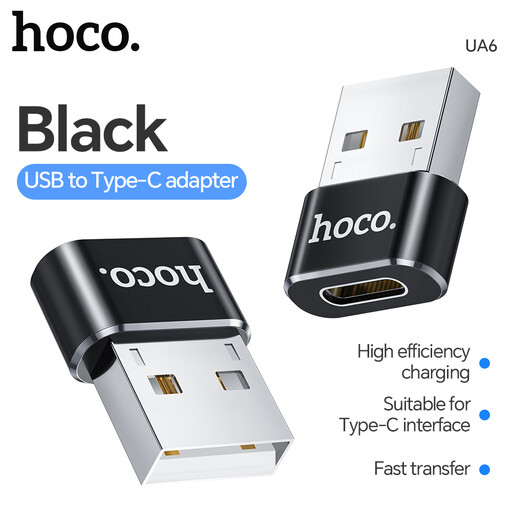
推荐理由: 一款小巧实用的选择,适合学生、家庭用户和办公人员,无需购买完整扩展坞即可将 USB-A 外设连接到 USB-C 设备。
采用 USB-A 母座转 USB-C 公头设计,连接方向一目了然。同时明确说明 OTG 功能取决于设备支持,且不适用于高功率设备。
实现 USB-C 与 USB-A 的简单转换;黑色紧凑设计,方便日常携带。
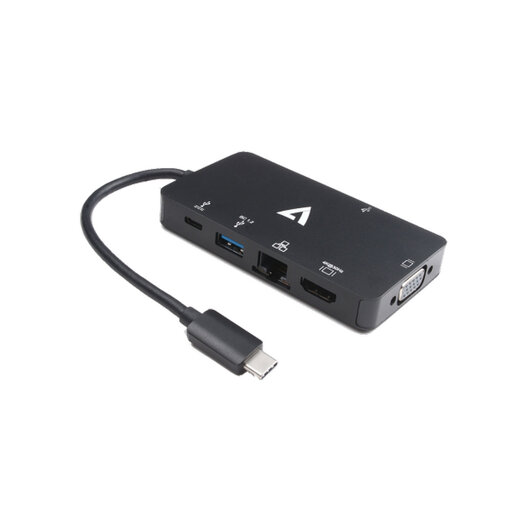
推荐理由: 非常适合远程办公的专业人士、演示者和商务旅行者,只需一个笔记本电脑接口即可实现 HDMI、VGA、有线网络、USB 扩展和充电功能。
规格说明中明确要求 USB-C Alt Mode,HDMI 最高支持 4K 30Hz,VGA 最高支持 1920x1200,显示模式为单屏 SST。
配备两个 USB 3.0 接口、千兆以太网、USB-C 数据/PD 接口、HDMI、VGA,并支持 100W PD 直通供电。
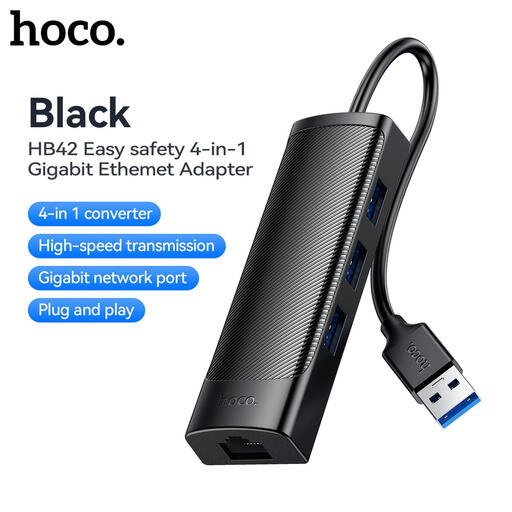
推荐理由: 适合桌面用户、远程工作者以及需要同时连接多个 USB 外设和有线网络的家庭。
明确标注三个 USB 3.0 接口和一个 RJ45 千兆以太网接口,同时清晰提示该产品主要用于数据传输,不适用于高功率设备充电。
USB 3.0 传输速率高达 5Gbps;支持 10/100/1000Mbps 以太网;采用铝合金和 ABS 材质。
我们整理了一份完整、实时的产品清单,所有产品均满足严格的筛选标准和英国安全法规。
对于家庭办公场景,带 HDMI、SD 卡和 PD 功能的 USB-C 多端口扩展坞 可以减少线缆杂乱。当 Wi-Fi 信号不稳定或不可用时,USB 以太网适配器 非常实用。如果车辆原厂支持有线 CarPlay 或 Android Auto,可以考虑 无线 CarPlay 适配器,但务必仔细确认兼容性:车辆需要原厂自带 CarPlay 或 Android Auto 功能,后装车机可能无法使用。
对于床头柜或酒店房间,Status USB-C & USB-A 直通式适配器提供一个 USB-A 接口、一个 USB-C 接口和一个保留的英式市电插座。其 USB 总输出功率为 15.5W,适合日常充电,不适合为笔记本电脑等高功率设备供电。
可能会。基础型 USB 适配器通常用于数据传输或低功率连接,而充电性能取决于适配器、线缆和主机设备。对于笔记本电脑和平板,请确认是否支持 USB-C PD,并核实标称功率是否合适。
使用寿命取决于插拔频率、线缆弯折、使用温度和存放环境。避免拽着线缆拔适配器、强行插拔接口,或将其放在笔记本电脑包中受压。在拔下扩展坞前,请先通过操作系统安全弹出存储设备。
不一定。USB-C 扩展坞可能需要主机支持特定功能,例如视频输出、PD 直通或高速数据传输。购买前请确认笔记本电脑的接口规格,尤其是需要 HDMI、VGA 或外接显示器支持时。