想检查现有摄像头的远程办公人士
如果你已经有工作笔记本电脑或获准使用的平板,不妨先在平时办公的桌前试着预览视频,再考虑添置其他设备。请在实际使用的会议应用中检查画面、摄像头角度和声音。


如果你的工作笔记本电脑或获准使用的平板摄像头画面清晰可用,而且同事能通过你常用的会议应用听清你的声音,就继续使用它。若需要调整摄像头位置、更灵活地取景或使用实体镜头盖,可以考虑外接 USB 网络摄像头;如果问题出在声音上,不妨单独评估其他音频设备。购买前,请确认工作设备的使用规定和兼容性。
如果你已经有工作笔记本电脑或获准使用的平板,不妨先在平时办公的桌前试着预览视频,再考虑添置其他设备。请在实际使用的会议应用中检查画面、摄像头角度和声音。
屏幕位置过低、桌前有逆光,或摄像头位置固定,都可能让可单独摆放的网络摄像头更实用。请在平时的室内光线下预览效果,再判断是否需要更换,而不要只看分辨率参数。
实体镜头盖可以在会议间隙遮住镜头,而麦克风解决的是另一类需求。如果同事在共用或嘈杂的房间里听不清你的声音,请将音频设备与摄像头分开比较。
适合选择它的情况:获准用于工作的笔记本电脑,在会议应用中能提供你可以接受的画面和角度。
需要权衡之处:摄像头位置会随着屏幕移动,因此调整角度时,也可能需要改变坐姿或观看屏幕的方式。
适合选择它的情况:公司允许你用平板参加会议,而且你能将它稳妥地支撑在合适的高度。
需要权衡之处:你可能还需要支架和充电方案;具体摄像头功能和应用支持情况取决于平板型号。
适合选择它的情况:独立摆放摄像头,或特定的取景、镜头盖功能,能解决你在现有设备方案中发现的问题。
需要权衡之处:它会多占一个接口、多一个安装位置,而且你还需要在会议应用中选择新的摄像头。
| 考量因素 | 需要检查什么 | 哪些人会关注 |
|---|---|---|
| 现有摄像头 | 在平时的桌面高度和光线下预览视频;如果画面空白,请先检查当前选择的摄像头,再判断是否为硬件故障。 | 如果现有摄像头的取景效果已经够用,我更愿意继续使用它,而不是再添置一台设备。约 25% 的消费者会优先检查现有摄像头。 |
| 工作设备兼容性 | 确认接口、操作系统支持情况、公司设备使用规定,以及会议应用中的摄像头选择设置。 | 我需要顺利参加工作会议,不想临到开会才发现受管理的电脑无法识别摄像头。约 31% 的消费者最关注稳定的兼容性。 |
| 画面和声音 | 找出反复出现的问题究竟来自光线、麦克风收音还是网络连接,并在实际开会的房间里测试。 | 如果同事在我平时开会的房间里看不清或听不清,我希望能针对问题本身采取措施。约 25% 的消费者优先考虑画面或声音的清晰度。 |
| 隐私和摆放位置 | 检查镜头盖的使用方式、摄像头可摆放的位置,以及画面中会拍到多少房间环境。 | 我希望能控制会议间隙是否遮挡镜头,也希望决定同事能看到我身后多少环境。约 19% 的消费者最关注这一点。 |
预览画面空白,可能是摄像头权限、隐私设置或实体镜头盖关闭所致。如果会议应用也因此无法访问摄像头,换一台网络摄像头并不能解决设置问题。
请在实际使用的应用中测试摄像头。如果你在 Windows 或浏览器中使用 Teams,请按照 Microsoft Support 的说明,检查相应的 Windows 和浏览器权限,以及会议中选用的摄像头。
像素更多,并不能解决麦克风摆放不当或家庭网络拥堵的问题。Ofcom 指出,更多设备同时使用同一 Wi-Fi 网络,可能会降低每台设备可用的网速。
先判断问题出在画面、声音还是网络稳定性。如果是网络问题,可以先减少同时占用网络的活动,或在条件允许时使用以太网,再考虑更换摄像头。
更广的视角可以拍进更多有用的桌面内容,但也可能让你不想展示的居家环境入镜。
加入会议前先预览房间。如果只需要展示自己,并且设备支持,可以选择更窄的取景范围。
实体镜头盖关闭时可以遮住镜头,但它不会决定应用使用哪台摄像头,也不能取代操作系统和浏览器权限设置。
如果希望遮住镜头,请在会议间隙合上镜头盖。开会前打开镜头盖,并检查应用预览画面和当前选择的摄像头。
Logitech 提供多款外接网络摄像头,会议功能各有不同。选购时请比较具体型号,不要只把品牌名称当作产品规格。
如果你希望调整会议画面中房间环境的范围,PowerConf C200 值得考虑。
如果你有获准使用的 iPad,应先考虑继续使用现有设备,而不是因此购买外接网络摄像头。
如果外接摄像头能解决居家会议中的取景或设备摆放问题,可以考虑以下几款。若现有笔记本电脑或获准使用的平板摄像头已经满足需求,就继续使用即可。
 暂无图片
暂无图片
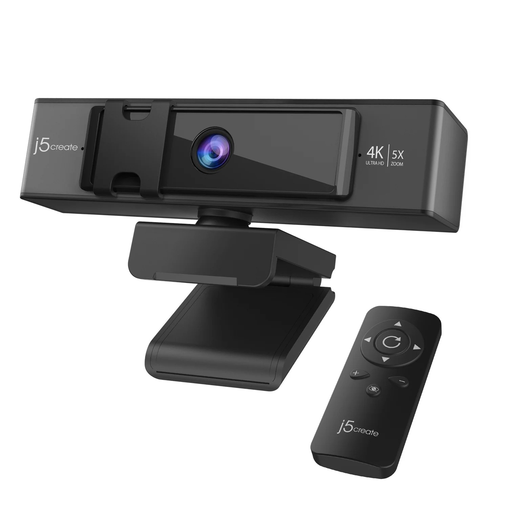
如果你重视在桌前调整画面取景,可以考虑这款产品。其标注的功能包括遥控器和 5 倍数码变焦;建议在会议应用中预览变焦后的取景效果,不要默认认为变焦能提升画质。
请确认接口适用于工作设备,并检查安装方式和镜头盖设计是否符合需求。
 暂无图片
暂无图片
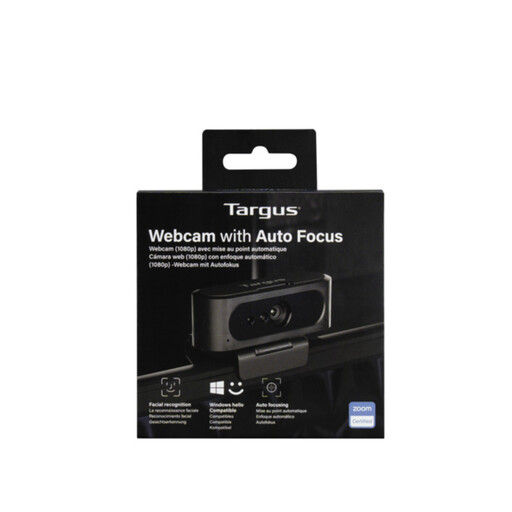
如果自动对焦以及摄像头与音频一体的设计适合你的会议需求,可以考虑这款桌面网络摄像头。商品名称标注了 2K,但所提供的产品描述也称视频为 Full HD 1080p;如果你看重分辨率,请先确认实际规格。
请确认这款产品的连接方式和麦克风选择功能能否在受管理的电脑及会议应用中正常使用。
 暂无图片
暂无图片
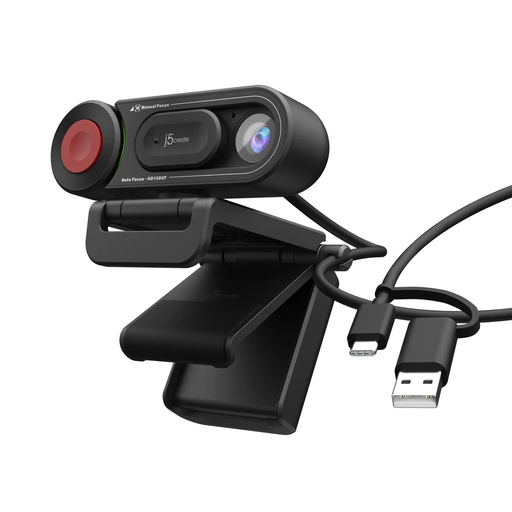
如果你更看重自动与手动对焦切换,而不是只根据分辨率选择摄像头,这款产品值得考虑。请在平时开会的位置检查画面,并确认连接方式适用于工作设备。
如果你需要在会议间隙用实体镜头盖遮住镜头,请确认此型号是否配有合适的镜头盖。
 暂无图片
暂无图片
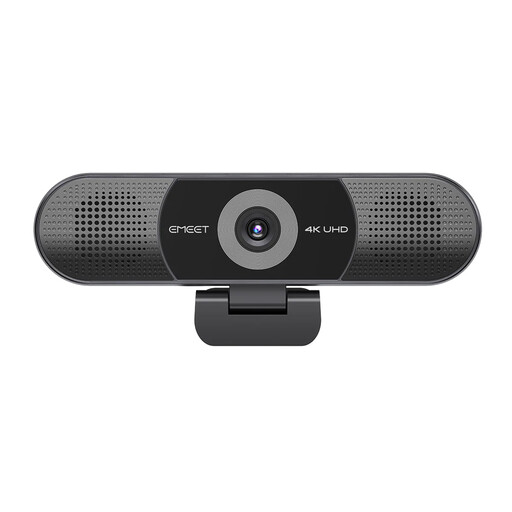
如果你希望将摄像头、麦克风和扬声器集于一台设备,尤其需要较广的视野,可以考虑这款一体式产品。商品名称标注了定焦和可调节的 98° 视野;建议先预览画面,看看身后的环境会呈现出来多少。
购买前,请确认具体的 USB 接口、操作系统兼容性,以及它的隐私保护方式是否适用于你的工作设备。
先在平时使用的会议应用、房间和光线条件下测试笔记本电脑摄像头。如果能明确指出外接网络摄像头可以解决的问题,例如屏幕高度导致角度不理想,或取景范围不合适,再考虑更换。如果画面空白,请先检查权限和摄像头选择设置。
并非所有工作设备都能即插即用。请确认网络摄像头标注的操作系统和接口支持情况,查看公司设备使用规定,然后在 Teams 中选择摄像头和麦克风。Microsoft 的设备认证可以作为兼容性参考,但不能代替所在组织的权限或设置要求。
请检查实体镜头盖、Teams 中选择的摄像头,以及相应的摄像头访问权限。Microsoft Support 提醒,在浏览器中使用 Teams 时,可能需要同时获得 Windows 和浏览器的摄像头访问权限。
如果同事在你平时坐的位置能听清你的声音,内置麦克风或许就能满足需求。如果在嘈杂或容易产生回声的房间里,声音问题依然反复出现,不妨测试单独的耳机、麦克风或会议扬声器,不要只因为摄像头内置了音频功能就选择它。
更换网络摄像头前,先检查网络连接。Ofcom 建议,更多设备使用 Wi-Fi 可能会降低可用网速;减少同时占用网络的活动,或在条件允许时使用以太网,可以帮助你判断是否是网络连接限制了会议效果。