在家处理文档和表格的上班族
长时间使用笔记本电脑办公时,外接显示器可以独立摆放,不必与键盘和鼠标的位置绑定。英国健康与安全执行局建议评估整个工作站,而不只是显示器。


先确认笔记本电脑的视频输出接口和充电要求:只有当笔记本电脑支持通过 USB-C 接口传输视频,且能接受显示器提供的供电功率时,USB-C 显示器才适合打造一线连接的桌面。否则,可以考虑通过 HDMI 或 DisplayPort 连接;如有需要,使用兼容的转接器,同时保留笔记本电脑充电器。无论选择哪种连接方式,都要确认屏幕和支架能放在桌面上,并能让你将显示器摆在正前方。
长时间使用笔记本电脑办公时,外接显示器可以独立摆放,不必与键盘和鼠标的位置绑定。英国健康与安全执行局建议评估整个工作站,而不只是显示器。
显示器需要与笔记本电脑、键盘和学习资料一起摆放,因此桌面空间很重要。Which? 指出,空间有限时可以选择小尺寸显示器;家庭办公则可考虑更大尺寸的屏幕。
如果你的笔记本电脑支持 USB-C 视频输出,并可通过 USB-C 充电,那么值得考虑 USB-C 显示器。使用一根线连接前,请对照显示器的接口和供电规格,确认其符合笔记本电脑的要求。
先确认笔记本电脑的连接方式,再规划显示器和输入设备在桌面上的摆放位置。
| 优先事项 | 检查内容 | 你的需求 |
|---|---|---|
| USB-C 视频与充电 | 确认笔记本电脑的 USB-C 接口支持视频输出,例如支持 DisplayPort Alt Mode。对照笔记本电脑的充电要求与显示器的 Power Delivery 供电功率,并检查连接线是否兼容。 | 我想用一根线连接显示器并为笔记本电脑充电,因此这两项功能都必须兼容我的具体机型。 |
| 其他视频接口 | 将笔记本电脑的 HDMI 或 DisplayPort 输出接口与显示器输入接口匹配。如需使用转接器,请确认其支持笔记本电脑实际提供的输出,以及计划连接的显示器接口。 | 只要能顺利连接显示器,我可以单独使用笔记本电脑充电器。 |
| 屏幕摆放位置 | 检查支架是否可调,或是否兼容显示器支臂。英国健康与安全执行局建议将屏幕放在正前方,屏幕顶部大致与视线齐平,观看距离约为一臂长。 | 长时间工作或学习时,我需要留出空间摆放独立键盘和鼠标,同时不必为了它们而挪动显示器。 |
| 桌面空间 | 测量可用桌面宽度和深度,并为支架、笔记本电脑及输入设备预留空间。还要结合使用任务和观看距离,综合考虑屏幕尺寸与分辨率。 | 桌面需要留有放文件或进行视频通话的空间,同时保留放笔记本和键盘的位置。 |
仅凭 USB-C 接口,无法确定笔记本电脑是否支持视频输出或充电。不同型号显示器的 Power Delivery 供电功率也各不相同。
规划一线连接方案前,请核对笔记本电脑、显示器和连接线的具体规格。
如果接口无法同时满足这两项要求,你可能需要更换显示器连接方式,或继续使用笔记本电脑充电器。
评估显示器工作站时,英国健康与安全执行局会综合考虑屏幕、输入设备、家具和工作环境。
请确认显示器可以摆在正前方并进行调节,同时键盘和鼠标也能放在方便使用的位置。
显示器和支架需要有足够空间,才能与桌上的其他物品一起摆放。Which? 将小尺寸显示器列为狭小空间的选择之一。
挑选屏幕尺寸前,先测量桌面,并规划好笔记本电脑、键盘、鼠标和笔记本的摆放位置。
对于受显示屏设备相关要求约束的英国员工,英国健康与安全执行局指出,工作站评估会考虑个人需求。如果评估认定居家办公需要配备某些设备,雇主不能向员工收取费用。
如果工作配置让你感到不便,请通过雇主的工作站评估流程提出问题,不要想当然地认为自己必须购买某一款显示器。
Dell Pro Plus P2425DE 是适合固定桌面使用的 USB-C 扩展坞显示器示例。
Lenovo L27h-4A 是一款 27 英寸 QHD USB-C 扩展坞显示器示例。
如果你的笔记本电脑兼容,BenQ GW2786TC 是一款值得考虑的 USB-C 家用办公显示器。
Philips 279P1/01 展示了适用于固定笔记本电脑桌面的 USB-C 扩展坞显示器方案。
这些显示器适合纳入家庭办公或学习桌面的备选清单。选购前,请对照每款型号的接口与笔记本电脑是否匹配,并确认显示器能否放得下。
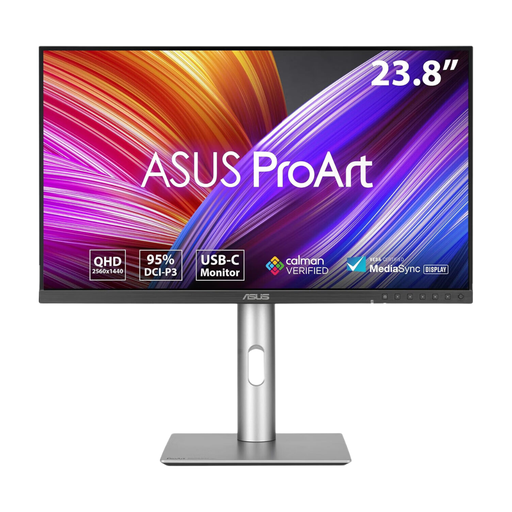 暂无图片
这款 IPS QHD 显示器适合固定的笔记本电脑桌面。如果计划通过 USB-C 连接视频并充电,请确认笔记本电脑的功能和显示器的供电功率;也要检查支架占用的空间是否适合你的桌面。
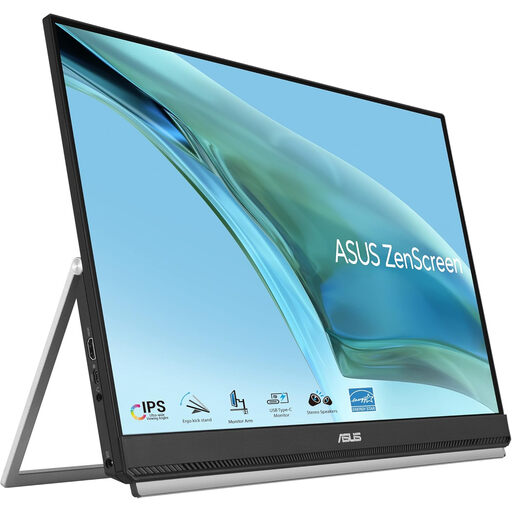 暂无图片
如果显示器的摆放方式很重要,不妨了解这款 IPS USB-C 型号。请确认安装方式、尺寸和重量是否适合你的桌面配置,同时检查笔记本电脑的视频和充电兼容性。
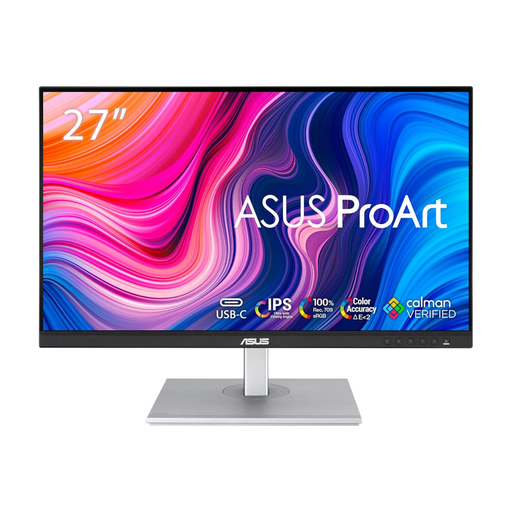 暂无图片
这款 IPS WQHD 显示器适合固定的笔记本电脑工作区。请确认屏幕和支架能放在桌面上,并核实 USB-C 充电功率,避免误以为显示器可以替代笔记本电脑充电器。
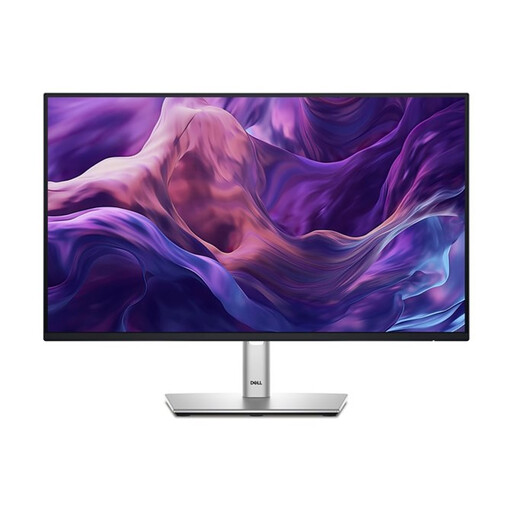 暂无图片
如果笔记本电脑配有合适的输出接口,可以考虑这款 1920 × 1080 分辨率的显示器。它除 USB-C 和 VGA 外,还配备 HDMI 和 DisplayPort。请确认要使用的笔记本电脑接口;不要想当然地认为标注的 USB-C 接口支持笔记本电脑视频输出或充电。
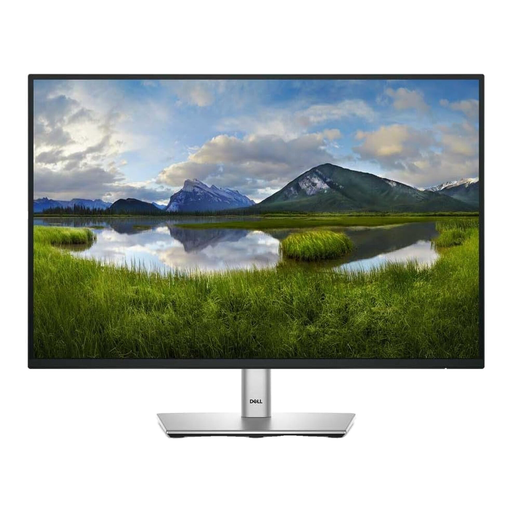 暂无图片
这款 24 英寸型号适合固定的文档办公桌面。请将其具体的视频输入接口与笔记本电脑进行核对;如果你的配置需要 USB-C,请先确认接口及其视频和充电功能,再决定是否购买。
不能。请确认笔记本电脑支持通过 USB-C 接口输出视频并接受 USB-C 充电,再对照其要求与显示器的 Power Delivery 供电功率。仅有 USB-C 接口,并不能证明这两项功能都受支持。
可以,前提是笔记本电脑配有其他兼容的视频输出接口,例如 HDMI 或 DisplayPort。请将该输出接口与显示器输入接口匹配,或在购买转接器前确认其支持的连接方式;如果 USB-C 接口本身不支持视频,不能想当然地认为转接器可以为它增加视频功能。
英国健康与安全执行局建议将屏幕放在正前方,屏幕顶部大致与视线齐平,观看距离约为一臂长。规划需要长时间使用的笔记本电脑工作站时,也要为独立键盘和鼠标留出空间。
不是。在英国显示屏设备相关要求适用的情况下,英国健康与安全执行局指出,评估会考虑整个工作站和个人需求。如果居家工作站评估认定需要配备某些设备,雇主不能向员工收取费用。