需要在两个工位间切换的办公人士
如果你会在家和办公室之间携带同一台笔记本电脑,不妨数数每次需要连接多少显示器、充电设备和输入设备。固定工位上的设备越多,扩展坞就越实用;如果只需连接少数设备,直接插线也未必麻烦。


如果你经常在固定工位连接多台设备,并且确认笔记本电脑支持扩展坞所需的视频输出和充电功能,那么带电源的扩展坞会是不错的选择。如果你需要在不同地点之间携带一套轻便的连接设备,可以考虑小型集线器;如果只连接一台显示器和少量外设,直接连接可能更简单。购买前,请确认笔记本电脑的接口功能和显示规格限制、显示器的输入接口,以及扩展坞为笔记本电脑提供的供电功率。
如果你会在家和办公室之间携带同一台笔记本电脑,不妨数数每次需要连接多少显示器、充电设备和输入设备。固定工位上的设备越多,扩展坞就越实用;如果只需连接少数设备,直接插线也未必麻烦。
先确认笔记本电脑具体型号支持哪些外接显示功能,而不是只看扩展坞有多少接口。例如,Microsoft 的 Surface 指南指出,显示支持情况取决于设备型号和连接方式;其双屏指南也说明,分辨率和刷新率限制可能会相互影响。
如果只需连接一台显示器和少量其他设备,小型集线器或直接连接显示器的线缆可能更合适。选择转接器前,请先检查笔记本电脑和显示器的接口:Microsoft 的显示转接器指南指出,所需线缆取决于显示器的视频输入接口。
先确定每个工位需要连接多少台设备,再确认笔记本电脑的视频输出和充电能力,然后选择扩展坞、集线器或线缆。
适合考虑的情况:多台设备固定放在一个工位上,你希望通过一根线缆连接笔记本电脑,一次接入所有设备。
需要权衡的方面:笔记本电脑、线缆和扩展坞都必须支持所需的显示功能和主机充电功率。
适合考虑的情况:你需要在不同工位间移动,主要是连接一台显示器和少量外设。
需要权衡的方面:请确认集线器的接口配置和显示规格限制能满足各处的需求,不要默认它可以完全取代固定工位上的扩展坞。
适合考虑的情况:连接一台显示器和少量配件时,分别插接线缆也很方便。
需要权衡的方面:你可能需要逐一插拔多根线缆;如果笔记本电脑和显示器的视频接口不同,还需要转接器。
| 关注事项 | 检查内容 | 你的需求 |
|---|---|---|
| 视频连接 | 确认笔记本电脑具体接口的视频功能、扩展坞或转接器的要求,以及显示器的输入接口和线缆类型。Microsoft Learn 指出,USB-C 替代模式设备、电脑和线缆都必须满足彼此的要求。 | 我需要显示器能通过笔记本电脑实际具备的视频接口连接,而不只是接口形状能插进 USB-C 插孔。 |
| 外接显示器 | 对照笔记本电脑和扩展坞的规格,确认计划连接的屏幕数量、分辨率和刷新率。Microsoft 的 Surface 显示指南指出,某些双屏配置可能需要降低其中一台显示器的分辨率或刷新率。 | 只有当笔记本电脑能以适合工作的设置驱动显示器时,两个显示器接口对我才有意义。 |
| 笔记本电脑充电 | 将扩展坞为笔记本电脑提供的功率与笔记本电脑的充电需求进行比较;不要用扩展坞电源适配器的额定功率代替。Dell UK 为其 WD25TB4 扩展坞列出了 Dell 和非 Dell 设备不同的主机供电功率。 | 如果扩展坞提供的功率符合笔记本电脑的要求,我希望通过同一根线缆连接桌面设备并为笔记本电脑充电。 |
| 设备与便携性 | 列出你在每个工位使用的显示器、USB、网络和音频设备。决定哪些设备可以一直连在固定扩展坞上,哪些连接设备需要随身携带。 | 在固定工位上,我希望少插几根线;在不同地点间移动时,我可能更愿意带一个小型集线器,再单独连接显示器。 |
| 工作设备软件 | 如果考虑使用基于 DisplayLink 技术的产品,请确认电脑和操作系统是否兼容、是否需要安装软件,以及你是否有权限安装。DisplayLink 的支持指南将软件安装和显示配置列为两个独立的设置步骤。 | 我使用的是公司管理的笔记本电脑,因此在选择依赖软件的显示连接方案前,需要确认是否获准使用。 |
| 视频会议设备 | 除了显示器,还要统计网络摄像头、麦克风、扬声器或耳机所需的接口。确认每件配件的连接要求,以及它们是否兼容工作电脑和会议软件。 | 视频会议也是我桌面配置的一部分,因此我需要足够且适用的接口来连接实际使用的设备。 |
扩展坞可能配有 HDMI 或 DisplayPort 接口,但笔记本电脑的接口未必具备相应的视频输出功能。Microsoft Learn 建议同时检查电脑、线缆和替代模式设备是否符合连接要求。
查明笔记本电脑的具体型号和接口,再根据它支持的视频连接方式选择扩展坞、线缆和显示器。
笔记本电脑和扩展坞都会限制可用的显示器配置。Microsoft 的 Surface 指南指出,在某些配置下连接两台外接显示器时,可能需要降低其中一台显示器的分辨率或刷新率。
先记下计划使用的屏幕数量和设置,再对照笔记本电脑的显示支持信息和扩展坞说明书进行确认。
扩展坞为笔记本电脑提供的功率可能不同于其电源适配器的额定功率,也可能因连接的设备而异。例如,Dell UK 标注其 WD25TB4 扩展坞为 Dell 设备提供最高 130W、为非 Dell 设备提供 96W 的功率。
根据笔记本电脑的类型,查看扩展坞标注的主机供电功率,并与笔记本电脑制造商的充电要求进行比较。
基于 DisplayLink 技术的显示连接需要安装兼容软件。如果公司限制工作笔记本电脑上的软件安装或更新,这一点尤其重要。
选择 DisplayLink 设备前,请确认操作系统兼容性和软件安装权限;否则,请检查笔记本电脑支持哪些原生显示连接方式。
以下品牌系列展示了不同的接口和充电规格。请根据笔记本电脑核对具体型号的扩展坞,不要把某一款产品的功能套用到整个品牌系列。
Dell 的扩展坞系列包含适用于桌面办公的 USB-C 和 Thunderbolt 型号。WD25TB4 的规格说明很好地展示了为什么充电能力需要结合所连接的笔记本电脑来确认。
如果你使用兼容 USB-C 的笔记本电脑,并需要在桌面上连接多种外设,Lenovo ThinkPad Universal USB-C Dock 系列值得关注。
Kensington 提供多种主机连接方式的扩展坞,包括 USB-C、USB-A 和 Thunderbolt 4 型号。
以下产品包括用于桌面连接的多接口扩展坞和转接器,以及一款适合视频会议的网络摄像头。请根据笔记本电脑和显示器的要求选择连接设备;网络摄像头则用于桌面配置中的其他用途。
 暂无图片
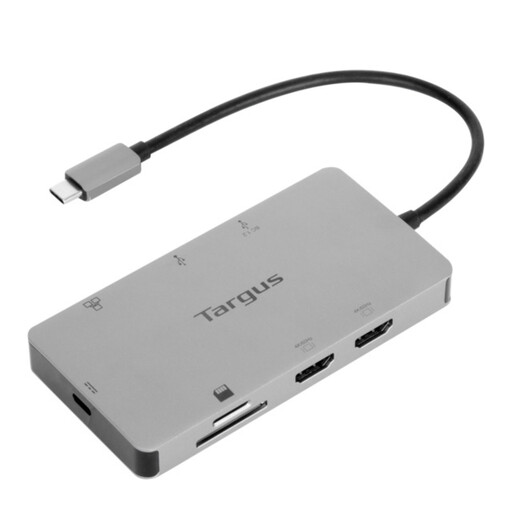
如果桌面配置的核心需求是连接两台显示器,可以考虑这款扩展坞。产品名称标明支持双 HDMI 4K 连接和 100W Power Delivery 供电直通。请确认笔记本电脑支持所需的显示器配置,以及扩展坞提供的功率是否符合其充电要求。
 暂无图片
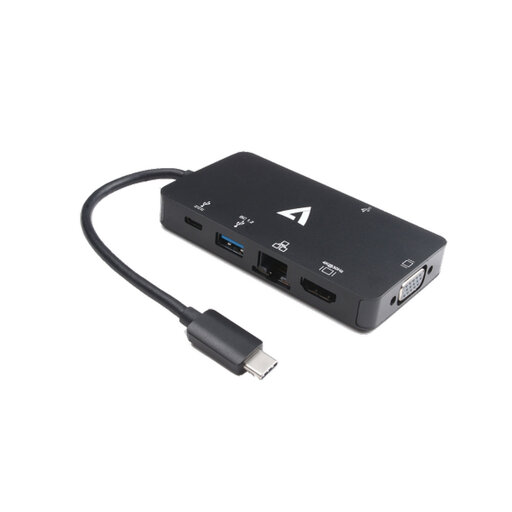
如果你需要连接一台外接显示器和有线外设,这款转接器适合加入随身连接套装。产品名称列出 4K HDMI、VGA、千兆以太网、2 个 USB 3.0 接口和 100W Power Delivery 供电。请确认笔记本电脑支持 USB-C 视频输出,并满足其充电需求。
 暂无图片
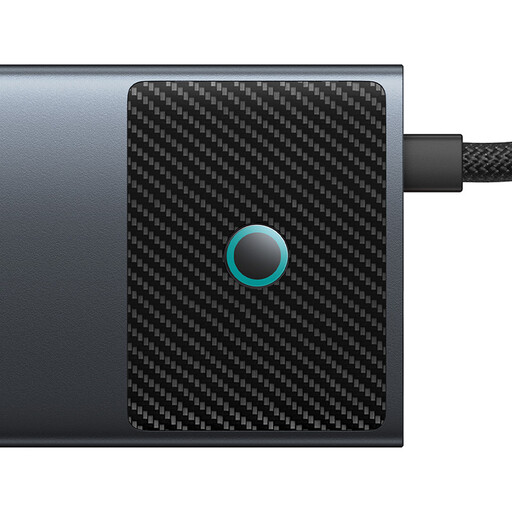
如果桌面上有多台有线设备,这款集线器配有 2 个 HDMI 输出接口、USB-A 和 USB-C 接口、RJ45、SD/TF 卡槽以及 USB-C PD 接口。产品标注的 HDMI 输出规格分别为 4K 120Hz 和 4K 60Hz;请确认笔记本电脑同时连接两台显示器时支持的输出规格,以及实际可获得的充电功率。
 暂无图片
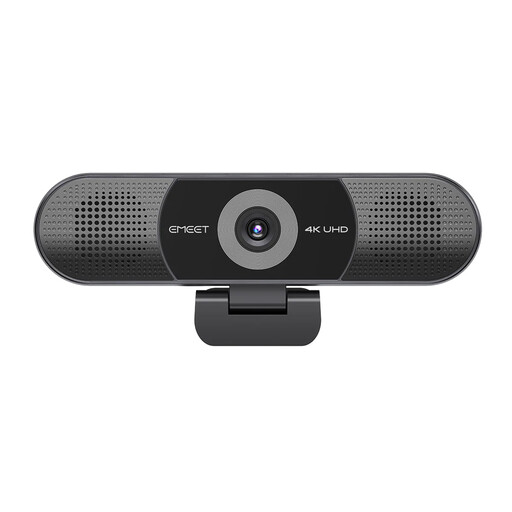
这是一款视频会议设备,并非笔记本电脑扩展坞或显示转接器。产品名称标明配备 4 麦克风阵列、双扬声器、定焦镜头和 98° 可调视场角;请确认其接口和会议软件与工作电脑兼容。
 暂无图片
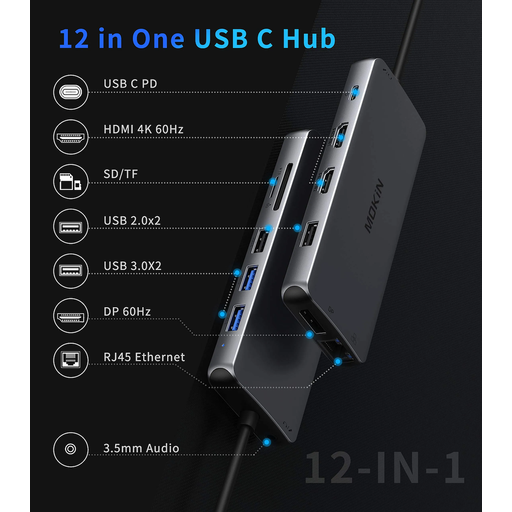
这款转接器为连接显示器和外设的桌面配置提供多种接口。产品名称还列出 USB 3.0 和 USB 2.0、RJ45、PD、SD/TF 卡槽及音频接口;规划多屏配置前,请确认笔记本电脑支持的显示模式以及转接器提供的供电功率。
不一定。USB-C 说明的是接口类型,并不代表一定具备视频功能。正如 Microsoft Learn 所解释的,电脑、线缆和替代模式设备都必须满足连接要求。因此,购买显示集线器或扩展坞前,请先确认笔记本电脑的具体型号和接口规格。
不要想当然地认为可以。请同时检查笔记本电脑支持的外接显示器配置和扩展坞的限制。Microsoft 的 Surface 指南指出,连接两台外接显示器时,分辨率或刷新率可能会发生变化。基于 DisplayLink 技术的设备则是另一种依赖软件的方案,需要单独确认兼容性。
如果多台设备固定放在工位上,通过一根线缆连接笔记本电脑能让日常使用更方便,那么在确认视频和充电兼容后,扩展坞会更合适。如果只连接一台显示器和少量配件,直接使用线缆或小型集线器可能更省设备。
不一定。请将扩展坞为笔记本电脑提供的功率与笔记本电脑的充电需求,以及扩展坞的兼容条件进行比较。Dell UK 为其 WD25TB4 扩展坞列出了 Dell 和非 Dell 设备不同的最高主机供电功率;Lenovo UK 则为指定版本的 ThinkPad Universal USB-C Dock 标注了最高 100W 的充电功率。
在英国,健康与安全执行局(Health and Safety Executive)表示,如果员工在日常工作中每天连续使用显示屏设备 1 小时或以上,雇主必须对工作站进行评估;其指南也涵盖居家办公。北爱尔兰由独立机构负责管理:北爱尔兰健康与安全执行局(Health and Safety Executive for Northern Ireland)表示,如果员工在家中和工作场所都会使用显示屏设备,评估应涵盖这两种使用环境。这些雇主义务并不意味着员工个人必须购买扩展坞或显示器。