在安静桌前口述笔记
如果你通常独自在笔记本电脑或台式电脑前口述笔记,连接简单、摆放稳固的紧凑型麦克风,可能比丰富的控制功能更重要。请确认电脑和听写软件能够将它选为输入设备。


如果你要在安静的桌前口述笔记,先选择一款适配电脑和办公空间的 USB 麦克风,再确认听写软件已将它设为输入设备。如果经常口述,实体静音键、增益控制和耳机接口会更实用;如果身处多人共用的房间,先调整说话位置,再考虑特定型号的降噪处理功能,因为这类功能可能需要配套软件。
如果你通常独自在笔记本电脑或台式电脑前口述笔记,连接简单、摆放稳固的紧凑型麦克风,可能比丰富的控制功能更重要。请确认电脑和听写软件能够将它选为输入设备。
如果你一天中会多次口述笔记,方便触及的静音键和增益控制能让你更轻松地暂停录音、调整输入。若想监听麦克风收录的声音,也可以考虑带耳机接口的款式。
周围的活动和说话距离的变化,让麦克风摆放位置尤为重要。微软建议,如果 Windows 语音输入经常识别错词,可以换到更安静的地方;选购时可以一并考虑特定麦克风的降噪功能,但不能用它来代替调整位置。
先确认连接方式和听写设置,再根据需求考虑麦克风占用的桌面空间、实体控制功能和环境噪声处理能力。
| 关注点 | 检查事项 | 适用人群 |
|---|---|---|
| 设置与兼容性 | 确认麦克风的连接方式和标注的系统要求适用于你的电脑,并检查是否能将它选为听写功能的输入设备。 | 如果我会使用多个音频设备,就需要确保笔记由指定麦克风收录,而不是电脑内置麦克风。约 33% 的消费者会优先考虑设置兼容性。 |
| 桌面摆放 | 检查支架或安装方式、可用空间,以及基本使用是否需要额外软件。 | 键盘旁边空间有限时,我希望麦克风能摆在方便说话的位置,又不妨碍桌面使用。约 25% 的消费者会优先考虑紧凑、易摆放的设计。 |
| 静音与监听 | 如果听写时会用到实体静音键、增益控制或耳机监听,请确认麦克风具备相应功能和接口。 | 如果我一整天都会口述笔记,就希望能迅速暂停录音、调整输入,而不必反复打开设置。约 25% 的消费者最关注便捷的实体控制功能。 |
| 环境噪声 | 考虑麦克风的摆放方式,以及特定型号的降噪功能是否需要配套软件。 | 在共用房间里,周围的活动可能会打断我的语音转文字流程,因此我会优先寻找更安静的说话位置。约 17% 的消费者最关注降噪能力。 |
即使麦克风已连接,电脑也不一定会自动将它设为语音输入设备。微软的 Windows 使用指南也建议,在语音输入无法正常工作时检查麦克风访问权限。
连接后,请在“声音 > 输入”中选择这款麦克风,检查麦克风权限,并将输入音量调至合适水平,再试听效果。
降噪功能因具体型号而异,不能保证在任何房间都能准确转录语音。微软建议,如果 Windows 语音输入经常识别错词,可以换到更安静的地方。
先减少周围噪声,并调整麦克风位置,让它更好地收录你的声音。如果经常需要在共用房间里听写,再考虑特定型号的降噪处理功能。
仅凭接口名称无法确认兼容性。RØDE 指出,将 NT-USB Mini 连接到 Lightning 设备时,需要使用 Apple Lightning 转 USB 相机转换器;Elgato 则为 Wave:3 MK.2 列出了 Windows 11 或更高版本、macOS 14.2 或更高版本以及 USB-C 接口等要求。
请根据设备接口和操作系统核对具体麦克风型号,并确认所需的连接配件。
对于符合条件的英国远程商品销售,《2013 年消费者合同条例》规定了因改变主意而取消购买的期限;零售商自愿提供的退货政策则是另一回事。商品存在故障或与描述不符时,适用的处理方式也不同于因改变主意而退货。
请保留订单确认信息,并在安排退货前查看卖家的取消说明以及是否适用任何例外情况。
如果你偏好紧凑的桌面配置,并看重简单的电脑连接方式,NT-USB Mini 值得关注。
如果你经常口述,希望随手就能调节麦克风,Yeti 是一款值得考虑的桌面麦克风。
如果你经常在共用房间里听写,并看重麦克风摆放和特定型号的处理功能,可以了解一下 MV7+。
如果你计划固定使用桌面麦克风,并看重明确标注的心形指向拾音模式,Wave:3 MK.2 可作为参考。
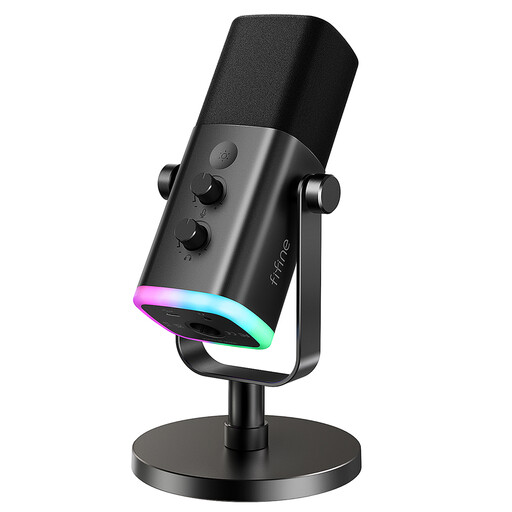
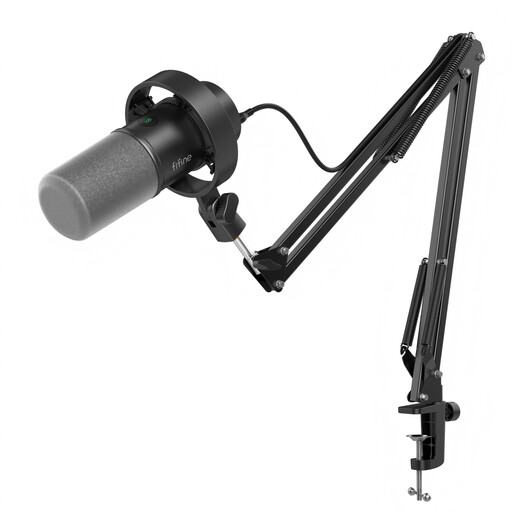
这两款 FIFINE USB/XLR 桌面麦克风适合希望在日常电脑听写时使用实体控制功能的消费者。可根据桌面空间和麦克风摆放需求,在附带桌面支架的款式与悬臂套装之间选择;两款产品的商品信息均未表明它们能够提升语音转文字准确率。
 暂无图片
如果你希望在日常语音记录时使用带静音和耳机控制功能的桌面麦克风,可以考虑这款产品。
商品标题显示,这是一款 USB/XLR 动圈麦克风,配有静音按钮、耳机插孔和桌面支架。
商品标注的静音、增益和耳机功能适用于 USB 连接。下单前请检查连接方式和电脑兼容性。
 暂无图片
如果可调节的悬臂支架能帮助你将麦克风摆放在适合桌面听写的位置,可以考虑这款套装。
商品标题显示,这是一款 USB/XLR 动圈麦克风套装,配有悬臂支架、静音按钮、耳机插孔和增益旋钮。
商品说明称,C 形夹适用于厚度小于 2 英寸的桌面,请先检查桌沿厚度。标注的静音、增益和耳机功能适用于 USB 连接,套装不含 XLR 线缆。
连接麦克风后,依次前往“开始 > 设置 > 系统 > 声音 > 输入”并选择这款麦克风,然后在“隐私和安全性”中检查麦克风访问权限。如果 Windows 语音输入经常识别错词,微软建议检查输入音量和语言设置,并尝试换到更安静的地方。
支持。微软将英语(英国)列为语音访问功能支持的口音之一。语音访问需要 Windows 11 版本 22H2 或更高版本;微软表示,首次设置时需要联网下载语言文件,之后该功能可以离线使用。
不一定。驱动程序要求因型号而异,也取决于你想使用的功能。RØDE 表示,在兼容的电脑上,NT-USB Mini 的基本功能无需驱动程序或软件;其他型号的可选处理功能或控制功能则可能需要配套软件。
对于符合条件的英国远程商品销售合同,《2013 年消费者合同条例》第 30 条规定,取消期限为你本人或指定的非承运人代收人实际收到商品之日起 14 天。该期限适用于因改变主意而取消购买;请确认如何通知卖家,以及是否适用例外情况。商品存在故障或与描述不符时,适用的补救措施另行处理。