想替换使用不便的内置摄像头
如果笔记本电脑摄像头的角度不理想,或者画面效果不尽如人意,外接网络摄像头可以让你尝试不同的摆放位置。请确认电脑能够识别摄像头,并且通话服务允许你选择使用它。


如果你需要用电脑通话、通话服务支持外接摄像头,而内置摄像头无法满足取景位置或画质需求,可以选择 USB 网络摄像头。如果通话时不需要用电脑,改用手机或平板或许就能省下这笔开销。别急着认定高分辨率摄像头就能解决问题,先检查摄像头权限、光线和现有音频设备。
如果笔记本电脑摄像头的角度不理想,或者画面效果不尽如人意,外接网络摄像头可以让你尝试不同的摆放位置。请确认电脑能够识别摄像头,并且通话服务允许你选择使用它。
带有内置麦克风的网络摄像头可以减少个人通话所需的设备数量。如果你希望通话结束后遮住镜头,也可以考虑带实体隐私遮挡片的款式。
如果摄像头需要远离笔记本电脑摆放,或需要拍进多个人,建议考虑安装位置和视野范围。不要指望仅靠摄像头功能解决光线问题,先检查室内照明。
如果通话时需要使用电脑屏幕、键盘或文件,先确认外接摄像头能否与现有设备搭配使用,再比较画质和音频功能。如果只是简单通话,不需要用电脑,也可以考虑通过手机或平板加入。
| 关注点 | 需要检查什么 | 哪些人需要关注 |
|---|---|---|
| 兼容性与设置 | 查看具体型号支持的操作系统和 USB 接口类型。确认通话应用允许你选择该摄像头,并且已获得使用权限。 | 如果我需要用电脑通话,购买前就想确认外接摄像头能否与现有设备和服务搭配使用;约 42% 的消费者会优先考虑这一点。 |
| 画质与摆放位置 | 根据预定摆放位置对比标称分辨率和视野范围。还要检查支架和光线,不要把标称分辨率直接等同于对方实际看到的画质。 | 如果内置摄像头的取景效果不好,对我来说,调整摄像头位置或视野比添置其他配件更重要;约 33% 的消费者最看重画质和摆放位置。 |
| 音频与隐私 | 查看是否配有内置麦克风和实体隐私遮挡片,再将麦克风与现有耳机进行比较。 | 偶尔通话时,我更希望设备设置简单,结束后还能遮住镜头;约 25% 的消费者会优先考虑这种兼顾便利与隐私的组合。 |
网络摄像头的标称分辨率不一定就是对方实际收到的视频画质。Google Meet 和 Zoom 都说明,设备、处理能力、带宽和服务条件都可能限制更高画质的视频。
先在你使用的服务中测试现有摄像头。只有在确实需要特定取景或画质时,才考虑更高分辨率的型号,不要只看最高分辨率。
通话时可能仍在使用内置摄像头,或者浏览器、应用尚未获得摄像头权限。Google Meet 也建议排查问题时关闭其他正在使用摄像头的应用。
接入网络摄像头后,在通话应用中选中它并允许访问摄像头。测试通话前,先关闭其他正在使用摄像头的应用。
内置麦克风可以减少设备数量,但它靠近屏幕,收音效果可能不适合你平时的坐姿距离或嘈杂环境。
在平时通话的位置试用麦克风。如果问题仍然出在声音上,可以先与现有耳机对比,再考虑更换摄像头功能。
视野较宽的摄像头能拍进更多周围环境,视野较窄的款式可能更适合单人通话。但无论哪种,都无法单独解决支架高度不合适或室内光线不足的问题。
先确认夹具的安装位置、线缆走向,以及视野是否适合单人通话或多人共用空间。决定是否需要摄像头补光功能前,先调整室内照明。
如果随附支架或接口不适合预定位置,可能还需要三脚架或转接配件。
Brio 系列既有适合日常通话的型号,也有提供更多取景和视频控制功能的款式。
Lenovo FHD Webcam 可供正在考虑内置麦克风和灵活安装方式的用户参考。
如果你特别关注照明或更灵活的取景调节,可以考虑 Kiyo 系列。
以下网络摄像头均可外接摆放,适合电脑通话,并配有内置麦克风。请结合自己的电脑和通话设置,对比产品接口和取景效果。
 暂无图片
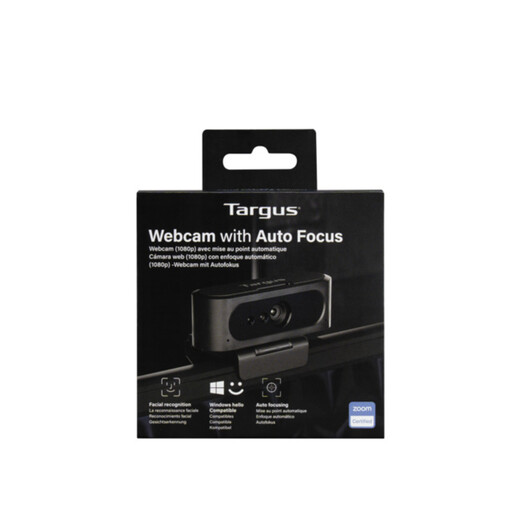
如果你希望灵活调整摄像头位置,方便进行个人通话,可以考虑这款产品:商品页面介绍了可调节夹具、三脚架螺纹接口、67° 视野、双麦克风和隐私滑盖。页面称其为 2K,但也标注了 Full HD 1080p,购买前请确认此 SKU 的分辨率。还要核对其标注的 USB-C 接口,以及随附线缆或转接头是否适用于你的电脑。
 暂无图片
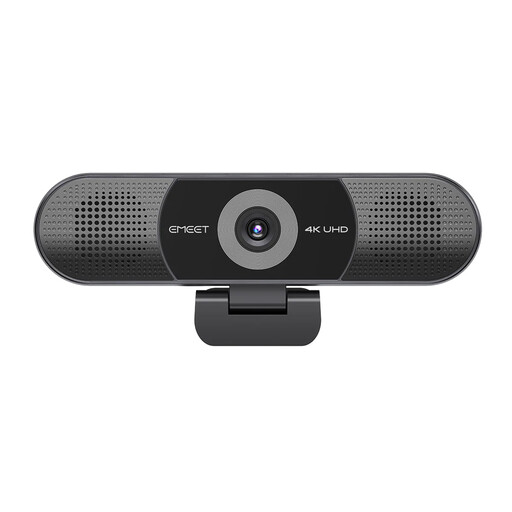
如果通话时需要拍进更多室内环境,可以考虑其可调节的 98° 视野;如果只有一人入镜,也要确认视野是否过宽。商品页面标注了定焦、4K/30fps 视频、四麦克风阵列和双扬声器。请确认 USB 接口和操作系统是否兼容你的电脑;摄像头的分辨率参数并不保证通话视频一定会以 4K 传输。
 暂无图片
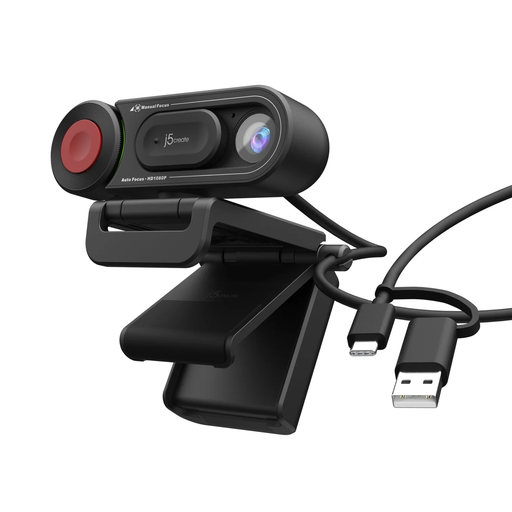
如果你更在意调整内置摄像头的取景角度,而不是追求更高分辨率,这款产品值得考虑。商品页面标注了 720p 视频、USB-A 接口、内置麦克风、自动/手动对焦切换和灵活支架。请确认 720p 是否符合你的画质需求,以及标注的兼容性是否涵盖你的电脑。
 暂无图片
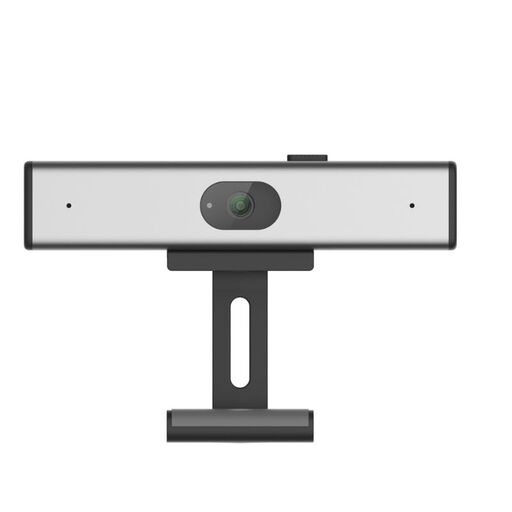
如果你想为电脑通话选购一款带内置麦克风的夹式摄像头,可以考虑这款产品。商品描述标注了 1440p QHD 视频和降噪麦克风,但这些参数并不能说明实际通话的传输质量。购买前请确认接口和操作系统是否兼容你的电脑。
先根据电脑的操作系统和接口要求,检查具体摄像头型号是否兼容;再确认通话服务是否允许选择外接摄像头。连接后,在应用中选中摄像头并允许访问。Microsoft 支持说明,使用浏览器版 Teams 时,需要先授权应用使用摄像头。
不一定。Google Meet 表示,要传输 1080p 视频,需要使用兼容的摄像头并具备足够的处理能力;Zoom 也说明了传输高清视频需要满足其他条件。如果你只是为了提升实际传输画质而购买高分辨率摄像头,请先检查所用服务和网络连接。
对于近距离、偶尔进行的通话,内置麦克风可以让设备设置更简单。不过,建议在平时通话的房间和座位上试用。如果存在噪声、回声或距离较远等问题,可以与已有的耳机或其他音频设备对比。
对于在英国购买的商品,GOV.UK 表示,如果商品有故障、与描述不符,或无法实现应有功能,商家必须提供全额退款。请保留商品页面及其中的兼容性说明,以便清楚说明问题;仅仅因为产品与某种特定设备配置不兼容,并不能证明商品描述有误。