需要在双语输入间切换的人
如果你主要用英语做标注,偶尔需要输入其他语言的引文、人名或备注,不妨先从电脑的输入源设置入手。Microsoft 支持和 Apple 支持均提供了添加键盘布局或输入源的说明;选择自己用起来顺手的键帽字符标识,与输入源配合使用。


挑选键盘前,先在电脑上设置好外语输入源:键帽上印着什么字符,并不决定你能输入什么内容。如果需要在多台设备间切换进行标注,可以考虑多设备键盘;如果经常使用相同的快捷命令,可以考虑支持按键重映射的 UK-ISO 键盘;如果主要在 Mac 上工作,则要确认键盘的系统要求。键盘布局、配置软件以及桌面空间,都会影响哪种方案更适合你。
如果你主要用英语做标注,偶尔需要输入其他语言的引文、人名或备注,不妨先从电脑的输入源设置入手。Microsoft 支持和 Apple 支持均提供了添加键盘布局或输入源的说明;选择自己用起来顺手的键帽字符标识,与输入源配合使用。
如果你在工作中经常需要添加评论、高亮内容或使用导航命令,配置按键重映射可能会很实用。Keychron 介绍了 K8 Max 的按键重映射和宏功能,但使用前需满足相应的设置要求。
如果你经常坐在笔记本电脑前长时间标注内容,不妨考虑屏幕、键盘和鼠标如何摆放,确保彼此协调。英国健康与安全执行局建议将键盘和鼠标与笔记本电脑分开使用,这样可以抬高屏幕。
适合考虑的情况:你需要在多台电脑或其他兼容设备间切换进行标注;Logitech 表示,MX Keys S 最多可在 3 台设备间切换。
需要权衡:Logitech 说明,其完整的应用程序工作流程适用于 Windows 和 macOS,其他系统则仅支持键盘的基本功能。
适合考虑的情况:你经常使用标注命令,重映射功能能派上用场,而且需要 UK-ISO 布局;Keychron K8 Max UK-ISO 支持这些功能。
需要权衡:Keychron 表示,使用 Launcher 配置需要通过有线方式连接,并使用最新版 Chrome、Opera 或 Edge 浏览器。其 TKL 布局不含数字键盘。
适合考虑的情况:你使用兼容的 Mac,并希望 Apple 妙控键盘(带数字小键盘)提供 Touch ID 和扩展布局。
需要权衡:Apple 指明,该型号需要搭配搭载 Apple 芯片且运行 macOS 15.1 或更高版本的 Mac 使用;扩展布局也比紧凑型键盘占用更多桌面空间。
| 关注点 | 检查事项 | 适用人群 |
|---|---|---|
| 外语输入 | 测试所需的 Windows 键盘布局或 macOS 输入源,包括如何切换回英语。确定自己是否需要不同的键帽字符标识。 | 如果我需要在英文笔记和其他文字体系的引文之间切换,就得清楚当前启用的是哪种布局,同时不影响阅读。约 36% 的消费者最看重稳定可靠的语言输入。 |
| 标注快捷键 | 找出经常使用的命令,并确认具体型号是否支持按键重映射,以及有哪些配置要求。 | 如果我需要反复高亮段落并添加评论,那么对我来说,快捷命令是否方便使用比能连接多少台设备更重要。约 29% 的消费者优先考虑标注快捷键。 |
| 长时间使用时的桌面设置 | 检查键盘摆放位置和可用桌面空间,并一并考虑屏幕高度和鼠标位置,尤其是在使用笔记本电脑时。 | 长时间进行标注时,我需要有足够空间摆放键盘和屏幕,也不能挤占鼠标的位置。约 21% 的消费者最关注工作站的布置。 |
| 设备使用流程 | 分别确认各设备是否支持基本打字,再核实应用功能、设备切换或 Mac 专属功能。 | 如果我需要在多台设备间工作,或依赖 Mac 专属功能,键盘就必须适配我的使用流程。约 14% 的消费者最看重设备切换或 Mac 原生功能。 |
输入什么字符由当前启用的输入源决定;如果键帽标识不熟悉,可能会更难记住自己按下的是哪个键。
决定要选哪种键帽字符标识前,先在现有的 Windows 或 Mac 设备上设置并试用目标语言输入源。
据 Keychron 介绍,配置 Keychron K8 Max 的 Launcher 需要有线连接,并使用最新版 Chrome、Opera 或 Edge 浏览器。只有支持热插拔的版本才具备热插拔功能。
确认具体版本,并检查其配置流程是否适用于你进行标注时使用的电脑。
英国健康与安全执行局针对长时间使用笔记本电脑的建议,强调要一并考虑屏幕、键盘和鼠标,而不是把换键盘视为调整工作站的全部。
确认你能舒适地摆放键盘,同时抬高屏幕并放好独立鼠标。
Apple 指明,带 Touch ID 和数字小键盘的妙控键盘需要搭配搭载 Apple 芯片且运行 macOS 15.1 或更高版本的 Mac 使用。其他键盘支持基本打字,并不代表其所有软件功能都能跨平台使用。
列出你使用的所有设备,再根据具体键盘型号,逐一确认打字支持情况以及你打算使用的各项功能。
如果你需要可编程操作,并且经常在多台设备间切换,MX Keys S 值得考虑。
如果你想要 TKL 机械键盘布局,并希望自定义标注快捷键,Keychron K8 Max UK-ISO 值得考虑。
带 Touch ID 和数字小键盘的妙控键盘采用英式英语布局,适合使用兼容 Mac 的用户。
这些键盘在实体布局和桌面摆放方式上各有不同,适合用于标注工作。请单独检查电脑上的输入源设置,并对照产品标注的键盘布局,确认是否符合你的偏好。
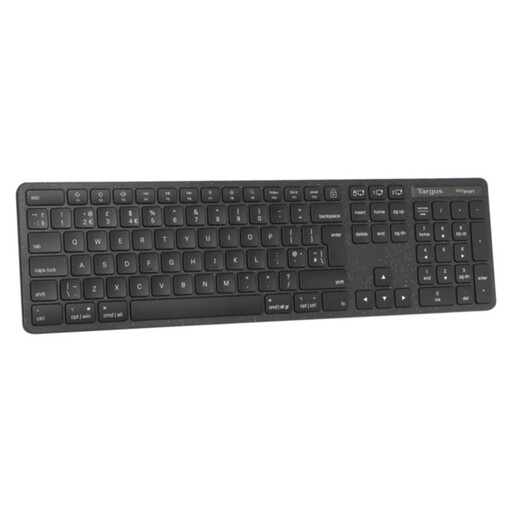 暂无图片
如果你的家庭办公桌有足够空间放置扩展型键盘,可以考虑这款全尺寸无线键盘。不要仅凭 UK 标识就认定键盘布局符合你的偏好,选购前请确认实际键帽标识。
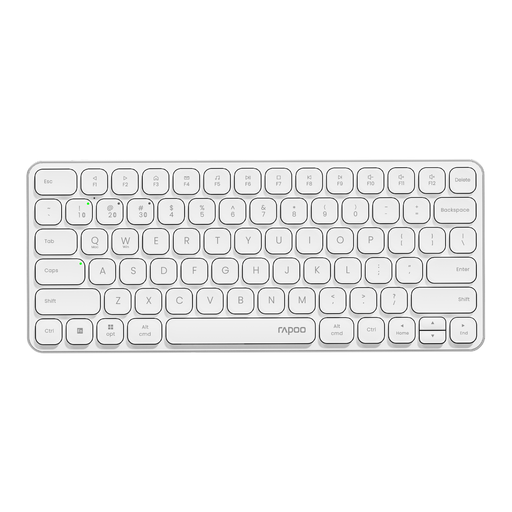 暂无图片
如果桌面空间有限,且 US QWERTY 键帽标识适合你的标注习惯,可以考虑这款紧凑型键盘。产品名称注明其采用 78 键设计,支持 2.4 GHz 和蓝牙连接,最多可连接 4 台设备;请在每台使用的设备上设置外语输入源。
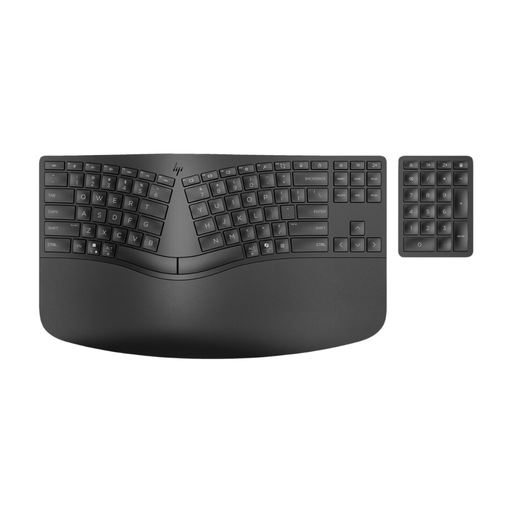 暂无图片
可以将分区布局和软垫腕托纳入整体桌面设置的考量,但不要把它们当作检查屏幕和鼠标摆放位置的替代方案。选购这款键盘用于外语标注前,请确认实际的地区布局以及它与电脑的兼容性。
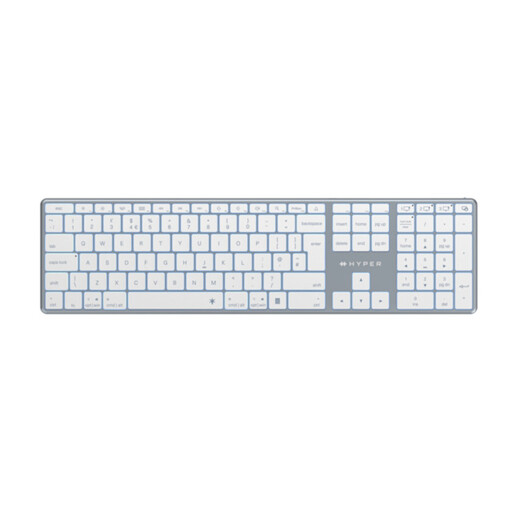 暂无图片
如果你想要一款适合标注的常规桌面布局键盘,可以考虑这款蓝牙无线键盘。请确认实际键帽标识,不要仅凭 UK 标识推断具体键盘布局。
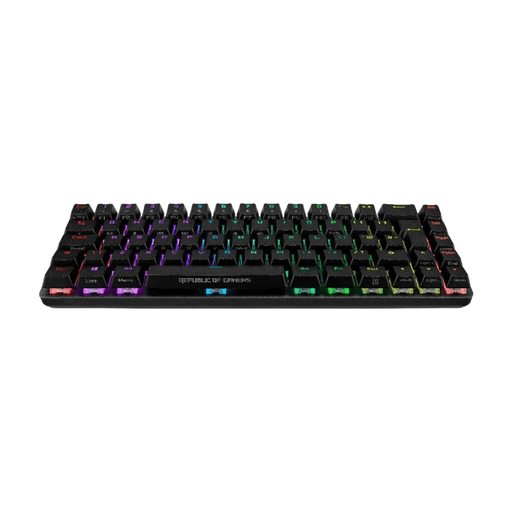 暂无图片
如果这款 UK 布局键盘也适合你的其他电脑使用需求,可以考虑选购。它主打游戏功能,并不意味着标注速度就会更快;请先测试自己需要的 Windows 外语输入布局。
不一定。Microsoft 支持和 Apple 支持均说明,Windows 键盘布局和 macOS 输入源可以配置其他语言的输入。如果键帽上能看到相应字符会更方便,可以选择带有对应字符标识的键盘;购买前请先测试所需的输入法。
可以。macOS 支持切换输入源,Apple 支持还介绍了通过 Caps Lock 在非拉丁文字输入源与上次使用的拉丁文字输入源之间切换的选项。添加相应输入源后,请检查 Mac 设置中是否提供这一选项。
请一并规划屏幕、键盘和鼠标的摆放位置。英国健康与安全执行局建议,长时间使用笔记本电脑时搭配独立键盘和鼠标,以便抬高屏幕;同时确认桌面空间足够,让这些设备都能摆放得舒适。