经常更换工作地点的读者
如果你常在图书馆、共享办公桌或不同房间工作,便携式副屏可能更方便携带。若要在插座有限的地方使用,先确认显示器是由笔记本电脑供电,还是需要单独接电源。


如果你经常离开固定工位做标注,且笔记本电脑支持显示器所需的视频连接方式,可以选择便携式 USB-C 显示器。如果还需要通过同一个插座为笔记本电脑充电,请确认显示器支持明确标注的电源直通功能;仅由笔记本电脑供电的显示器无法为笔记本电脑充电。较大的桌面 USB-C 显示器能为文章和笔记提供更宽敞的显示空间,但需要预留桌面位置,并为显示器单独供电。
你在哪里做标注、需要同时查看多少文字,以及是否会直接在屏幕上书写,都会影响显示器的选择。
如果你常在图书馆、共享办公桌或不同房间工作,便携式副屏可能更方便携带。若要在插座有限的地方使用,先确认显示器是由笔记本电脑供电,还是需要单独接电源。
如果你经常需要同时查看文章、译文或词典以及标注笔记,选择时应综合考虑屏幕尺寸、竖屏摆放方式和便携性。如果工作地点固定,可考虑支架可调的较大尺寸桌面显示器。
如果你的标注软件和使用习惯需要在屏幕上高亮、手写或添加批注,触控功能或兼容的主动式触控笔就很重要。如果你主要用键盘和鼠标工作,触控功能的帮助则不大。
先确定显示器需要随身携带,还是固定放在桌面;再确认它的视频连接和供电方式是否适用于你的笔记本电脑。处理长篇文章时,也要考虑如何在屏幕上安排原文、译文和笔记。
适合这类情况:你需要在桌面以外使用副屏,而且兼容的笔记本电脑能通过 USB-C 同时传输视频信号并供电。
需要留意:显示器会消耗笔记本电脑的电量,无法同时为笔记本电脑充电。ASUS 说明,ZenScreen MB166C 要通过一根线连接,主机设备必须支持 DisplayPort Alt Mode。
适合这类情况:你需要通过同一个插座为充电器供电,再由显示器为笔记本电脑供电,或是需要直接触控输入。
需要留意:这类显示器尺寸较小,充电配置也必须与笔记本电脑和充电器相匹配。Lenovo 说明,14 英寸 ThinkVision M14t Gen 2 支持 65 W 电源直通和触控功能。
适合这类情况:你大部分标注工作都在固定桌面完成,而且相比便携性,更看重文本和笔记的显示空间。
需要留意:需要固定摆放,并为显示器供电。Dell 说明,P2425DE 配备 23.8 英寸 QHD 面板,USB-C 供电功率最高可达 90 W;但仍需确认笔记本电脑的供电需求。
| 关注点 | 检查事项 | 哪些人需要关注 |
|---|---|---|
| 插座和线缆 | 确认笔记本电脑的 USB-C 接口是否支持视频输出,并查看显示器是由笔记本电脑供电,还是能将充电器的电力传输给笔记本电脑。 | 如果我经常在插座不多的不同桌位间移动,就希望使用副屏时不必再接一根显示器电源线。约 33% 的消费者最看重减少插座和线缆的占用。 |
| 文本显示空间 | 比较面板尺寸、分辨率和可用的竖屏摆放方式,看看能否同时显示文章和译文或笔记。 | 对照长篇内容时,我希望有足够空间同时查看原文和参考资料,不必频繁切换窗口。约 27% 的消费者优先考虑文档工作空间。 |
| 直接标注 | 确认具体显示器型号、所需触控笔、操作系统和标注应用都支持你计划使用的输入方式。 | 如果我会在屏幕上高亮或书写,触控功能必须支持我实际使用的操作。约 20% 的消费者最看重直接标注功能。 |
| 固定桌面配置 | 查看支架的调节范围和屏幕摆放位置,并为长时间工作期间切换任务或休息留出空间。 | 如果要长时间在固定桌面工作,我需要根据阅读需要调整屏幕位置,而不能只依赖护眼标识。约 20% 的消费者优先考虑支架可调的桌面配置。 |
即使接口形状吻合,如果笔记本电脑的接口无法传输仅支持 USB-C 的显示器所需的视频信号,仍然无法正常显示。ASUS 要求主机设备支持 DisplayPort Alt Mode,才能连接 ZenScreen MB166C。
购买前,请对照笔记本电脑官方接口规格和具体显示器的视频连接要求。
由笔记本电脑为显示器供电,和通过显示器将充电器的电力传回笔记本电脑,是两种不同的情况。是否支持充电以及具体功率,取决于显示器型号和连接方式。
如果同一个插座需要同时为两台设备供电,请确认显示器明确支持电源直通,并核对笔记本电脑的充电需求和充电器功率。
不同显示器对触控和主动式触控笔的支持各不相同;操作系统和标注应用也会影响你能执行哪些操作。
如果你打算手写,请先确认所用软件和触控笔兼容。若你主要通过键盘输入批注,也可以考虑非触控屏幕。
英国健康与安全执行局指出,显示屏工作站和工作环境安排不当,可能带来疲劳和眼睛疲劳等风险。
如果经常长时间工作,请注意屏幕位置和支架调节,并经常短暂休息或切换活动。
以下产品系列展示了不同的便携式和桌面使用方案。请以具体型号为准,不要默认某项功能适用于整个品牌的所有产品。
如果你看重电源直通或直接触控输入,可以了解一下便携式 ThinkVision M14t Gen 2。
ZenScreen MB166C 是一款便携式显示器,适合考虑通过一根线连接、由笔记本电脑供电的用户。
便携式 P1424H 和适合固定桌面使用的 P2425DE,展现了两种不同的 USB-C 外接屏方案。
这些选择包括适合阅读或触控操作的便携屏、摆放灵活的大尺寸屏幕,以及适合固定桌面使用的 QHD 显示器。它们的供电方式各不相同,请根据实际可用的插座和笔记本电脑接口选择。
 暂无图片
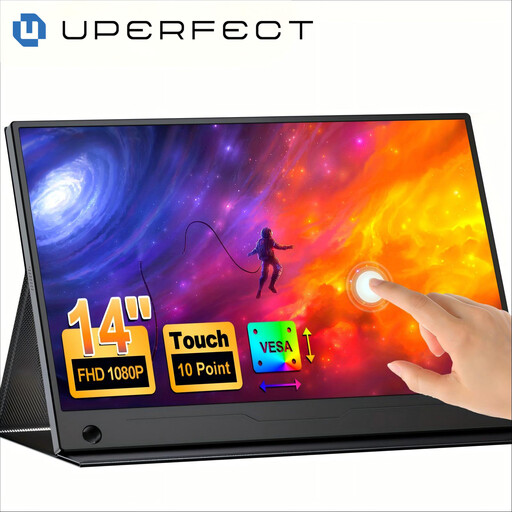
如果你希望直接在屏幕上操作文章,而不只是通过旁边的屏幕输入笔记,可以考虑这款便携屏。该版本配备可调节至 180° 的支架,并支持 VESA 安装。若打算只用一根线连接,请先确认设备的视频和供电方式;如果标注软件或触控笔兼容性会影响你的工作流程,也请提前核实。
 暂无图片
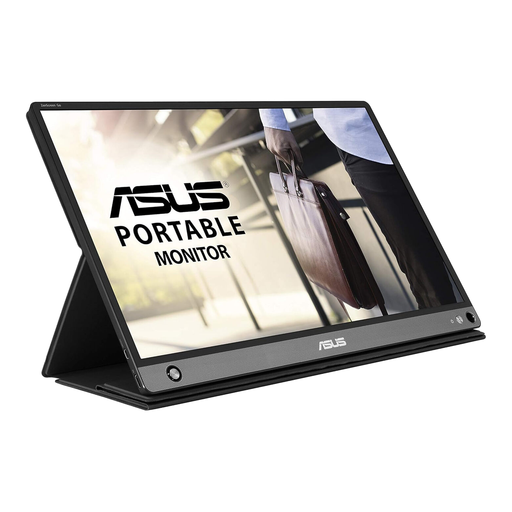
如果没有可用的显示器电源插座,这款产品的内置电池或许能满足一段时间的阅读需求。标称续航最长为 4 小时,请确认能否满足你的使用时长,并检查笔记本电脑支持 USB-C 还是 Micro-HDMI 连接。
 暂无图片
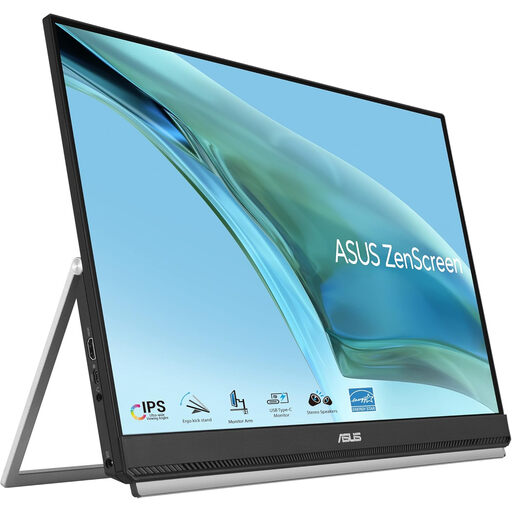
如果你会在不同桌位工作,但不需要随身携带小尺寸显示器,可以考虑这款尺寸更大、摆放灵活的产品。如果插座有限,请先确认具体商品是否附带电源,以及其 USB-C 充电方式能否满足笔记本电脑的需求。
 暂无图片
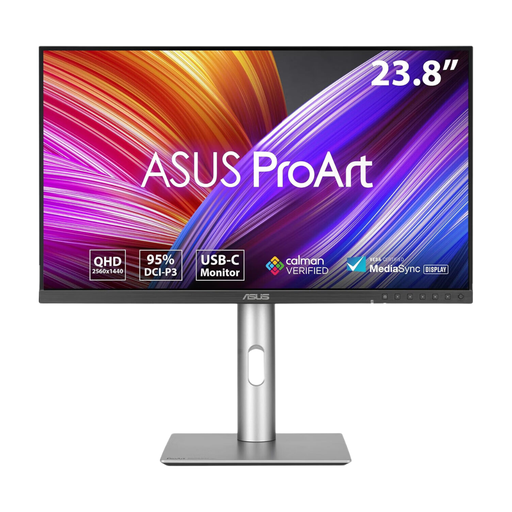
如果你更看重同时查看文章和笔记,而不是便携性,这款固定桌面显示器会很适合。该版本配备 IPS QHD 显示屏。请为显示器预留桌面空间和电源,并在依赖 USB-C 连接前确认笔记本电脑的视频和充电兼容性。
 暂无图片
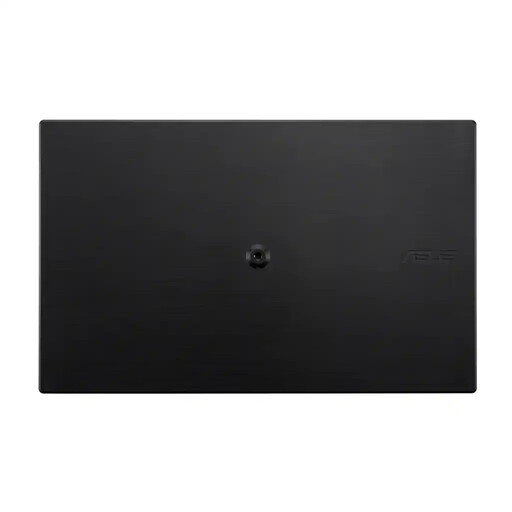
如果兼容的笔记本电脑能通过一根 USB-C 线缆传输视频信号并供电,这款便携式 IPS 显示器适合阅读文档。ASUS 要求设备支持 DisplayPort Alt Mode 才能使用此连接方式;通过 DisplayWidget 自动旋转为竖屏仅适用于 Windows。选购前,请确认笔记本电脑接口和你偏好的竖屏使用方式是否适用。
不能。笔记本电脑的接口必须支持显示器所需的视频连接方式,仅仅接口形状相同并不足够。以 ASUS ZenScreen MB166C 为例,ASUS 说明主机设备必须支持 DisplayPort Alt Mode。购买前请查看笔记本电脑的接口规格。
可以,但前提是具体显示器支持电源直通,而且连接配置与笔记本电脑和充电器兼容。Lenovo 说明,ThinkVision M14t Gen 2 支持 65 W 电源直通。如果便携屏是由笔记本电脑供电,仅凭这种连接方式无法为笔记本电脑充电。
如果你需要直接在屏幕上高亮、手写或操作界面,而且标注软件支持相应功能,触控就值得考虑。如果你主要通过键盘输入批注,或是并排对照文本,应优先考虑所需的屏幕空间和摆放方式;如果打算使用触控笔,还需单独确认主动式触控笔是否兼容。
不可以。英国健康与安全执行局建议合理设置显示屏工作站,并在使用屏幕工作期间适时休息。长时间进行标注时,应根据工作需要调整显示屏位置,并经常短暂休息或切换活动,不要只依赖显示器上的护眼标识。