需要切换语言的批注者
如果你经常在英文笔记和另一种语言之间切换,熟悉的按键位置以及顺手的输入法切换快捷键都很重要。Microsoft Support 和 Apple Support 分别介绍了如何在 Windows 和 macOS 中添加及切换输入源。


在双屏环境下进行外语批注,首先要选一款布局顺手、用起来舒适的实体键盘,并在电脑上设置好相应的输入语言;仅仅换一把键盘,并不会自动添加另一种输入语言。如果桌面空间有限,可以考虑紧凑布局;如果需要反复编辑,则可留意便于操作的导航键和可编程快捷键。只有在需要连接多台电脑或其他设备时,设备切换功能才有用;单纯使用两台显示器并不需要这项功能。
如果你经常在英文笔记和另一种语言之间切换,熟悉的按键位置以及顺手的输入法切换快捷键都很重要。Microsoft Support 和 Apple Support 分别介绍了如何在 Windows 和 macOS 中添加及切换输入源。
鼠标、笔记本或数位板都可能与键盘争用桌面空间。Keychron 将 K3 Max 列为紧凑型 75% 布局,并将 B1 Pro 设计为超薄款;选择其中任何一款前,都应先确认实际按键布局。
如果批注工作需要持续较长时间,还应综合考虑键盘与两台显示器及其他办公设备的摆放位置。英国健康与安全执行局指出,长时间使用显示屏设备或设备摆放不当,都可能引起不适。
先在电脑上设置好语言输入,再根据批注时常用的按键、桌面空间和工作姿势来挑选键盘。
| 关注点 | 需要确认什么 | 哪些人尤其需要关注 |
|---|---|---|
| 语言输入与实体布局 | 设置所需的 Windows 或 macOS 输入源,再核对产品标注的实体布局,以及标点符号和快捷键的位置。 | 如果我需要在英文笔记和另一种语言之间切换,就希望字符和标点出现在预期的位置。约 36% 的消费者会优先考虑布局和输入是否符合预期。 |
| 导航键与快捷键 | 确认选择键和导航键的位置,并检查按键映射是否适用于你的操作系统和编辑器。 | 反复查找内容和添加评论时,我希望能轻松按到快捷键,不必打断阅读。约 29% 的消费者最关注工作流程的掌控度。 |
| 桌面空间与连接方式 | 将键盘宽度与其他工具的尺寸进行比较;选择设备切换功能前,应先数清需要连接的独立设备,而不是显示器数量。 | 如果鼠标或数位板也要放在双屏桌面上,我希望有足够空间使用它们,同时保留所需的按键。约 21% 的消费者会优先考虑桌面空间和连接灵活性。 |
| 长时间使用的舒适度 | 将键盘位置与显示器摆放、指向设备的可及范围及其他工作设备一并考虑。 | 长时间批注时,我希望工作姿势能保持舒适,而不是指望只换一把键盘就解决问题。约 14% 的消费者最看重长时间使用的舒适度。 |
两台显示器连接到同一台电脑,并不意味着你需要一把能在多台设备间切换的键盘。
先数清你实际需要输入文字的电脑、平板和手机。只有在需要在这些设备之间切换时,才考虑多组蓝牙配对或专用切换键。
Windows 和 macOS 都通过输入源设置来管理语言输入。键帽上的字符标识或许能帮你找到对应字符,但无法替你配置电脑。
先在批注应用中试用所需的输入源和切换快捷键,再选择一款能让你轻松找到常用字符和快捷键的实体布局。
英国健康与安全执行局指出,工作站布局和工作模式等因素都与显示屏使用带来的不适有关。仅靠键盘造型,无法解决屏幕位置、指向设备的可及范围或休息安排等问题。
评估键盘与两台显示器、鼠标、椅子和桌面的相对位置。如果你的工作需要进行工作场所显示屏评估,也请遵循相应流程。
Logitech 提供适合多设备桌面办公和分体式键盘使用的不同选择;具体功能因型号而异。
Keychron 提供 UK-ISO 布局选择,适合希望比较紧凑、可自定义布局与轻薄键盘的用户。
Apple 加长版 Magic Keyboard 面向 Mac 用户,采用英式英语按键布局。
以下键盘涵盖分体式、全尺寸和紧凑型设计,适合在双屏桌面上进行批注。请将每款产品的实体布局和连接选项与所用电脑及快捷键进行比较。
 暂无图片
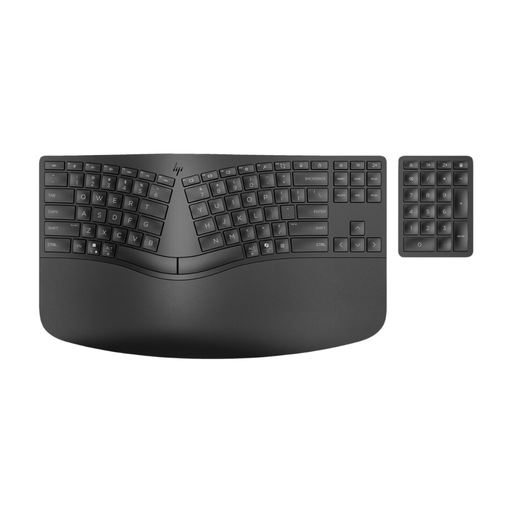
如果长时间批注时的工作姿势是你的优先考虑因素,可以看看这款分体式键盘。请确认实体按键布局和操作系统兼容性;如果需要可编程快捷键,也要确认电脑是否支持 HP Accessory Center。
 暂无图片
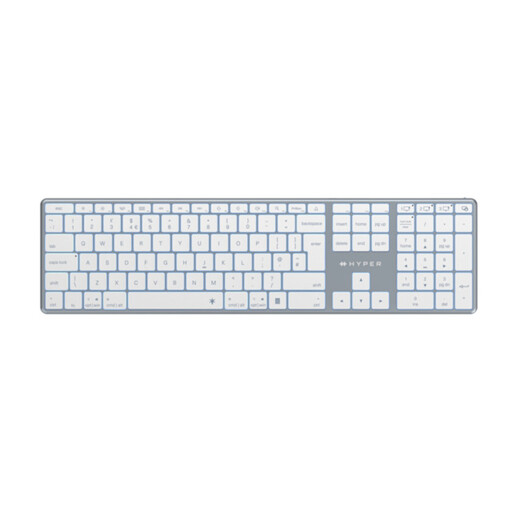
如果除了使用双屏外,你还需要在多台独立设备上打字,可以考虑这款无线键盘,并确认它的切换方式是否适合你的工作流程。“英国版”并不能确定具体的实体布局,购买前请核对键帽字符和标点位置。
 暂无图片
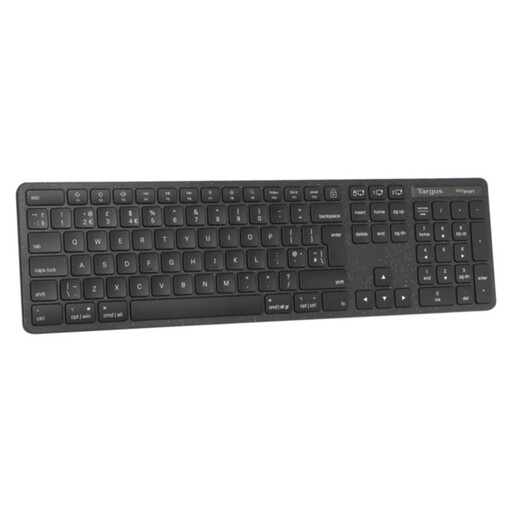
如果你希望使用更宽裕的按键布局处理文档,且指向设备旁有足够空间放置键盘,全尺寸设计或许适合你。请核对具体的实体布局和键帽字符,不要仅凭“英国版”就认定它采用 UK-ISO 布局。
 暂无图片
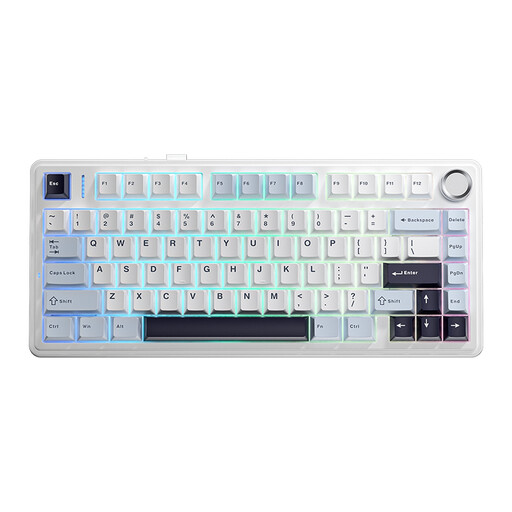
如果键盘宽度会挤占其他批注工具的使用空间,75% 布局或许是个不错的选择。该产品标注支持有线、蓝牙和 2.4 GHz 连接,实体布局为美式 QWERTY;请确认标点位置是否适合你的工作。也请核对操作系统兼容性及所需的快捷键映射支持。
通常不需要:Microsoft Support 和 Apple Support 都介绍了如何在 Windows 和 macOS 中添加及切换输入源。如果你需要依靠键帽字符标识,或经常输入当前键盘上位置不熟悉的字符,那么不同的实体布局仍可能更适合你。
不需要:连接到同一台电脑的两台显示器可以共用一个键盘连接。只有在还需要通过其他电脑、平板或手机打字时,多设备切换功能才会派上用场。请查看具体键盘支持配对的设备数量,而不是显示器数量。
先确认导航键和快捷键的位置是否符合你在编辑器中的操作习惯。Keychron 将 K3 Max 列为 75% 布局,但体积更小并不代表具体的按键排列一定适合你的选择、搜索和评论习惯。
键盘可以帮助改善使用体验,但无法解决整个工作站的问题。英国健康与安全执行局指出,过度使用和使用不当等因素都可能导致显示屏使用不适,因此还应考虑屏幕布局、椅子和桌面位置、指向设备的可及范围以及休息安排。