家庭照片和视频日益增多的家庭
如果一台电脑存放着不断增加的家庭文件,而且硬盘可以一直放在电脑旁,那么容量可能比便携性更重要。Seagate 的 Expansion Desktop 系列主打桌面固定使用,适合存储大量数据。


选择外置硬盘时,要确保它能存下计划备份的家庭文件,并为想保留的备份历史留出空间。如果您打算在备份后收起硬盘,便携式硬盘更合适;如果更看重不断增长的文件库,适合固定摆放的桌面硬盘是不错的选择。购买前,请确认电脑的操作系统、USB 接口和备份格式:Microsoft 文件历史记录可以使用外置硬盘;Apple 则表示,Windows 格式的磁盘必须重新格式化后才能用于 Time Machine 备份。
如果一台电脑存放着不断增加的家庭文件,而且硬盘可以一直放在电脑旁,那么容量可能比便携性更重要。Seagate 的 Expansion Desktop 系列主打桌面固定使用,适合存储大量数据。
如果家用电脑运行 Windows,可以在 Microsoft 文件历史记录中选择外置硬盘作为备份位置。之后可利用保存的文件版本恢复数据;但仅仅插上硬盘,并不会自动完成备份设置。
用于在不同设备间传输文件的硬盘,不一定能直接用作 Mac 的 Time Machine 备份盘。Apple 表示,Windows 格式的磁盘必须重新格式化后才能用于 Time Machine 备份,而重新格式化会删除已有数据。
先确认电脑和备份方式,再根据要保存的文件和备份历史选择硬盘容量。还要想好硬盘是一直连接电脑,还是每次备份后收起来。
| 考虑因素 | 检查事项 | 适用人群 |
|---|---|---|
| 满足不断增长的文件库需求 | 统计需要备份的文件,并为文件增长和想保留的备份历史预留空间。对于 Time Machine,Apple 建议选择容量至少为 Mac 存储容量两倍的硬盘。 | 如果家庭照片和视频不断增加,我需要的空间不能只够存放现有文件。约 33% 的消费者最看重文件库容量。 |
| 定期进行 Windows 备份 | 使用文件历史记录时,请将外置硬盘设为备份位置,并尝试恢复一个不重要的文件。Microsoft 提醒,如果文件历史记录使用的硬盘已断开连接,必须重新连接,计划备份才能恢复。 | 我希望家里的 Windows 电脑能定期保存文件版本,而不只是多接一块硬盘。约 25% 的消费者最关注这一备份流程。 |
| 兼容 Mac 和 Windows | 先确定硬盘是用于文件传输,还是专门用于 Time Machine 备份。设置前检查硬盘格式:Apple 表示,将 Windows 格式的磁盘重新格式化为 Time Machine 所需格式,会永久删除已有数据。 | 如果家里同时使用 Mac 和 Windows 电脑,我需要先弄清楚实际用于备份的是哪台设备,再更改硬盘格式。约 25% 的消费者优先考虑这一兼容性问题。 |
| 便携性和文件访问 | 确认电脑所需的接口,并考虑是否会把硬盘收起来。如果您为 Time Machine 备份启用了加密,请妥善保存密码,以便恢复文件时使用。 | 我打算备份后收起硬盘,也需要确保日后能重新访问文件。约 17% 的消费者最关注便携性和文件访问。 |
硬盘不仅要容纳选定的备份文件,还要留出空间保存您想保留的文件历史。电脑尚未使用的存储空间,并不能说明备份实际需要多大容量。
先检查现有文件数量,再考虑文件可能如何增长,并根据具体备份计划选择容量。如果使用 Time Machine,还要参考 Apple 的建议:硬盘容量至少为 Mac 存储容量的两倍。
Apple 表示,Time Machine 无法备份到 Windows 格式的磁盘。将磁盘重新格式化以用于 Mac 备份,会永久删除其中已有的文件。
设置前请检查硬盘格式;在抹掉或重新格式化硬盘之前,先将需要保留的文件复制到其他位置。
Windows 文件历史记录需要先选定备份位置。Microsoft 还建议,断开外置硬盘后,应在再次使用时重新连接。
请设置好备份工具,运行首次备份,并尝试恢复一个不重要的文件。如果您会把硬盘收起来,请将重新连接硬盘纳入日常备份流程。
Seagate 的外置硬盘系列既有便携款,也有适合固定摆放的 Expansion Desktop 系列。
Toshiba 将 Canvio Basics 描述为适用于 Windows 的便携硬盘,将 Canvio Flex 定位为可搭配兼容 Windows、Mac 和 USB-C 设备使用的便携存储产品。
Joybuy 在售的 Western Digital 便携硬盘中,包括面向 Mac 用户的 My Passport Ultra for Mac 型号。
这些便携式外置硬盘和便携式 SSD 提供不同容量和接口,方便您在本地保存家庭文件。请根据电脑的备份方式和所需容量来选择;产品采用便携设计或标注兼容某些设备,并不代表它可以直接用于 Time Machine 或文件历史记录。
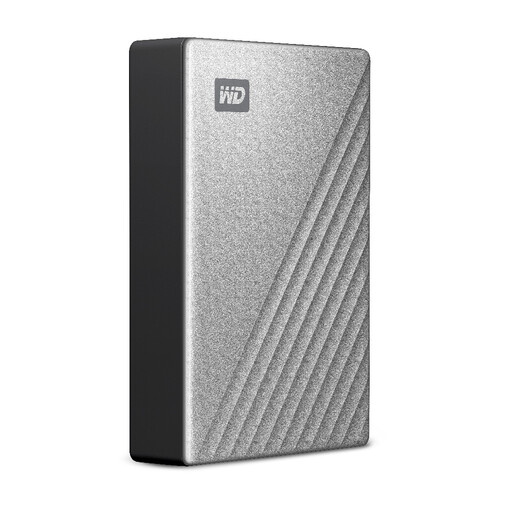 暂无图片
如果家中主要使用 Mac,可以考虑这款便携硬盘;购买前请确认其格式适用于您计划采用的备份方式。
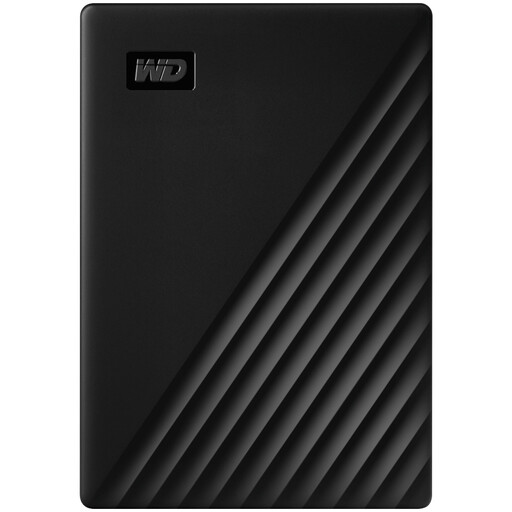 暂无图片
如果 2 TB 的本地备份空间可以满足家庭需求,这款便携式硬盘值得考虑。
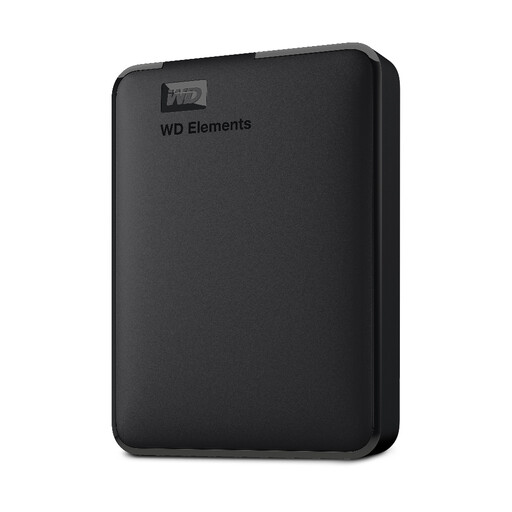 暂无图片
如果家庭文件库需要 4 TB 空间,而且您希望能移动或收起备份硬盘,可以考虑这款便携硬盘。
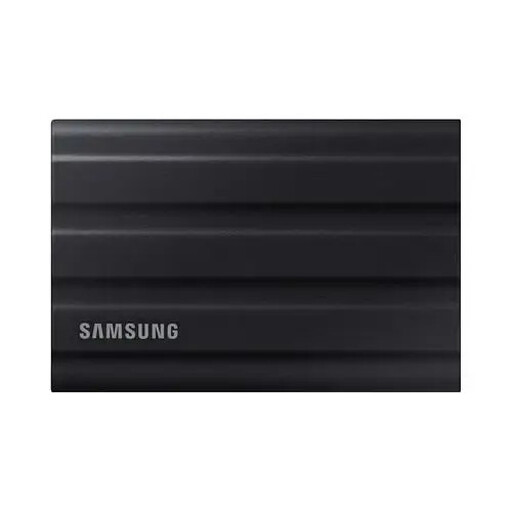 暂无图片
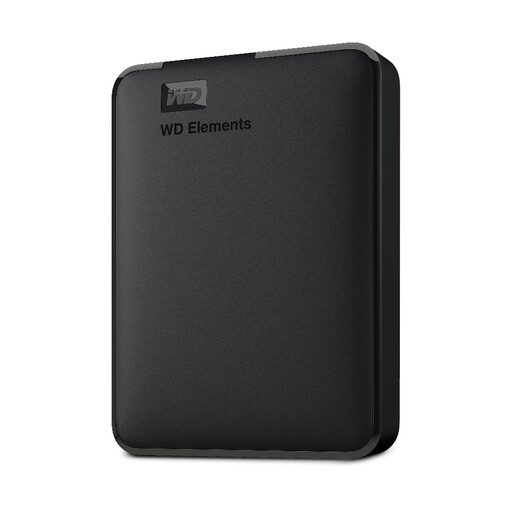
如果您的本地备份需求不超过 1 TB,且电脑配有适用接口,可以考虑这款便携式 SSD。
 暂无图片
如果 2 TB 足以存放家庭计划保留的文件和备份历史,可以考虑这款便携硬盘。
可以。Microsoft 文件历史记录可以使用外置硬盘作为本地文件备份位置,并保存文件的不同版本。请在文件历史记录中选择硬盘,然后尝试恢复一个文件,不要仅凭硬盘已连接就认定备份正在进行。
Apple 建议备份硬盘的容量至少为 Mac 存储容量的两倍。选购前,请结合要备份的 Mac 型号和希望保留的备份历史空间,参考这一建议进行比较。
不能直接使用 Windows 格式的磁盘:Apple 表示,必须先将其重新格式化,才能用于 Time Machine。重新格式化会永久删除已有文件,因此请先将需要保留的内容复制到其他位置。
如果您希望限制他人访问备份,可以在设置 Time Machine 时选择加密。Apple 提醒,日后恢复文件时可能需要输入备份密码,因此请确保家人需要时能够找到密码。