
24/7 Customer Support

Free returns

Same-day & Next-day Delivery

Quality Guaranteed

Unlock Your Welcome Offers: FREE Delivery | Up to 80% OFF | Free 30-day JoyPlus trial
Download the APP
无论您的笔记本电脑正闪烁着“存储空间即将用尽”的警告,还是您需要一个安全之所来存放珍贵的家庭照片,亦或是您作为一名创意工作者需要处理海量的视频文件,找到一款合适的外置硬盘都至关重要。如今市场充斥着各式各样的选择,从袖珍便携的移动硬盘到大容量的桌面级硬盘,常常令人不知从何入手。
本指南旨在帮助您理解需要关注的关键特性。我们将为您详细解析存储技术、容量和连接方式的差异,助您做出明智之选。同时,我们也会分享针对不同需求的最佳产品推荐,无论是用于简单的文件归档,还是满足高速创意工作流,都能找到合适的方案。
在深入了解具体型号之前,让我们先探讨几个关键的考量因素。聚焦于以下三个方面,将帮助您大幅缩小选择范围。
首要问题永远关乎容量。一块 4TB 外置硬盘或 5TB 移动硬盘通常是满足日常使用的绝佳起点,能为文档、大型照片库和系统备份提供充裕的空间。然而,如果您是内容创作者、摄像师,或者只是想归档您的全部数字生活,那么您可能需要寻求大容量存储方案,例如 22TB 桌面硬盘,它可以作为您家庭或办公室的中央数据中心。
硬盘的内置技术决定了其性能表现。
连接类型同时影响着兼容性与速度。大多数现代硬盘采用 USB-C 外置硬盘接口,这种接口小巧、支持正反插拔,并兼容如 USB 3.2 Gen 2x2 等高速数据传输协议。许多硬盘还附带适用于旧式 USB-A 端口的适配器或备用线缆,以确保它们能广泛兼容各类 PC、Mac 及其他设备。请务必检查您电脑上的端口以确保兼容性。
以下是我们精选的推荐产品,旨在满足英国市场的多种常见存储需求。
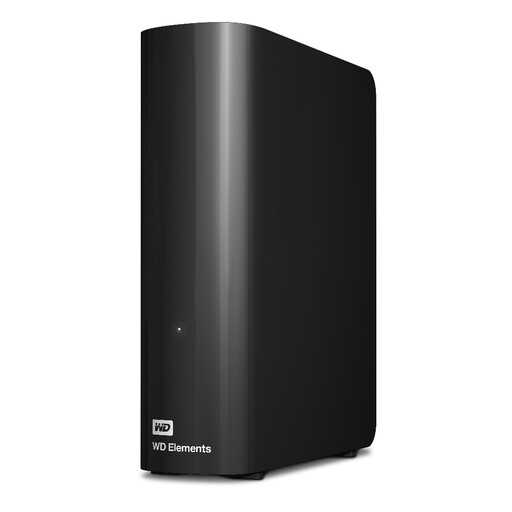
亮点解析: 这款硬盘的核心优势在于其极致的容量。凭借高达 22TB 的海量空间,它专为打造一个中央数字资料库而生,可容纳您所有的照片、视频、音乐和重要文档,让您彻底告别空间不足的烦恼。
优点:
适用人群: 需要一个可靠、大容量的桌面解决方案来备份多台电脑或归档海量数据的家庭用户、摄影师和小型企业主。
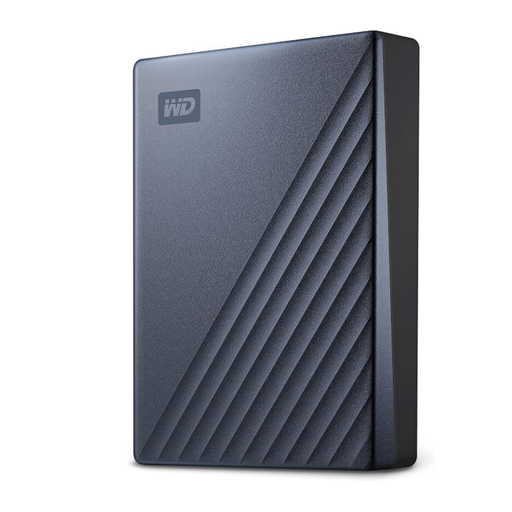
亮点解析: My Passport Ultra 在充裕的存储空间与真正的便携性之间实现了绝佳的平衡。其时尚的金属设计、现代化的 USB-C 连接性以及无需外接电源的特性,使其成为一位出色的差旅伴侣。
优点:
适用人群: 需要安全携带大量文件,并希望在移动中随时访问数据,而不受电源插座束缚的学生、商务差旅人士以及所有移动办公用户。
查看 WD My Passport Ultra 5TB 详情
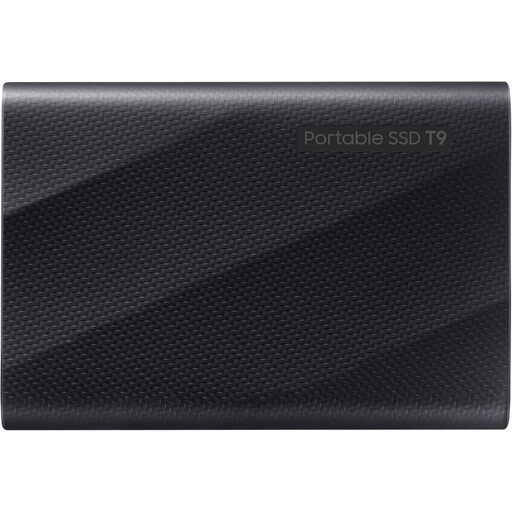
亮点解析: 速度。三星便携式固态硬盘 T9 为性能而生,其读写速度高达 2,000 MB/s。这使其成为分秒必争的专业人士的卓越工具,能够实现庞大文件的近乎瞬时传输。
优点:
适用人群: 需要从一款坚固耐用的移动硬盘中获得最快传输速度的内容创作者、4K/8K 视频剪辑师、游戏玩家以及专业人士。
如果以上推荐未能完全满足您的需求,我们还有许多其他具备不同容量和功能的型号可供选择。
浏览我们完整的 桌面备份机械硬盘 系列,找到满足您需求的完美存储解决方案。
HDD(机械硬盘)使用机械旋转盘片来存储数据。它通常价格更亲民,并提供更高的容量,是数据归档和备份的理想选择。SSD(固态硬盘)则使用无活动部件的闪存。它速度更快、更耐用、更紧凑,因此更适合需要高速性能的任务,如视频编辑或游戏。
大多数外置硬盘出厂时都已为 Windows 系统预先格式化(通常采用 NTFS 文件系统)。如果您使用的是 Mac,则需要将硬盘重新格式化为兼容的文件系统,如 APFS 或 exFAT。这个过程非常简单,只需几分钟即可通过 macOS 设备上的“磁盘工具”应用程序完成。如果您需要在 Windows 和 Mac 电脑上同时使用该硬盘,exFAT 格式是一个不错的选择。
外置硬盘的使用寿命取决于多种因素,包括其技术类型(HDD vs. SSD)、使用模式和工作环境。带有活动部件的 HDD 更容易受到物理损坏,而 SSD 则有有限的写入次数。但无论哪种类型,关键是要记住任何单一硬盘都可能发生故障。对于关键数据,请始终遵循“3-2-1”备份原则:即数据至少有三个副本,存储在两种不同类型的介质上,并有一个副本存放在异地。