在家整理食谱的用户
如果扫描版家庭食谱、PDF 文件和美食照片主要存放在一台电脑旁,建议优先考虑如何另存一份,以便需要时找回。Microsoft 支持说明,File History 可以定期将文件复制到外置硬盘,但需要先设置好备份流程。


如果食谱文档主要存放在一台电脑旁,选择一款兼容这台电脑、也适合纳入日常备份流程的外置硬盘即可;不必把 SSD 的最高传输速度作为首要考量。如果你经常在不同设备间携带食谱,小巧的便携式 SSD 会更合适。如果经常外出,或硬盘中存有家庭私密文件,可以考虑防护等级和密码功能;同时,务必为重要食谱保留一份单独且及时更新的副本。
如果扫描版家庭食谱、PDF 文件和美食照片主要存放在一台电脑旁,建议优先考虑如何另存一份,以便需要时找回。Microsoft 支持说明,File History 可以定期将文件复制到外置硬盘,但需要先设置好备份流程。
如果你会在 Windows 和 Mac 电脑上编辑食谱,移动文件夹前请先确认接口、随附线缆和文件格式。Apple 支持指出,ExFAT 是适用于容量超过 32 GB 磁盘且兼容 Windows 的格式;Kingston 的 XS1000 1TB 型号同时附带 USB-C 和 USB-A 配件。
如果你会随身携带硬盘,或还会用它保存家庭私密笔记,小巧的尺寸、标明的防护性能和密码功能可能很重要。请核实具体型号及防护等级所依据的测试条件,不要把防护功能当成备份的替代品。
先根据食谱存放的位置选择硬盘类型,再确认备份方式,以及如何在你使用的每台电脑上打开文件。
适合以下情况:食谱主要存放在家中;相比随身携带一块小型硬盘,你更看重将食谱与更多资料一并存储。
需要留意:确认具体硬盘是由电脑供电,还是需要连接电源适配器;不要想当然地认为它具备抗摔或防水等级。
适合以下情况:你经常在不同电脑间携带食谱,并希望硬盘小巧便携;Kingston 的 XS1000 1TB 附带 USB-C 转 USB-A 线缆和 USB-A 转 USB-C 转接头。
需要留意:标称最高传输速度取决于电脑接口。对于日常文档来说,仅凭速度通常不足以成为选择 SSD 的理由。
适合以下情况:你经常在可能遇到灰尘、泼溅或磕碰的环境中携带硬盘,或会在食谱之外存放私密笔记。
需要留意:厂商测试得出的防护性能有其适用范围。Samsung 表示,液体、灰尘和跌落造成的损坏不在 T7 Shield 保修范围内;密码保护也不会为文件额外创建副本。
| 关注点 | 检查事项 | 适用人群 |
|---|---|---|
| 定期备份 | 确认食谱文件夹是否包含在备份流程中,以及需要在何时连接硬盘。 | 如果我把家庭食谱扫描件存放在一台电脑旁,就需要一份及时更新的副本,而不只是一个可以转移唯一文件的地方。约 36% 的消费者会把可重复执行的备份流程放在首位。 |
| 电脑兼容性 | 确认 USB-C 或 USB-A 接口、随附线缆,以及多台电脑通用所需的文件格式。 | 如果我在 Mac 和 Windows PC 上编辑同一批食谱,就需要确保两边都能打开文件,同时避免格式转换时损坏原有文件夹。约 29% 的消费者最关注跨设备访问。 |
| 便携性和防护 | 检查尺寸和重量,以及任何 IP 防护等级或抗摔等级对应的测试条件和保修限制。 | 带着食谱出行时,对我来说,方便携带硬盘并减少磕碰风险会更重要。约 21% 的消费者会优先考虑这一出行需求。 |
| 隐私 | 查看具体型号是否具备密码功能,以及如何管理受保护文件的访问权限。 | 如果我的食谱硬盘还存有家庭私密笔记,我会考虑硬盘丢失后别人是否能打开这些文件。约 14% 的消费者会把文件隐私放在首位。 |
Apple 支持提醒,格式化会删除磁盘上的现有文件。因此,为了让硬盘适配另一台电脑而更改格式,可能会导致已有的食谱扫描件和照片丢失。
格式化前,先将文件夹复制到其他位置,并确认副本可以正常打开。然后再确认新格式适用于所有需要使用这块硬盘的电脑。
仅仅拥有一块硬盘,并不会自动为更新后的文件创建副本。Microsoft 支持表示,配置好存储位置后,File History 才会备份所选的库和文件夹。
设置好你选择的备份流程,创建一个测试食谱文件,并确认可以找到和还原副本。
Samsung 表示,T7 Shield 要达到标称最高速度,需要连接兼容的 USB 3.2 Gen 2 主机接口并启用 UASP 模式。这个速度数据并不能体现硬盘整理或备份普通食谱文档的能力。
先检查电脑接口和随附线缆。如果你还需要传输大量照片或视频,再重点考虑传输速度。
防护等级有特定测试条件,密码功能则是用来控制访问权限;如果硬盘丢失或损坏,它们都无法保住文件。Samsung 表示,实际使用中的防护效果可能因情况而异,液体、灰尘和跌落造成的损坏不在 T7 Shield 保修范围内。
可根据实际需要使用这些功能,但重要食谱文档仍应保留另一份及时更新的副本。
如果你需要在 USB-C 和 USB-A 电脑之间携带小巧的食谱硬盘,可以考虑 XS1000 便携式 SSD 系列。
如果你会带着食谱出行,并看重标明的防尘、防水和抗摔性能,可以考虑 T7 Shield 便携式 SSD。
Seagate 的外置硬盘系列包含便携式和大容量型号。如果你的计划包括定时备份或密码功能,可以关注 One Touch 系列。
My Passport 系列提供便携式外置 HDD,适合将食谱与更多文件一并存放。
如果食谱收藏也要用作旅行硬盘,且你看重密码功能,可以考虑 Extreme Portable SSD 系列。
以下产品包括适合在家存放食谱资料的便携式和桌面 HDD,以及一款方便随身携带文档的便携式 SSD。请根据备份流程、电脑接口和硬盘的出行频率来选择。
 暂无图片
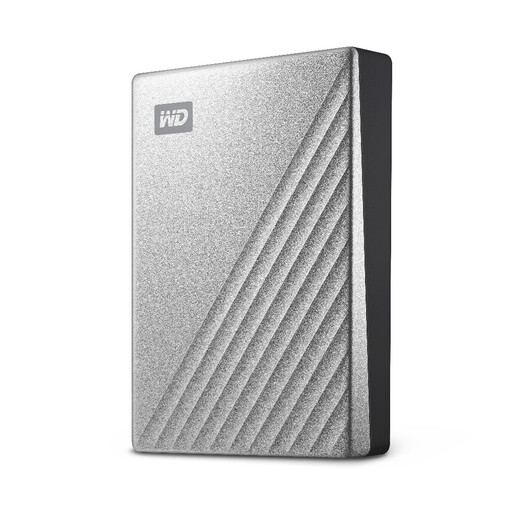
如果你需要将食谱与更多家庭资料一起存放,并计划定期备份,可以考虑这款 4TB 便携式硬盘。
在 Windows 和 Mac 电脑之间使用前,请确认接口以及所需的软件设置。重要文件请另存一份。
 暂无图片
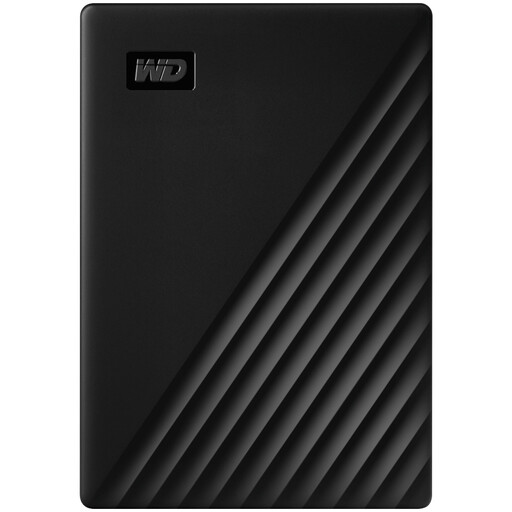
如果你会在不同地点之间携带食谱文件夹,并能另行做好备份,这款 2TB 便携式硬盘会很合适。
如果你同时使用 macOS 和 Windows,请先确认所需的文件访问设置,再移动文档。
 暂无图片
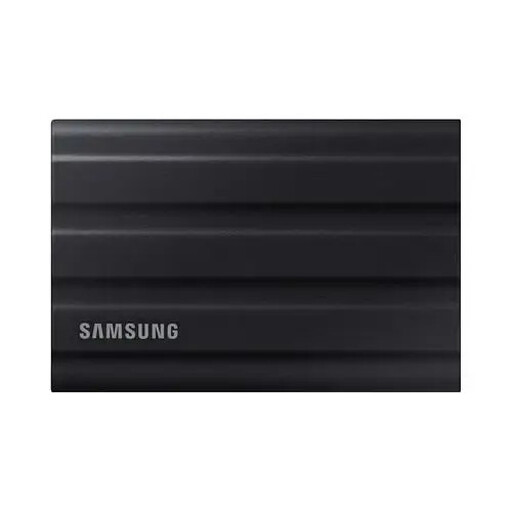
如果你经常携带食谱文档,并希望根据实际用途评估防护功能,可以考虑这款便携式 SSD。
请确认电脑的 USB 接口,以及具体型号的防护条件。防护等级不能替代单独备份。
 暂无图片
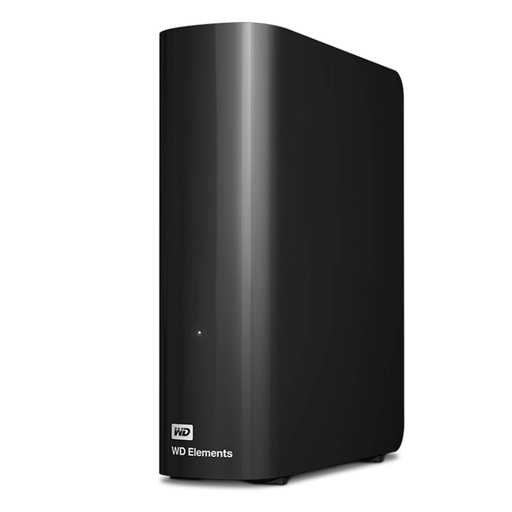
如果食谱是大型资料库的一部分,并且存放在固定电脑旁,这款 10TB 桌面硬盘值得考虑。
请为桌面使用准备电源。如果需要更改格式以适配 macOS,请先将现有文件复制到其他位置:格式化会删除文件。
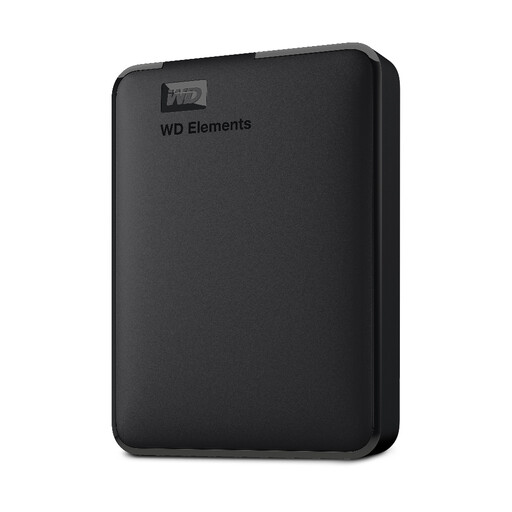 暂无图片
如果你能自行设置备份流程,这款 4TB 便携式硬盘适合将食谱与扫描件、照片一并存放。
在其他非日常使用的 Windows 电脑上使用前,请先检查兼容性;携带时也要小心保管。
可以,前提是硬盘接口和文件格式都兼容这两台电脑。Apple 支持指出,在 Mac 上格式化时,ExFAT 是适用于容量超过 32 GB 磁盘且兼容 Windows 的选择。格式化会清除磁盘内容,因此请先将现有文件复制到其他位置。
在选择存储位置并将食谱文件夹纳入备份范围后,Windows File History 可以定期将文件复制到外置硬盘。Microsoft 支持建议备份库或添加的文件夹,因此请确认食谱文件夹已包含在内,并测试能否还原文件。
通常不需要,单纯存放文档时,完善的备份流程和兼容的接口比标称最高传输速度更重要。如果你经常携带整套食谱,或还要传输大量照片、视频,小巧的 SSD 会更实用。
不能。Samsung 表示,T7 Shield 的 IP65 防护等级依据受控条件下的测试得出,实际使用中的防护效果可能有所不同,且液体、灰尘和跌落造成的损坏不在保修范围内。请避免硬盘接触液体,并为重要食谱另存一份副本。
请通过合适的电器回收或回收计划处理,并在交出硬盘前妥善处置其中的个人文件。英国 Office for Product Safety and Standards(产品安全与标准办公室)和 Department for Environment, Food & Rural Affairs(环境、食品与农村事务部)的相关指南指出,废弃电气电子设备措施旨在鼓励回收、再利用和循环利用;请查询当地或零售商提供的回收方式。