坐着进行一对一辅导
如果你一直坐在桌前,优先选择能以平视角度拍摄、且每次通话前都能轻松完成连接设置的摄像头。PCMag UK 将 1080p 视为网络摄像头的入门标准;如果你的拍摄位置会变化,额外的取景控制功能就更重要。


如果是坐着进行一对一辅导,建议从 1080p 网络摄像头入手,确保画面能很好地呈现你本人,并且与电脑兼容。如果需要裁切画面或展示更多细节,可以考虑 4K;如果经常走动或离开桌边演示,则可以考虑自动取景或实体追踪功能。选购前,请在实际使用摄像头的房间里确认软件要求、连接方式和音频效果。
如果你一直坐在桌前,优先选择能以平视角度拍摄、且每次通话前都能轻松完成连接设置的摄像头。PCMag UK 将 1080p 视为网络摄像头的入门标准;如果你的拍摄位置会变化,额外的取景控制功能就更重要。
如果窗外光线或昏暗的房间会影响你在通话中的画面效果,请对比具体型号的补光和对焦功能,再在平时坐的位置实际查看画面。Logitech 表示 Brio 500 具备光线校正功能,Brio 4K 则配备自动对焦;但仅凭这些功能,并不能确定两款摄像头在你房间里的实际成像效果。
如果你会站起来、展示物品,或让其他人进入画面,先确定自己需要的是固定广角画面、数字重新取景,还是能实体跟随移动的摄像头。Insta360 表示 Link 2 配备可平移和俯仰的云台,OBSBOT 则表示 Meet 2 支持自动取景。
为居家办公辅导挑选摄像头时,先想想哪些问题最常影响通话,再决定你更需要简单固定取景、更丰富的画面细节,还是能适应移动的取景功能。
| 关注点 | 检查事项 | 适用人群 |
|---|---|---|
| 语音清晰度 | 查看麦克风配置,并坐在平时的位置测试收音效果,尤其要留意是否有背景噪声。 | 如果家里的噪声会打断辅导交流,我希望对方能听清我的话,不必反复确认;约 31% 的消费者将语音清晰度列为首要考虑因素。 |
| 画面与光线 | 对比分辨率、帧率、对焦方式和标注的光线处理功能,并根据平时坐的位置查看窗户带来的光线影响。 | 如果房间光线昏暗或逆光,我希望自己的脸部或演示内容依然清晰可见;约 31% 的消费者最关注画面和光线质量。 |
| 固定桌面使用 | 确认电脑接口、安装方式、会议软件兼容性,以及使用高级功能所需的软件。 | 如果经常在同一张桌子旁通话,我希望连接摄像头后就能轻松调整到稳定的取景效果,不必额外折腾;约 23% 的消费者优先考虑操作简便。 |
| 移动与演示 | 确认取景是固定的、数字调整的,还是通过实体追踪实现,并查看广角画面中会拍到哪些内容。 | 如果我会站起来,或在离开座位后展示物品,我希望无需停下来重新调整摄像头,也能保持在画面中;约 15% 的消费者最关注演示时的取景效果。 |
如果需要裁切画面或展示细节,更高的像素数确实有帮助,但对于坐着交谈的场景,合适的光线和取景同样不可或缺。Logitech 标注 Brio 4K 支持 4K 30 fps 和最高 1080p 60 fps,因此选择不同模式也可能影响帧率。
先想想自己是否真的会用到额外的画面细节。如果通话主要是固定拍摄人脸,请综合评估整套使用体验,而不要只看分辨率。
广角画面可能会拍到其他人、个人物品,或你不希望在辅导通话中分享的内容。
每次通话前都检查取景范围。一对一交谈时使用较窄的视角,需要演示时再有意扩大取景范围。
部分取景功能需要搭配配套软件使用:Logitech 表示,Brio 500 的自动取景功能需要通过 Logi Tune 启用。厂商所说的麦克风降噪功能,也不能保证在你的房间里语音一定清晰。
先确认软件能否在你的电脑上运行,再在平时通话的位置录一段简短音频。如果背景噪声仍然明显,可以考虑使用耳机麦克风或外接麦克风。
即使摄像头的画面功能符合需求,如果接口或安装方式不适合你的桌面,使用起来仍可能不方便。实体隐私挡片也是因具体型号而异的配置,不能只凭摄像头的分辨率来判断是否具备。
检查电脑接口、包装内附带的连接配件,以及具体型号的隐私保护设计。Logitech 列明 Brio 4K 配有隐私挡片。
如需通过 USB-A 使用 Brio 4K,Logitech 指明需另行购买第三方转接器。
Brio 500 适合坐着进行 1080p 通话;Brio 4K 则提供更高分辨率和可选取景范围。
如果希望演示时自动调整取景,可以了解这款小巧的 4K 摄像头 Meet 2。
Link 2 和 Link 2C 采用不同方式,让演讲者始终保持在画面中。
以下摄像头适用于固定桌面通话,也包括标注更高分辨率或更广视角的选择。请结合自己平时的辅导位置,对比各型号标注的功能;除非确认具体产品具备移动追踪功能,否则不要将其视为追踪摄像头。
 暂无图片
暂无图片
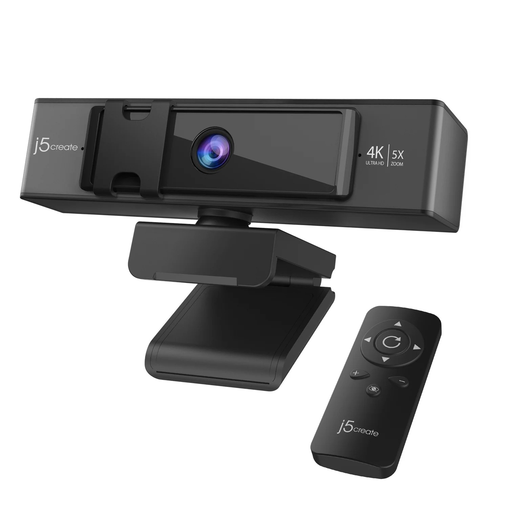
如果你希望在桌面演示时调整画面范围,可以考虑这款型号。商品标题标注支持 4K 和遥控 5 倍数字变焦;选购前请确认可用的视频模式,以及接口是否适配你的电脑。
 暂无图片
暂无图片
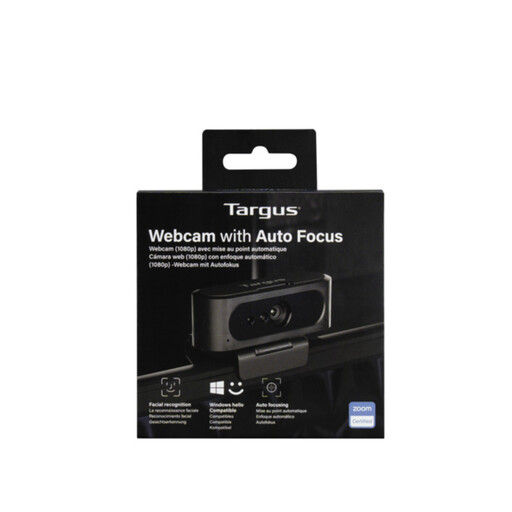
如果你想要商品标题中提到的自动对焦功能,这款摄像头可用于桌面通话。若想获得更多细节,购买前请确认实际输出分辨率:商品标题标注 2K,详细规格则显示为 1080p 30 fps。
 暂无图片
暂无图片
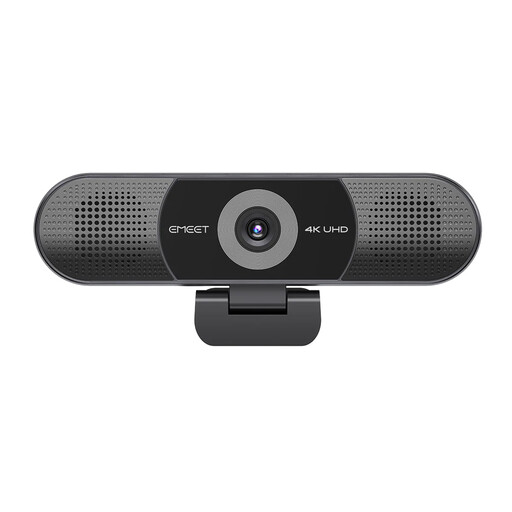
如果辅导时需要更宽的画面,可以考虑其标注的 98° 可调视角,但也要留意房间里还会拍到哪些内容。商品名称标注固定对焦和 USB 即插即用;请确认安装方式和电脑接口是否适合你的桌面。
 暂无图片
暂无图片
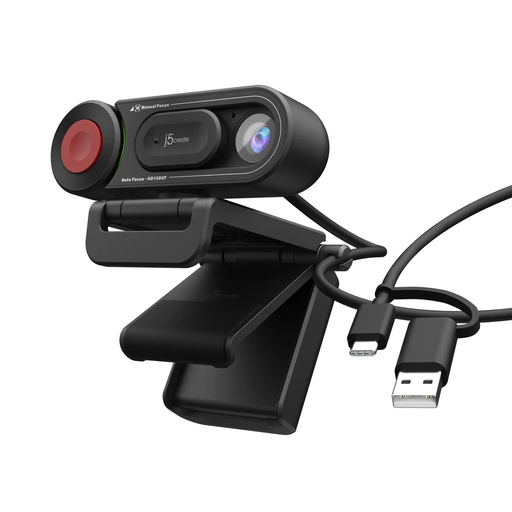
如果你需要在自动对焦和手动对焦之间切换,这款摄像头适合固定桌面使用。其标注的视频分辨率为 720p,低于 PCMag UK 所述的 1080p 入门标准;请确认这样的清晰度是否满足你的辅导需求。
 暂无图片
暂无图片
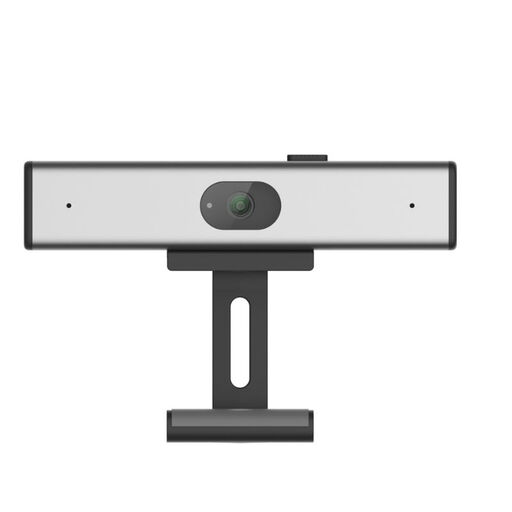
如果其标注的 2K QHD/1440p 输出符合需求,可以考虑将这款夹式摄像头用于台式机或笔记本电脑上的辅导场景。下单前请确认其接口、对焦和取景方式是否适合你的电脑。
不需要。PCMag UK 认为,1080p 是坐着通话时一个合适的起点。如果你计划裁切广角画面或展示细节,可以考虑 4K;同时也要对比具体型号的帧率,而不只看分辨率。
如果通话主要拍摄你本人,而且不想让太多房间环境入镜,可以选较窄的视角。较宽的视角方便展示物品或拍到其他人,但加入会议前请检查背景;Logitech 标注 Brio 4K 提供 65°、78° 和 90° 三种视角。
这取决于具体摄像头。Logitech 表示,Brio 500 的自动取景功能需要通过 Logi Tune 启用。依赖这项功能前,请确认安装要求,并检查能否在公司管理的电脑上使用该软件。
确认摄像头线缆和接口与电脑匹配,再检查安装方式、操作系统要求以及会议软件兼容性。Logitech 指明,Brio 4K 通过 USB-A 使用时需要另行购买第三方转接器。
开始辅导前,请确认由谁录制、录制内容将如何使用,以及服务提供方采取了哪些隐私保护措施。英国信息专员办公室表示,使用监控系统处理可识别影像的组织必须遵守英国 GDPR 和《2018 年数据保护法》;但这项指引并未针对每一种私人实时辅导通话制定网络摄像头专属规定。