在窗边上课的学习者
如果明亮的窗户位于你身后或侧面,可以留意带曝光控制或自动补光功能的摄像头,帮助保持面部清晰可见。最好坐在平时上课的位置测试画面,不要只在另一间房里判断效果。


如果你坐在明亮窗边上语言课,建议先选择一款 1080p 网络摄像头,并确认它具备明确标注的自动补光或 HDR、自动对焦,以及能让你的脸始终清晰醒目的取景功能。若还需要录制视频或在普通课程之外调整画面构图,可以考虑 4K;如果你经常走动,则可选择支持跟踪的机型。Zoom 表示,群组会议的 HD 画质会以 720p 启用,而 1080p 还需满足其他条件。
如果明亮的窗户位于你身后或侧面,可以留意带曝光控制或自动补光功能的摄像头,帮助保持面部清晰可见。最好坐在平时上课的位置测试画面,不要只在另一间房里判断效果。
如果你平时上课一直坐在书桌前,优先考虑能清晰拍到面部、支持自动对焦,并兼容电脑和课堂应用的摄像头。摄像头的采集分辨率不一定等于其他参与者实际看到的分辨率。
如果你会站起来练习手势,或展示练习纸和白板,自动取景或实体跟踪功能可以省去反复调整固定摄像头的麻烦。
挑选适合窗边语言课的摄像头时,先想清楚你最在意的是逆光问题、简单稳定的坐姿使用体验,还是走动时也能始终留在画面中。
| 关注点 | 检查事项 | 适用人群 |
|---|---|---|
| 面部清晰可见 | 查看产品是否明确标注 HDR 或自动补光功能,然后坐在平时的位置检查画面效果。 | 如果窗户让我的脸显得很暗,我会先考虑摄像头能否处理好明暗反差,再考虑更高分辨率。约有 50% 的消费者会优先关注逆光处理能力。 |
| 稳定可靠的课堂视频 | 检查自动对焦功能,并确认电脑和课堂平台是否支持你打算使用的视频模式。 | 练习坐姿对话时,我希望画面稳定,也不想花时间设置课堂上用不到的功能。约有 30% 的消费者会把简单顺畅的课堂使用体验作为首要考虑。 |
| 走动时保持在画面中 | 确认机型是否支持自动取景或实体跟踪,以及该功能是否需要配套软件。 | 站起来、做手势或展示学习材料时,我希望不用每次都调整摄像头,也能一直出现在画面中。约有 20% 的消费者会优先考虑走动时能否保持在画面中。 |
HDR 和自动补光确实值得关注,但窗户的位置、阳光和室内照明仍会影响摄像头拍到的画面。厂商对功能的介绍,并不能保证你坐在任何位置都能获得相同效果。
建议在平时上课的时间和位置测试摄像头。如果需要手动调整曝光,请确认所需软件能在你的电脑上运行。
Zoom 表示,群组会议的 HD 画质会以 720p 启用,而 1080p 还受账号、设备和带宽等额外条件限制。4K 摄像头仍可用于录制或调整画面构图,但它的采集分辨率并不能决定同学最终看到的画质。
如果只是日常坐着上课,在为更高采集分辨率买单之前,不妨先比较补光表现、自动对焦和兼容性。
Logitech 表示,Brio 500 的自动取景需要 Logi Tune,且 ChromeOS 不支持该功能。Elgato 则注明,Facecam MK.2 的未压缩模式需要 USB 3.0。
请检查操作系统、USB 接口,以及你打算使用的具体功能所需的条件。
Elgato Facecam MK.2 没有内置麦克风,而 AnkerWork 则为 PowerConf C200 标注了麦克风配置。摄像头画面更清晰,并不能解决课堂上的语音效果问题。
如果口语练习最重要,请确认课堂应用是否支持你现有的耳机或麦克风。
Brio 系列提供多种分辨率和取景选择,适合坐着进行视频通话。
PowerConf C200 适合坐着上课的用户,可调整画面中背景的显示范围。
Facecam MK.2 适合愿意自行调整画面、应对窗户和室内光线不易平衡的用户。
Link 系列适合上课时会变换位置,而不是一直坐着不动的用户。
Meet SE 支持自动取景,适合希望摄像头随自己移动调整画面的学习者。
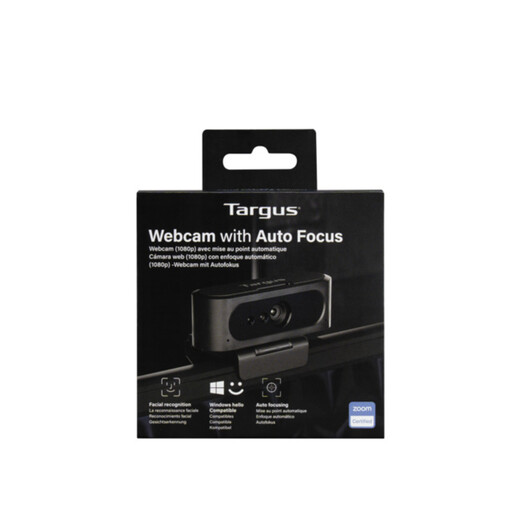
这款网络摄像头标注了自动补光和自动对焦,适合坐在明亮窗边上课。使用前请确认标注的分辨率,并在平时上课的位置试用,了解补光效果。
 暂无图片
如果你坐在明亮窗边上课,这款网络摄像头标注了自动补光和自动对焦功能;建议在平时上课的位置查看实际画面效果。
商品页面标注的视频分辨率为 1080p,视角为 67°,但商品名称中写有“2K”。如果你看重分辨率,请先确认实际支持的规格。
如果只是参加一般的坐姿课堂,通常不需要仅为课堂视频选择 4K。Zoom 表示,群组会议的 HD 画质会以 720p 启用,而 1080p 还需满足其他条件。如果你还打算录制视频或裁剪自己的画面,可以考虑 4K;否则建议优先关注补光、自动对焦和兼容性。
留意产品是否明确标注 HDR 或自动补光,然后在平时上课的时间,坐在实际上课的位置检查画面。Logitech 介绍了 Brio 系列的补光功能,Elgato 则介绍了 Facecam MK.2 的 HDR 功能;但这些品牌功能并不能保证在每个房间都能获得相同效果。
请检查摄像头的基本兼容性,以及你希望使用的高级功能有哪些要求。Zoom 将 USB 外接网络摄像头列为可选摄像头,但操作系统、接口和配套软件仍需与具体摄像头及其功能相匹配。
不一定。基本摄像头功能可能无需额外软件,但部分取景和画面控制功能需要配套软件。Logitech 表示,Brio 500 的自动取景需要 Logi Tune,但 ChromeOS 不支持该软件;AnkerWork 的 PowerConf C200 则需要使用 AnkerWork 软件调整视角。