坐着主持答题
如果你主要坐在固定位置读题,优先选择能清晰呈现人像、且方便快速测试的设备。内置麦克风和隐私挡板可能很实用,但在依赖内置麦克风之前,最好先在自己的房间里试听效果。


如果你会坐着主持、对着镜头读题,一款操作简单的 1080p 网络摄像头就很适合作为入门选择,最好还具备自动调节光线和隐私挡板功能。如果你要展示道具或计分表,可调节取景范围就更重要;如果你会变换位置,自动对焦或自动取景也可能派上用场。答题开始前,记得在实际使用的视频通话应用中检查画面和声音,别想当然地认为分辨率越高,通话效果就越好。
如果你主要坐在固定位置读题,优先选择能清晰呈现人像、且方便快速测试的设备。内置麦克风和隐私挡板可能很实用,但在依赖内置麦克风之前,最好先在自己的房间里试听效果。
如果参与者需要看清实物,先确认摄像头能否同时拍到你和这些物品。可调节视野范围和自动对焦功能值得考虑,但要在视频通话应用中预览画面,确认物品是否清晰可读。
如果你会站起来讲解,或者居家办公环境的光线时有变化,可以考虑具备明确标注的光线调节功能;如果你会离开固定取景范围,也可以看看自动取景功能。确认这些功能是否需要使用品牌配套软件,并在计划主持的位置进行测试。
选择分辨率前,先想好参与者必须看清什么:固定的人像画面、实体答题材料,还是在房间内走动的主持人。然后,在实际使用的视频通话应用中测试摄像头和麦克风。
| 关注点 | 检查事项 | 适用人群 |
|---|---|---|
| 取景与材料清晰度 | 在视频通话应用中预览主持人和实际道具;检查视野范围能否调节。 | 如果我既要展示答题卡,也要让大家看到我的脸,两者都要能拍进画面,同时不能暴露太多我不想展示的房间环境。约 31% 的消费者最看重主持人与展示材料的取景清晰度。 |
| 设置与隐私 | 检查电脑连接、应用中的摄像头选择和权限;在测试通话时打开、关闭实体挡板。 | 我希望答题开始后不用当场排查问题,也希望结束后能遮住镜头。约 25% 的消费者最关注简便的设置方式和对摄像头画面的控制。 |
| 声音与光线变化 | 在家中有噪声的情况下测试语音效果,并在答题通常开始的时段,从计划就坐的位置检查画面。 | 即使房间比较吵,大家也要听清题目;光线变化时,我的脸也必须保持清晰可见。约 19% 的消费者主要需要应对声音或光线环境问题。 |
| 走动与桌面空间 | 站起来并展示笔记时测试取景;检查演示控制功能是否需要额外软件。 | 如果我会在讲解和展示计分表之间切换,就不想一次次重新调整摄像头。约 25% 的消费者最关注能否将这些变化都拍进画面。 |
更宽的取景范围可以拍进道具或其他人,但也可能拍到文件以及你原本不打算展示的居家办公环境。
先在视频通话应用中预览画面。如果答题时只需要展示人像,就使用较近的取景;只有在实际需要时再调宽视野。
更丰富的采集细节有助于裁剪画面或展示精细内容,但参与者最终看到的效果还会受到视频通话服务和网络连接的影响。选择分辨率时,也要考虑摄像头对应的帧率模式。
先确定需要怎样的取景范围。对于坐着主持的人像画面,1080p 是合理的起点;如果需要裁剪画面或展示更精细的内容,再考虑更高分辨率。
麦克风的功能介绍并不能说明参与者在你的房间里能否清楚听到问题,也无法反映环境噪声的影响。
在计划主持的位置进行一次测试通话,并听听实际效果。如果语音不够清晰,可以试试耳机或独立麦克风。
使用独立音频设备,意味着答题开始前还要多设置和检查一台设备。
即使网络摄像头已经连接,如果选中了其他摄像头、访问权限被阻止,或镜头挡板处于关闭状态,画面仍可能无法显示。Microsoft 支持将应用访问权限和摄像头选择列为 Teams 故障排查项目。
邀请参与者之前,先在视频通话应用中选择网络摄像头,检查操作系统权限,打开镜头挡板,并完成一次测试通话。
该品牌的网络摄像头系列既有适合固定桌面通话的型号,也有带演示功能的产品;选购时应关注具体型号,而不只是品牌。
如果主持人需要在近景和更宽的道具或白板画面之间切换,PowerConf C200 值得关注。
如果主持人还需要直播控制功能或更高分辨率的录制模式,Kiyo 系列值得考虑。
以下网络摄像头各有特点,适合坐着主持,或需要展示更宽画面和实体材料的答题场景。请结合计划测试的取景、声音和设置要求,对比每款产品标注的功能。
 暂无图片
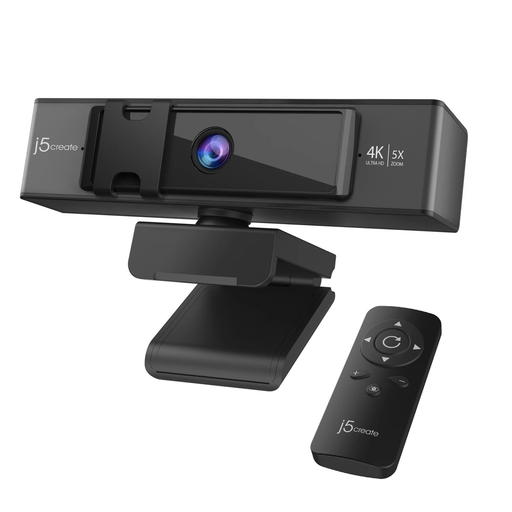
如果你希望在展示答题材料时调整主持人画面,可以考虑这款产品。商品标题标注支持 4K 画面采集、5 倍数码变焦和遥控器;请在视频通话应用中测试可用的取景范围能否让材料清晰可读。
请确认计划使用的视频模式,以及遥控器是否需要另行购买电池。
 暂无图片
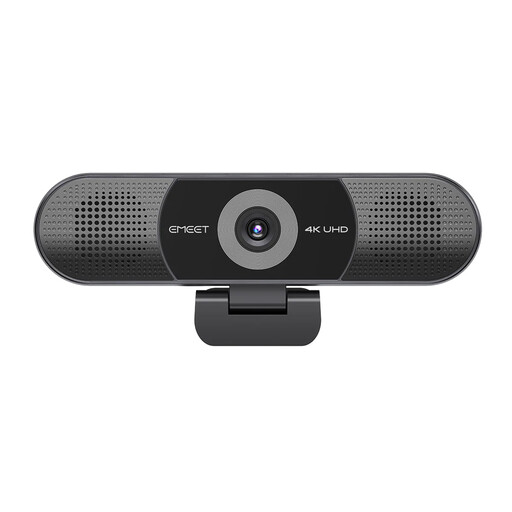
这款摄像头的视角可调至 98°,适合多人答题或需要展示较宽桌面画面的场景。商品名称还标注其采用定焦设计,配备四麦克风阵列并通过 USB 连接。
请确认在计划的拍摄距离下,你和展示材料都能保持清晰;同时预览广角画面会拍进多少房间环境。
 暂无图片
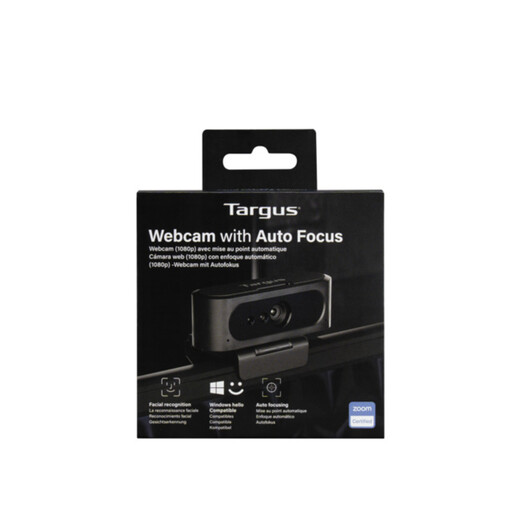
如果你的主持位置会发生变化,自动对焦功能让这款产品值得考虑。如果你需要展示精细的答题内容,请先确认它的实际视频分辨率:现有商品描述对 2K 和 Full HD 1080p 的说法存在冲突。
请预览主持人和道具的画面,确认都能纳入所需的取景范围。
 暂无图片
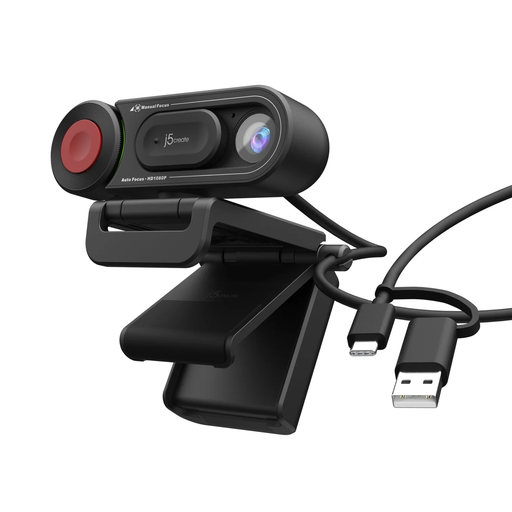
如果你坐着主持,并希望在自动对焦和手动对焦之间切换,可以考虑这款产品。请根据计划展示的答题卡或其他视觉材料,确认其分辨率和视野范围是否合适。
活动开始前,请在实际使用的视频通话应用中测试选定的对焦设置和音频效果。
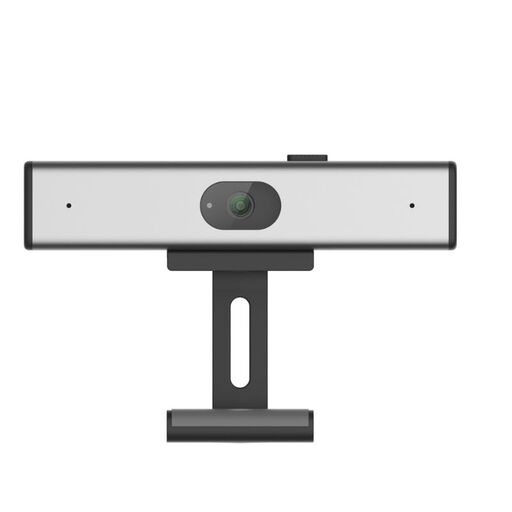 暂无图片
如果 2K QHD 画面采集适合你的主持人画面或答题内容,可以考虑这款夹式网络摄像头。商品名称提到降噪麦克风,但不要只看商品描述,最好在自己的房间里测试语音是否清晰。
请确认视野范围、对焦表现和连接方式都适合你的电脑和计划展示的材料。
通常够用,尤其是你一直坐着、主要展示人像的情况下。PCMag UK 将 1080p 视为选购网络摄像头的起点;如果需要裁剪画面或展示更精细的视觉内容,可以考虑更丰富的画面细节,同时确认视频通话应用实际显示的效果。
如果画面主要聚焦一位坐着的主持人,选择较窄的取景范围;如果需要拍进道具、白板或其他人,可以考虑更广或可调节的视野。请先预览画面,因为视野变宽也可能让更多居家办公环境入镜。
在计划使用的视频通话应用中选择摄像头,并从准备主持的位置检查实时画面和声音。Microsoft 支持介绍了 Teams 的测试通话功能,可用于检查摄像头、麦克风和扬声器;此外,也要在答题期间预期的光线和噪声环境下进行测试。