在办公室噪声中参加学习通话
如果同事交谈、键盘声或开关门的声音会盖过你的声音,不妨看看网络摄像头标注的麦克风处理功能,以及你常用通话应用里的降噪设置。Logitech 和 AnkerWork 的部分型号标明配备降噪麦克风;Microsoft 和 Zoom 也提供了有关应用内降噪功能的说明。


如果你常在嘈杂的办公室参加学习小组通话,可以先挑选标明具备麦克风降噪功能的网络摄像头,再开启会议应用中的降噪功能;但这两种方式都无法保证彻底消除附近人声。如果通常只有你一人入镜,可以选择视角较窄或可调节视角的产品;如果经常需要展示笔记或调整画面构图,也可以考虑 4K 摄像头。选购时还要确认所选型号的隐私盖、连接方式和软件要求。
如果同事交谈、键盘声或开关门的声音会盖过你的声音,不妨看看网络摄像头标注的麦克风处理功能,以及你常用通话应用里的降噪设置。Logitech 和 AnkerWork 的部分型号标明配备降噪麦克风;Microsoft 和 Zoom 也提供了有关应用内降噪功能的说明。
较窄的视角可以让画面聚焦在你身上;可调节视角或桌面分享模式则能让你在需要时展示书面资料。选购前,确认画面取景方式是否便于调节,以及自动对焦是否适合你展示资料时的距离。
如果桌面光线较暗或有逆光,可以对比不同型号标注的光线校正功能,并在实际使用环境中预览画面。如果摄像头会一直连接在电脑上,实体镜头盖值得重点关注;此外,也要检查所选视角会拍到哪些背景。
在嘈杂办公室参加学习通话时,先考虑如何让别人听清你的声音,再权衡画面取景、笔记分享和桌面周围的光线条件。
| 关注点 | 检查事项 | 适合人群 |
|---|---|---|
| 语音清晰度 | 查看产品是否标明具备麦克风降噪功能,以及你常用的通话应用是否支持降噪。办公室有噪声时,先进行一次测试通话。 | 如果我需要在同事就在附近时发言,就希望学习小组成员能听清我的发言,不必反复打断确认;约 50% 的消费者会优先考虑语音清晰度。 |
| 画面取景与笔记展示 | 确认视角能否调窄或调宽,以及对焦是否适合你展示笔记的方式。 | 独自通话时,我希望画面能避开共享办公室的环境;需要时也能展示书面资料。约 30% 的消费者会优先考虑画面取景和笔记分享功能。 |
| 光线与镜头隐私 | 查看产品标明的光线校正功能,以及是否配有实体隐私盖。 | 如果桌面光线较暗或有逆光,我希望自己的面部依然清晰可见,并能在通话间隙遮住镜头;约 20% 的消费者会优先考虑光线表现和镜头隐私保护。 |
分辨率影响画面效果,却不能决定学习小组成员能否在办公室噪声中听清你说话。Microsoft Teams 和 Zoom 都提供降噪设置,可与网络摄像头麦克风标注的降噪功能配合使用。
确认麦克风功能,在常用应用中开启相应设置,并在平时学习的位置进行一次测试通话。
较宽的画面可能会拍进同事、屏幕或共享办公室的其他区域,而这些内容未必是你想展示的。
先预览背景,日常通话时使用较窄的视角;需要展示资料时,再有意调宽视角。
部分可调节取景功能需要配合品牌软件使用,而通话应用的降噪功能则取决于应用本身及其设置。例如,AnkerWork 说明,PowerConf C200 的视角需要通过软件调节。
确认你计划使用的控制功能对操作系统和软件有哪些要求,并在重要通话前检查设置是否正常。
GOV.UK 面向大不列颠地区的指南指出,在满足相关产品法规要求的情况下,CE 标志可与 UKCA 标志并用,也可替代 UKCA 标志。合规标志并不能说明网络摄像头是否适合你的电脑或学习通话环境。
在英格兰、苏格兰或威尔士购买时,除了查看产品标志,也要确认型号、卖家、标注的兼容性和适用的售后条款。
其 Brio 系列型号提供不同的视频分辨率、画面取景和桌面分享控制功能,可满足多种学习通话需求。
PowerConf C200 是一款 2K 摄像头,适合希望兼顾可调节取景、镜头隐私和麦克风功能的消费者。
Meet 2 是一款小巧的 4K 摄像头,适合关注自动取景和对焦功能的消费者。
这两款 Joybuy 网络摄像头都标明具备麦克风降噪功能,并分别提供两种视频分辨率选择。请结合平时的通话方式和笔记展示需求,对比它们的取景和对焦功能。
 暂无图片
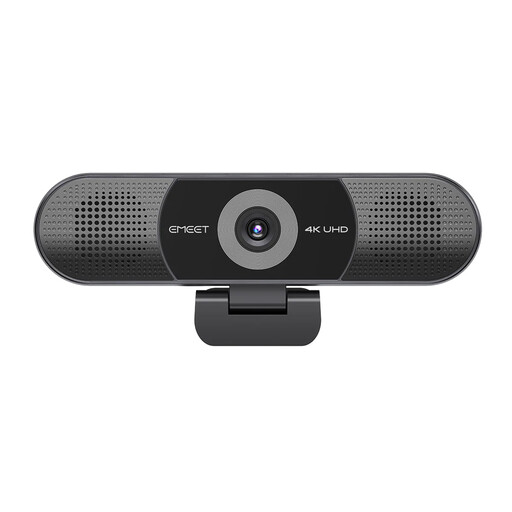
如果你想要更宽的视角来展示资料,同时希望摄像头标明具备通话降噪功能,可以考虑这款型号。
产品名称标明支持 4K 视频,配备四麦克风阵列,采用定焦设计,提供 98° 可调视角,并通过 USB 连接。请预览画面中会出现多少办公室环境,确认可用的视角调节设置,并确保定焦效果适合你展示笔记时的距离。建议同时开启通话应用的降噪功能进行测试,不要想当然地认为附近人声会完全消失。
 暂无图片
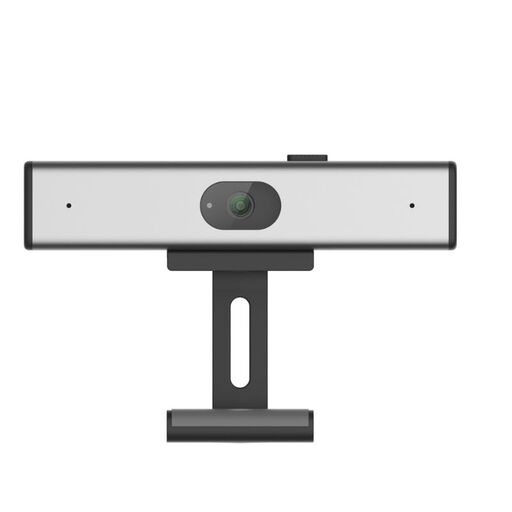
如果学习小组主要进行面对面交流,不太需要 4K 画面,可以考虑这款可夹在台式电脑或笔记本电脑上的网络摄像头。
产品名称标明支持 2K QHD 视频,并配备降噪麦克风。下单前,请确认视角、对焦方式、连接方式,以及它是否兼容你常用的通话设备和软件。产品标注的麦克风功能仅供参考,建议在办公室环境中配合应用内降噪功能进行测试。
不能。没有任何网络摄像头麦克风功能能够保证消除附近的交谈声。可以将麦克风标注的处理功能与 Microsoft Teams 或 Zoom 提供的降噪控制配合使用,并先进行一次测试通话。如果附近人声仍是主要问题,可以考虑使用带近讲麦克风的独立耳机进行对比。
如果你经常需要更清晰地展示笔记或调整画面取景,可以选择 4K 摄像头;但仅提高分辨率并不能改善嘈杂办公室里的音频效果。对于面对面通话,具备合适麦克风功能和取景方式的 1080p 或 2K 型号也可能足以满足需求。
先预览画面和背景,在通话应用中选择正确的麦克风,并开启降噪功能进行一次简短测试。如果办公室特别吵,可以查看应用提供的降噪选项;Zoom 提醒,如果环境噪声较大,可能需要调高降噪级别。
不一定。GOV.UK 指南指出,在满足相关产品法规要求的情况下,大不列颠继续认可 CE 标志,CE 标志可与 UKCA 标志并用,也可替代 UKCA 标志。该指南适用于英格兰、苏格兰和威尔士;北爱尔兰的流程有所不同,请先查看当地适用指南,不要直接套用相同结论。