以乐谱讲解为主的线上教师
如果听众需要看清乐谱、标注或手部动作,除了考虑如何拍摄自己的脸,也要想好摄像头如何摆放,以及怎样让乐谱保持清晰对焦。


挑选网络摄像头时,应先看画面构图和对焦能否让观众看清乐谱,再考虑宣传中的分辨率。如果需要在同一画面中呈现乐谱、双手和讲解者,可选择朝向桌面的镜头,或支持调整视角的机型;如果乐谱位置会变化,自动对焦就更重要。在共享工作室中,还要确认群组取景时乐谱是否仍在画面内,并单独测试音质,不要只凭内置降噪功能的宣传作判断。
如果听众需要看清乐谱、标注或手部动作,除了考虑如何拍摄自己的脸,也要想好摄像头如何摆放,以及怎样让乐谱保持清晰对焦。
当有其他乐手加入,或参与者更换位置时,请确认更宽的视角或群组取景是否能在容纳所有人的同时,为观众留出足够空间看清乐谱。
在光线不均或偏暗的环境中,请用平时的乐谱、谱架和室内灯光测试摄像头。人脸拍得清楚,并不代表细小的乐谱符号也能看清。
先围绕乐谱调整画面,再决定是否还需要跟随移动的人物。在依赖厂商宣传的摄像头功能之前,先在日常工作室环境中检查光线和声音效果。
| 关注点 | 检查事项 | 对哪些人重要 |
|---|---|---|
| 乐谱是否清晰易读 | 按预期的乐谱尺寸和摄像头距离进行测试,并检查画面调整方式以及页面对焦效果。 | 如果我要指出细小的标注,观众就需要同时看清页面和我的双手,还不能错过相关细节。约 42% 的消费者最关注乐谱能否清晰呈现。 |
| 共享工作室的画面构图 | 确认群组视角能否拍到乐谱,以及自动取景是否可以控制。 | 有其他乐手加入时,我需要让对方也进入画面,同时不让镜头偏离正在讨论的乐段。约 33% 的消费者最关注画面能否适应参与者的变化。 |
| 光线和声音 | 在日常室内灯光下检查乐谱曝光效果,并在有典型背景活动的情况下试听通话效果。 | 在光线不均或工作室里有其他活动时,我需要确保听众既能看清乐谱,也能听清我的讲解。约 25% 的消费者最关注这一点。 |
如果乐谱在宽幅画面中占比太小、焦点没有对准页面,或通话应用传输的是较低分辨率的画面,细小的乐谱符号仍可能难以看清。
请按平时使用的乐谱和演示距离进行测试,并采用预期的画面构图。在商家的适用退货期限内,通过通话检查观众实际收到的画面。
跟随人物移动的取景功能,可能会打乱原本精心调整好的静态乐谱画面。
如果参与者经常走动,请检查可用的群组取景控制选项。如果要固定展示乐谱,请确认画面可以保持稳定。
麦克风的降噪宣传,并不能说明在乐器声、交谈声和室内回声同时存在时,讲解是否依然清晰。
请在日常工作室环境中进行通话测试,判断内置麦克风是否符合需求。
你可能还需要另配麦克风、耳机,或调整房间布置。
Elgato 将 Facecam Pro 标注为旧款产品,因此其公布的功能不一定能反映当前的硬件或软件支持情况。此外,直接从制造商处购买的条款,也不一定与其他商家提供的条款相同。
下单前,请针对确切型号确认当前支持情况、电脑兼容性、保修服务提供方,以及商家适用的退货条款。
MX Brio 可用于桌面朝向的拍摄场景;Brio 4K 则提供可选取景角度,适合更常见的摄像头摆放方式。
如果你会固定安装摄像头,并希望围绕乐谱或谱架调整视角,Facecam Pro 值得考虑。
如果共享工作室的视频通话中经常有人进出画面,Meet 2 提供的取景选项值得考虑。
以下网络摄像头各有不同优势,适合不同的乐谱讲解场景:遥控调整画面、通过自动对焦适应页面距离变化,或拍摄宽阔的共享空间。选购前,请在预期摆放位置实际检查乐谱的呈现效果。
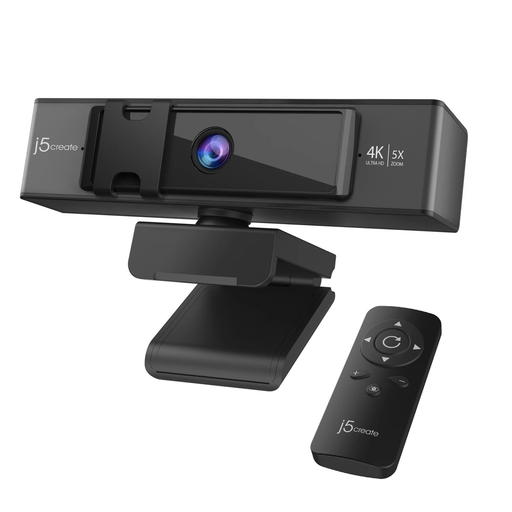 暂无图片
如果需要固定安装摄像头,并希望通过遥控器调整画面,可考虑这款产品用于教学拍摄。
产品名称注明支持 USB、4K 和 5 倍数码变焦,并配有遥控器。请检查在乐谱摆放距离下的对焦效果,以及放大后的乐谱能否在通话画面中保持清晰。
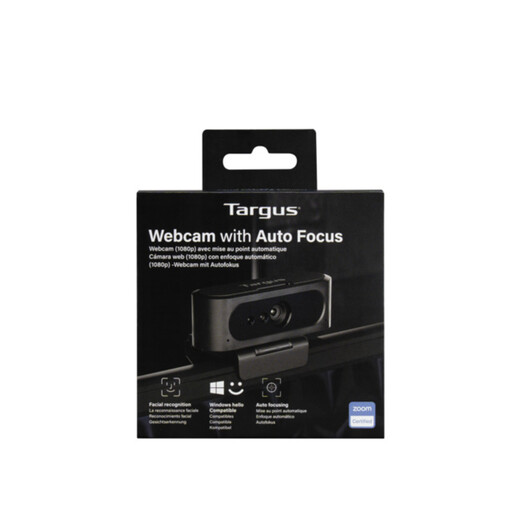 暂无图片
如果讲解过程中会调整乐谱位置,可考虑选择带自动对焦功能的摄像头。
产品名称标注为 2K,但商品详情中的详细规格写的是 1080p Full HD。请确认实际交付产品的分辨率,并测试画面中的乐谱是否清晰易读。
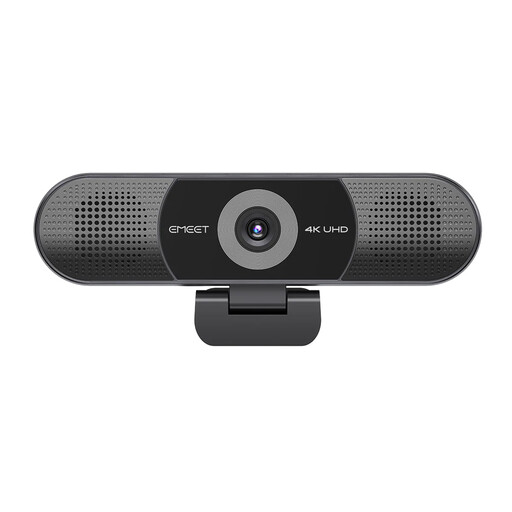 暂无图片
如果需要在工作室画面中容纳多人,可考虑其宽广视角;前提是乐谱仍要足够大,方便观众看清。
产品名称注明支持可调节的 98° 视场角、固定焦点、四麦克风阵列、双扬声器和 USB 连接。请确认可用的对焦距离,以及适合乐谱的安装位置。
如果画面中还要拍到双手、讲解者或其他乐手,可以选择视角更广的摄像头,但要确认乐谱上的符号仍然足够大,便于观看。Logitech 表示,Brio 4K 的 90° 预设视角适合拍摄实物和白板内容;在依赖这一视角前,请先按实际乐谱尺寸和摄像头距离进行测试。
如果你会移动乐谱、将标注拿近镜头,或改变摄像头与页面之间的距离,可以考虑自动对焦。Elgato 为 Facecam Pro 列出了自动对焦和 10 cm 至无穷远的对焦范围;OBSBOT 则为 Meet 2 列出了自动对焦。如果乐谱固定不动,也要确认视频通话过程中焦点能否保持稳定。
内置麦克风可能足以满足你的使用需求,但仅凭降噪功能无法判断实际效果。Logitech 表示 MX Brio 配有双降噪麦克风,OBSBOT 则表示 Meet 2 配有降噪麦克风。请在通话中测试平时的乐器声、交谈声和参与者所在位置,再决定是否需要单独的音频设备。
请将确切型号的接口和系统要求,与要使用的电脑及通话应用进行核对。Elgato 为 Facecam Pro 列出的要求包括 USB 3.0 或更高版本、USB-C、Windows 10 64 位或 macOS 11.0;不要想当然地认为最高拍摄模式能通过所有接口或视频通话应用正常运行。