直播折纸演示者
如果你在课程或通话中需要在面对镜头讲解和展示折纸步骤之间切换,快速调整画面就很重要。Logitech 对 Brio 500 的介绍提到,可将镜头向下倾斜,展示桌面上的作品;不过,你仍需确认手部和纸张始终清晰可见。


如果直播时需要在露脸和展示纸张之间切换,可选择支持向下倾斜的桌面演示型网络摄像头;如果需要固定的俯拍画面,单独安装摄像头则能让你更灵活地调整角度。拍摄小尺寸折纸时,应选择合适的机位和对焦距离,确保纸张清晰可见;同时要均匀照亮桌面,不要只依赖高分辨率或数码变焦。在共享工作室拍摄时,尽量避免同事入镜,并提前规划好音频控制方式。
如果你在课程或通话中需要在面对镜头讲解和展示折纸步骤之间切换,快速调整画面就很重要。Logitech 对 Brio 500 的介绍提到,可将镜头向下倾斜,展示桌面上的作品;不过,你仍需确认手部和纸张始终清晰可见。
如果要录制小尺寸折纸或图案纸的演示,固定的俯拍机位能让你从容调整构图和灯光。摄像头高度应与对焦范围相匹配:Elgato 为定焦 Facecam MK.2 标注的对焦距离为 30–120 cm。
如果同事或他们的作品可能进入画面,除了画质,还要考虑视角是否可控,以及如何处理音频。直播或录制前,先确认镜头拍到的范围,以及麦克风会收录哪些声音。
先想清楚你需要在露脸和俯拍桌面之间快速切换,还是希望摄像头始终保持俯拍角度。然后根据观众实际看到的画面,检查纸张位置、灯光,以及共享工作室中的拍摄边界。
| 关注要点 | 检查内容 | 适用人群及原因 |
|---|---|---|
| 桌面画面稳定 | 查看是否支持朝向桌面的演示模式,或能否搭配合适的支架;并确认在计划的摄像头高度下,整张纸都能进入画面。 | 在讲解和折纸之间切换时,我需要纸张始终留在画面内,摄像头也不能移位。约 31% 的消费者最看重稳定的俯拍构图。 |
| 折痕清晰、对焦准确 | 查看对焦类型或标注的对焦距离、拍摄模式,以及是否能均匀照亮纸张。 | 双手在纸面上移动时,细小的折痕也要清晰可见。约 31% 的消费者最关注折痕细节和对焦表现。 |
| 隐私与工作室音频 | 查看视角范围和摄像头隐私盖,并规划好如何关闭麦克风或调整其位置。 | 我不希望同事、他们的作品或无关谈话出现在演示中。约 25% 的消费者会优先考虑如何限制拍摄和收音范围。 |
| 软件传输与兼容 | 确认摄像头与相关软件兼容,并检查通话应用是否支持你计划发送的画面。 | 如果我为通话裁剪了桌面画面,就需要确保该画面能稳定传输到会议应用。约 13% 的消费者会优先考虑这一工作流程。 |
适合面对面通话的夹式支架,未必能稳定支撑俯拍画面。向下倾斜的桌面演示方案和安装在俯拍支臂上的摄像头,所需的纸张相对位置也不相同。
先测量纸张尺寸和计划的摄像头高度,再检查支架是否合适,以及该机位能拍到哪些区域。
固定机位可能需要稳定的三脚架、桌夹或俯拍支臂。
数码变焦只是裁剪画面;定焦摄像头则必须在标注的对焦距离内使用。Elgato 也建议增加光线,以减少画面噪点。
在正式使用更紧凑的取景画面前,先按计划的机位高度和灯光条件,预览实际拍摄的纸张效果。
桌面可能还需要额外补光。
Logitech 表示,虚拟背景或背景虚化可能影响演示模式,导致纸张画面无法按预期显示。
请关闭这些特效,并从观众视角预览画面,再开始演示。
广角画面或开启的麦克风可能会收录同事、他们的作品或谈话。在英国,如果机构录制或直播的内容包含可识别身份的人物,英国信息专员办公室表示,必须考虑数据保护要求。
尽量紧凑地取景,只拍摄纸张;同时控制麦克风,并在拍摄他人前与工作室管理者或雇主商定录制安排。
Brio 500 和 MX Brio 系列支持演示模式,可在通话期间展示桌面上的作品。
Facecam MK.2 适合预先规划固定机位,并通过 Camera Hub 设置画面。
PowerConf C200 配备构图和隐私功能,适合在共享空间中通话。
Meet 2 将适合面对面通话的功能与 4K 拍摄相结合。
以下 USB 网络摄像头具备 4K 拍摄和构图功能,可供通话或纸艺演示时参考。若要将其中任意一款用于俯拍桌面,请先确认支架是否合适,以及计划安装位置下摄像头与纸张之间的距离。
 暂无图片
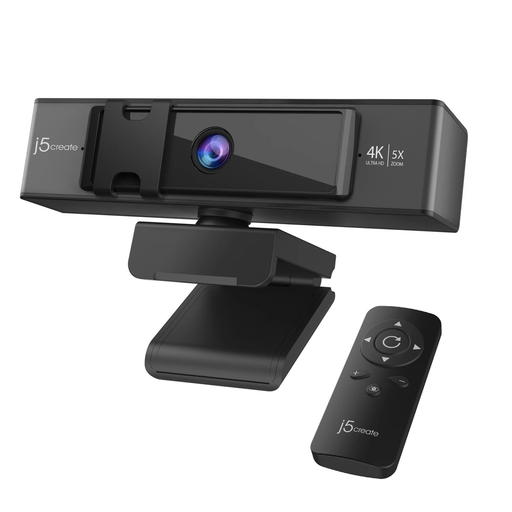
如果你希望在桌面展示作品时,通过遥控器操控适合通话的摄像头,可以考虑这款产品。
产品名称标注支持 4K 拍摄和 5x 数码变焦。数码变焦只是裁剪画面,不会增加光学细节;请确认支架能稳定拍摄桌面,并确保在计划的拍摄距离下纸张仍清晰对焦。
 暂无图片
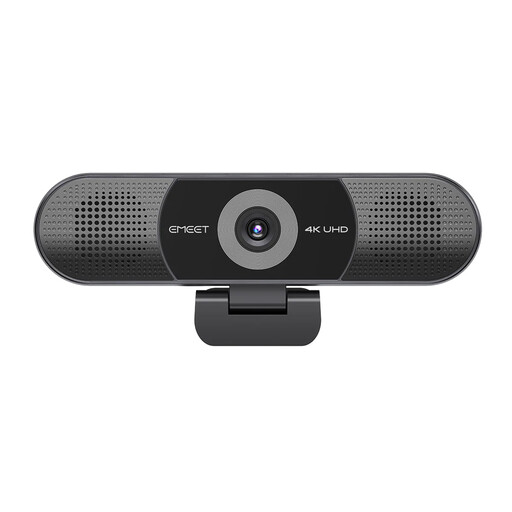
如果这款摄像头的定焦距离和安装方式适合你的机位,可考虑将其用于预先规划好的桌面拍摄。
产品名称标注具备 98° 可调视角、四麦克风阵列和双 AI 扬声器。请先预览画面覆盖范围,并考虑如何控制麦克风收录同事声音。
可以。桌面演示型网络摄像头可在通话过程中切换这两种画面。Logitech 介绍称,Brio 500 的演示模式可以向下倾斜,展示桌面作品;但它并非为阅读极小字号而设计。请在观众看到的画面中检查折纸细节是否清晰。
让纸面受光均匀,并从计划的摄像头机位预览实际折痕。Elgato 建议增加光线以减少画面噪点;还要留意反光,以及操作时双手是否会挡住折痕。
可以,前提是你的通话应用支持虚拟摄像头画面。OBS Project 表示,OBS 虚拟摄像头可以将 OBS 场景发送到支持网络摄像头的应用中;加入通话前请先预览裁剪效果,确保后续折纸步骤仍在画面内。
在录制同事或他们的作品前,先商定哪些内容可以拍摄;并尽可能将画面和收音范围限制在演示内容内。英国信息专员办公室表示,如果机构录制或直播的内容包含可识别身份的人物,就必须考虑数据保护要求,并确定和记录《通用数据保护条例》第 6 条规定的合法依据;具体安排取决于由谁负责录制以及录制目的。