照片分散在多台设备中的家庭
如果照片散落在手机、笔记本电脑和旧硬盘中,方便查看和恢复文件是两种不同的需求。共享或同步资料库便于访问;单独的备份则能在工作副本丢失或被修改时,提供另一处恢复文件的位置。


如果电脑或硬盘发生故障,需要恢复文件,请使用单独的备份位置,例如外置硬盘或云备份服务;同步云文件夹主要用于在不同设备上访问最新文件。NAS 可以用作家庭共享资料库,但也需要单独备份。对于难以重新获取的照片和工作文件,建议同时保留本地副本和异地副本,并确认自己能够恢复文件。
如果照片散落在手机、笔记本电脑和旧硬盘中,方便查看和恢复文件是两种不同的需求。共享或同步资料库便于访问;单独的备份则能在工作副本丢失或被修改时,提供另一处恢复文件的位置。
如果你需要在主力电脑之外访问文件,请同时考虑如何获取最新文件,以及设备故障后如何恢复文件。确定只需恢复部分文件,还是需要一种能够还原更多电脑设置的方案。
如果家庭成员愿意为多台设备设置并维护集中式存储,NAS 可能是合适的选择。Synology 表示,其 DS223 支持自动上传手机照片;但放在家中的 NAS 仍需要单独的备份位置。
先确定哪些内容必须在故障后保留下来,再选择如何访问最新文件。方便使用的同步文件夹,不一定等同于可用于恢复的备份。
| 考虑要点 | 需要确认的事项 | 你的需求 |
|---|---|---|
| 故障后恢复 | 确认哪些照片和文档会被复制、备份运行频率,以及如何恢复文件。检查你需要的是文件恢复,还是完整的系统映像。 | 如果电脑或硬盘停止工作,我需要另一份副本。外置硬盘可以作为本地备份位置;云备份则提供独立的在线备份位置。 |
| 同步还是备份 | 确认删除和修改是否会同步到所有设备,以及已删除文件或旧版本可以保留多久并用于恢复。Microsoft 表示,OneDrive 文件夹的更改会与其网站同步;Apple 表示,删除 iCloud Drive 文件后,启用了 iCloud Drive 的设备也会同步删除。 | 我希望在多台设备上使用最新的工作文件或家庭照片,但不想把同步文件夹作为唯一的恢复副本。 |
| 存储容量和历史版本 | 估算当前文件所需空间及未来增长,并查看账户共享存储空间和版本保留期限:Google 表示,账户空间用满后,可能无法继续上传 Drive 文件或备份照片;Backblaze 说明其默认保留 30 天的文件版本历史。 | 我的照片、视频和文档需要足够的扩展空间;有时我还需要找回旧版本,而不只是最新文件。 |
| 外出时访问文件 | 确认如何远程访问文件,以及哪些内容可离线使用。选择 NAS 时,请确认具体型号支持哪些访问功能、需要进行哪些设置,以及备份位置在哪里。 | 离开主力电脑时,我也需要访问最新文件,同时希望保留一份专门管理的本地副本或独立备份副本。 |
| 账户和备份副本保护 | 检查账户恢复设置、通行密钥或两步验证,并确认本地硬盘使用后是否可以断开连接。英国国家网络安全中心提醒,默认情况下,无论是本地备份还是云备份,都无法抵御勒索软件。 | 对于重要文件,我不能只依赖一个在线账户,或一块始终连接电脑的硬盘。 |
修改和删除操作可能会同步到已连接的设备。Microsoft 说明 OneDrive 支持这种同步行为;Apple 表示,删除 iCloud Drive 文件后,启用了 iCloud Drive 的设备上的对应文件也会被删除。
请另设一个独立的备份位置,并在依靠同步服务恢复文件前,确认其已删除文件和版本历史的保留期限。
英国国家网络安全中心提醒,某些病毒可能会影响连接到受感染电脑的设备。如果备份硬盘与电脑存放在同一处,也可能受到同一事故的影响。
确认备份已成功完成,并在条件允许时断开硬盘连接,妥善保管。对于难以重新获取的文件,请另存一份异地副本。
存储空间充足,并不代表你能找回旧版本或还原完整的电脑设置。Seagate 表示,其 Windows Toolkit 备份任务不包含程序文件、应用数据和某些系统文件。
请根据故障后实际需要,检查备份所选文件、保留的版本和恢复方式。如果需要完整的系统映像,请确认所选方案确实能够创建系统映像。
即使备份已完成,如果需要时找不到正确文件,或无法登录账户,备份的作用也会大打折扣。英国国家网络安全中心还提醒,默认情况下,云备份无法抵御勒索软件。
尝试恢复一个近期文件;如果支持版本管理,也试着恢复一个旧版本。为重要的备份账户和电子邮件账户启用可用的通行密钥或两步验证保护。
以下品牌展示了不同的备份方式;这里提到的功能仅适用于指定的服务、软件或型号,并不代表该品牌旗下所有产品都具备这些功能。
云端电脑备份服务。如果你更看重异地恢复副本,而不是在多台设备之间共享工作文件,可以考虑这类服务。
外置存储品牌,其 Windows Toolkit 说明可为规划本地文件备份流程提供参考。
可用于搭建本地共享资料库的 NAS 平台,具体功能取决于所用型号和软件。
以下产品包括用于保存本地副本的外置硬盘,以及可用于搭建共享存储的无硬盘 NAS。无论选择哪款产品,你仍需决定将独立的异地副本存放在哪里。
 暂无图片
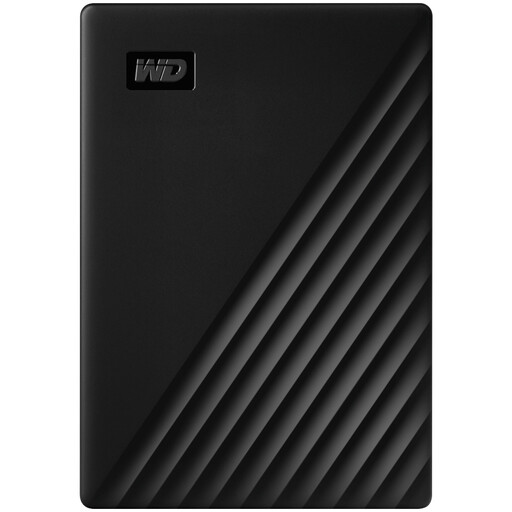
可用作家庭照片或工作文件的本地备份位置。标称容量为 2TB;在依靠自动备份计划前,请确认这款硬盘对应的备份软件、文件覆盖范围和恢复选项。如果还担心家中发生意外导致数据丢失,请在其他地点另存一份副本。
 暂无图片
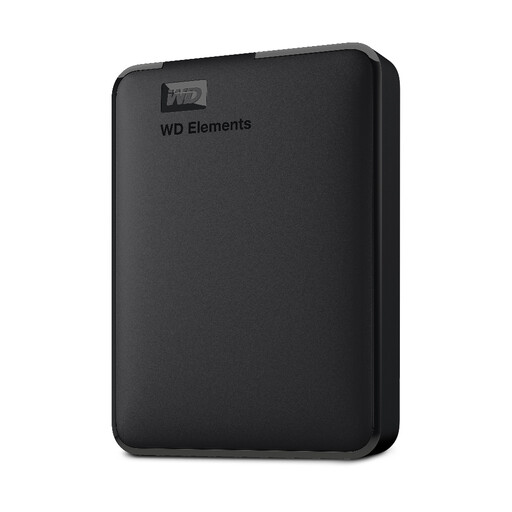
标称容量为 4TB,可用于存储大量照片和文档。请确认电脑所需的格式要求,以及你计划使用的备份计划和旧版本恢复方式;仅有存储容量并不具备这些功能。
 暂无图片
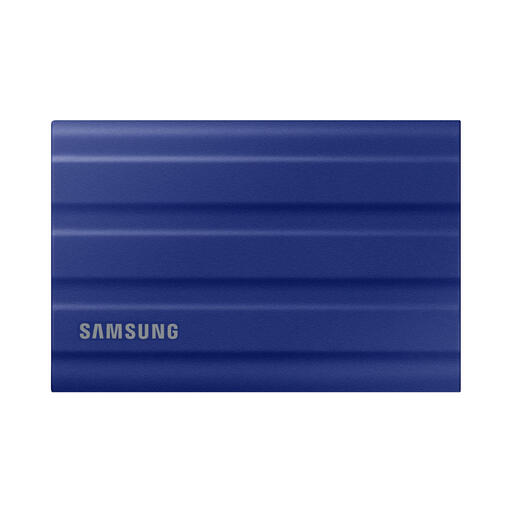
这款外置固态硬盘可用于单独保存选定文件的本地副本。请确认 1 TB 容量是否足以存放现有资料库和后续新增文件,并选择支持所需备份计划和版本恢复功能的备份方式。仅靠这块硬盘无法远程访问文件。
 暂无图片
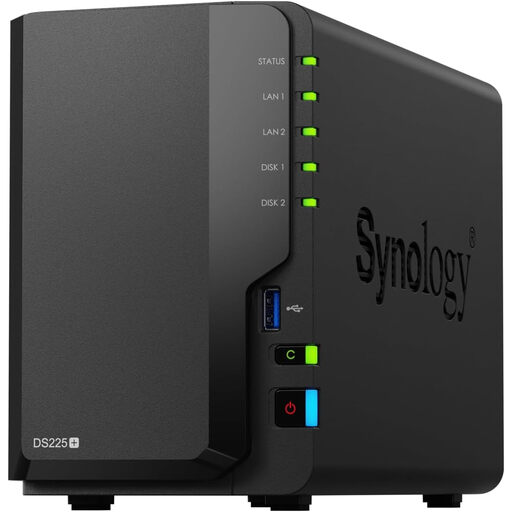
适合计划搭建集中式文件资料库的家庭。该产品为双盘位无硬盘设备,需要另行购买存储硬盘;可用容量取决于硬盘和所选配置。请确认具体型号的远程访问功能和备份设置,并为 NAS 另行安排独立的备份位置。
 暂无图片
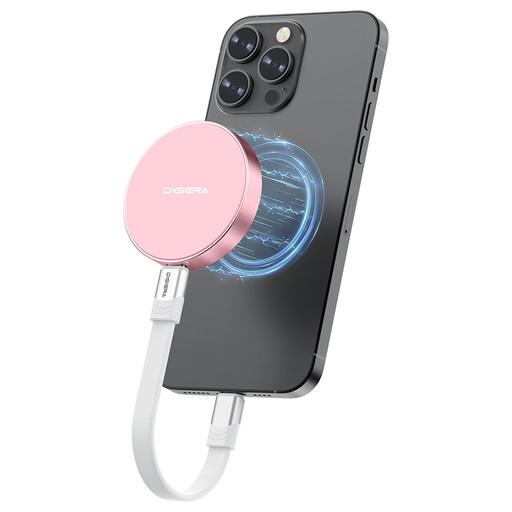
如果 1TB 容量足以存放计划备份的文件,这款产品可作为便携式本地存储设备。产品名称列出 iPhone 15/16 Series 和其他 USB-C 设备;请确认它与自己的具体设备及使用方式兼容。日常备份时,请设置备份计划并确认恢复方式,不要只依赖便携式存储设备。
不等同。同步会让不同位置的最新文件保持一致,也可能同步删除操作。Microsoft 表示,OneDrive 文件夹的更改会显示在其网站上,反之亦然;Apple 表示,删除 iCloud Drive 文件后,启用了 iCloud Drive 的设备也会同步删除。请另设独立备份,并确认同步服务会保留已删除文件或旧版本多长时间。
根据你能承受丢失多少近期工作或照片,制定备份计划,并确认每次备份都顺利完成。英国国家网络安全中心建议,外置备份设备不使用时不要一直保持连接,因为某些病毒也可能影响已连接的设备。
NAS 可以提供集中式本地存储,但放在家中的 NAS 本身无法提供异地副本。如果担心家中或办公室的副本丢失,请将 NAS 备份到另一个独立位置。Synology 说明,Hyper Backup 支持多个备份位置和备份版本;请确认所选配置支持哪些功能。
请确认套餐覆盖哪些文件和设备、可用容量、版本保留期限、恢复方式及账户恢复设置。共享存储空间也很重要:Google 表示,账户存储空间达到上限后,可能无法继续上传 Drive 文件或备份照片。请为备份账户及其恢复邮箱启用可用的通行密钥或两步验证保护。