
24/7 全天候客户支持

免费退货

当日/次日达

品质保障

开启新人专享福利: 全场免邮 | 低至 2 折 | 免费试用 30 天 JoyPlus 会员
下载 Joybuy
笔记本电脑空间不足、需要转移大型照片文件夹,或想扩充游戏库?Western Digital 外置硬盘可以提供实用的额外存储空间,但如果类型选错,可能会遇到传输速度慢、供电要求意外或兼容性问题。
关键在于不要只看容量参数和营销用语。对于往返于大学和家中的学生来说,小巧的便携式外置硬盘可能更合适;而对于固定存放的媒体资料库,高容量桌面式外置硬盘则更为理想。
12TB、18TB、22TB 或 24TB 硬盘可以为视频、照片和业务文件提供充足空间,但桌面式型号通常需要连接电源适配器,并放置在固定位置。如果你经常在咖啡馆、火车上或客户所在地工作,1TB、2TB、4TB 或 5TB 的便携式型号可能更加方便。
请注意,制造商将 1TB 计算为 1 万亿字节。格式化后,Windows 或 macOS 显示的可用容量会低于标称容量。
USB 3.0,也称为 USB 3.2 Gen 1,信号速率最高可达 5Gbps。但这描述的是连接标准,并不代表能保证文件传输速度。机械硬盘的速度可能更慢,尤其是在处理大量小文件时。
WD BLACK P10 Game Drive 在特定条件下标称读取速度最高可达 130MB/s,但实际表现会因主机设备、游戏、容量和使用方式而有所不同。即使硬盘支持 USB 3.0 或 USB 3.2,连接到 USB 2.0 端口也会降低性能。
外置 HDD 适合用于备份,但它也无法避免意外损坏、机械故障、失窃或文件损坏。对于无法替代的重要文件,可以考虑采用 3-2-1 备份策略:保留 3 份副本,存储在 2 种类型的存储介质上,并将其中 1 份存放在其他位置。
部分 My Passport 型号支持密码保护和 256 位 AES 硬件加密,有助于限制他人访问硬盘。加密并不能替代文件的第二份副本。
便携式硬盘通常通过 USB 接口供电,因此不需要单独的 AC 适配器。这使其非常适合笔记本电脑、经常出差的专业人士和学生使用。便携式型号也更容易收纳在带衬垫的保护套中,但由于内部包含旋转式机械组件,仍需小心 handling。
桌面式外置硬盘通常采用更大的 3.5 英寸 HDD,并配备外部电源。它更适合放在家庭办公室、小型企业、摄影资料库或 PC 旁边的媒体库中。硬盘外壳周围应保持通风,并避免在读写数据时移动硬盘。
容量还应考虑文件增长的速度。与其在购买后不久就更换几乎装满的硬盘,不如预留一些额外空间,通常更为实用。
许多 WD Elements 硬盘出厂时采用适用于 Windows 的 NTFS 格式。Windows 用户通常连接后即可开始传输文件。macOS 用户可能需要通过“磁盘工具”重新格式化硬盘,但这会清除现有数据。如果你经常在 Windows 和 Mac 之间传输文件,可以考虑使用 exFAT,但请先确认备份软件和设备的要求。
部分 My Passport 产品提供可下载的 macOS NTFS 软件,以支持读写操作。下单前,请务必确认具体产品页面和操作系统要求。
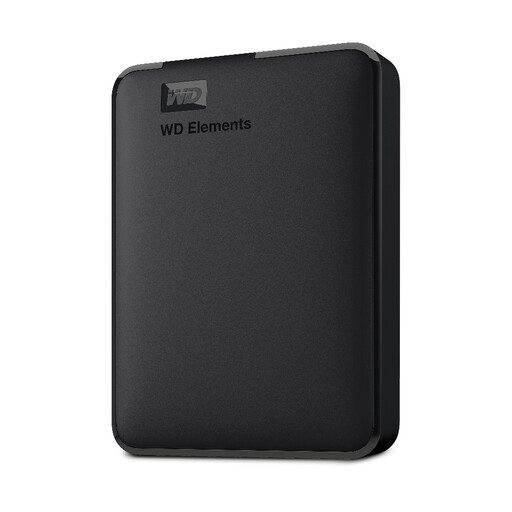
为什么适合这类用户:小巧的 1TB 选择,适合学生、家庭用户,以及需要简单扩展文件存储空间、又不想携带桌面式电源适配器的用户。
容量标注明确,USB 3.2 Gen 1 接口也能满足日常使用,避免为可能用不到的桌面式大容量硬盘支付额外费用。
便携式、USB 供电设计;USB 3.2 Gen 1 接口;Windows 即插即用。
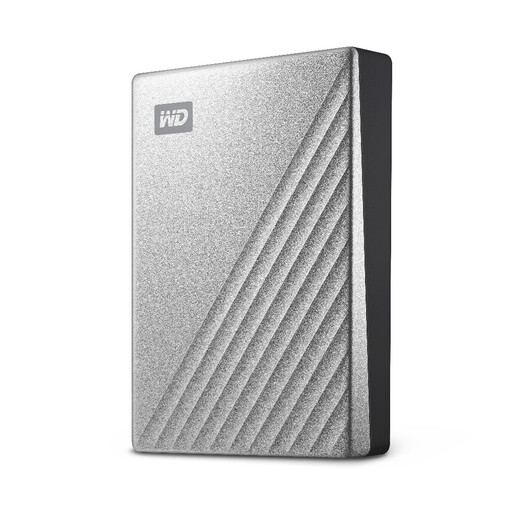
为什么适合这类用户:适合经常出行的专业人士和创作者,在便携式机身中提供 4TB 容量、USB-C 连接和安全功能。
产品页面明确说明 USB-C 接口、随附适配器以及以 Windows 为主的格式设置,降低接口或操作系统不匹配的风险。
256 位 AES 硬件加密;附带 USB-C 数据线和 USB-A 适配器;3 年有限保修。
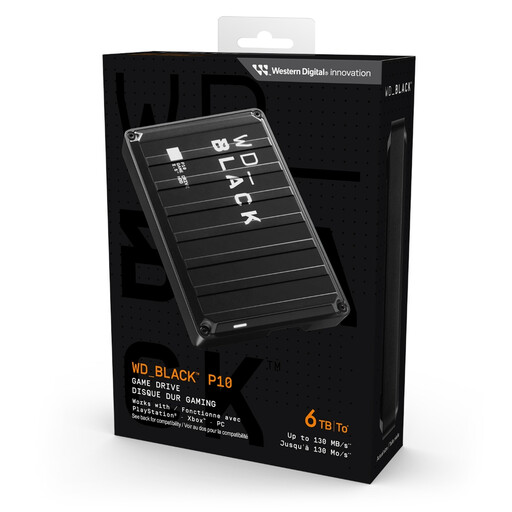
为什么适合这类用户:专为 PC 和主机玩家设计,适合扩展便携式游戏存储空间,并容纳规模可观的游戏库。
产品页面说明了针对主机的具体用途:可直接运行 PS4 游戏,而部分新一代游戏则可能只能存储或归档,无法直接运行。
6TB 容量;USB 3.2 Gen 1;标称读取速度最高可达 130MB/s;3 年有限保修。
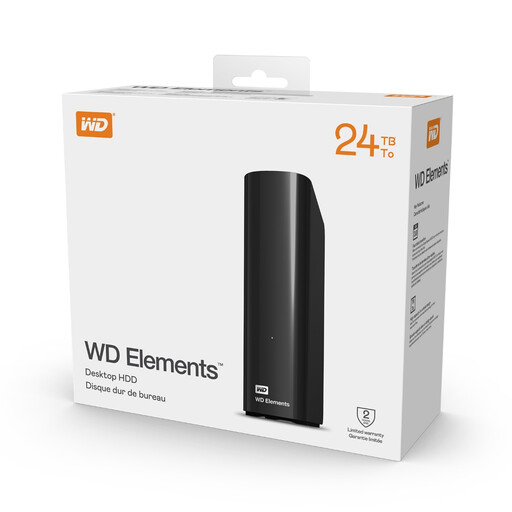
为什么适合这类用户:适合摄像师、摄影师、小型工作室以及需要管理超大型资料库的家庭用户长期固定使用。
桌面式设计明确要求使用 AC 电源,因此买家不容易将它误认为适合旅行携带的硬盘。
24TB 容量;USB 3.2 Gen 1 连接;附带 AC 适配器;2 年有限保修。
我们整理了一份完整的实时产品清单,其中的产品均符合这些严格的选择标准和英国安全法规。
通常可以,但具体设置取决于硬盘格式。许多型号出厂时采用适用于 Windows 的 NTFS 格式。Mac 可能可以读取硬盘,但要获得完整的写入权限,可能需要重新格式化,或使用 NTFS 工具。购买前请确认具体型号。
外置硬盘没有固定的使用寿命。使用频率、温度、移动情况、断电状况和存储环境都会影响机械 HDD 的寿命。请保持硬盘凉爽干燥,避免碰撞,并监控硬盘健康状况。备份硬盘不应被视为多份文件副本的永久替代方案。
便携式型号通过电脑的 USB 端口取电,不需要单独的 AC 适配器。桌面式硬盘需要使用市电,但其更大的容量使其非常适合长期连接、用于存放资料库。如果长时间不使用,无论哪种类型的硬盘都应断开连接。