有房间或楼层信号较弱的家庭
如果路由器附近网络正常,但卧室、楼上房间或扩建区域的 Wi-Fi 信号不佳,可以先在路由器旁进行有线测试,再逐个检查受影响房间的连接情况。Ofcom 指出,无线连接可能成为网速瓶颈,而且信号穿过物体时会减弱。


购买设备前,先对比主路由器旁通过以太网连接的电脑,以及信号较弱房间里的 Wi-Fi 连接情况:如果有线连接正常,而房间里的连接较差,问题很可能出在家中的 Wi-Fi。只要每个节点都能接收到可用信号,Mesh 系统就能改善多个房间的信号;如果以太网已经延伸到较远区域,也可以用它连接有线接入点或 Mesh 节点。只有当目标插座符合电力线设备的电路要求时,电力线方案才适用;单纯更换路由器,可能无法解决墙体阻隔和摆放位置带来的问题。
该选哪种设备,取决于信号在哪些位置变弱,以及现有线路能否连接到这些区域。
如果路由器附近网络正常,但卧室、楼上房间或扩建区域的 Wi-Fi 信号不佳,可以先在路由器旁进行有线测试,再逐个检查受影响房间的连接情况。Ofcom 指出,无线连接可能成为网速瓶颈,而且信号穿过物体时会减弱。
视频通话、流媒体、游戏和联网设备可能会争用网络资源。选购时应考虑哪些房间需要 Wi-Fi,以及固定设备能否通过以太网连接,不要只根据无线标准来判断设备表现。
先确认这些位置与主路由器之间的连接路径。BT 介绍了通过以太网连接 Wi-Fi 圆盘设备,为附属建筑等较远位置提供网络;无线节点仍需要接收到可用的上行信号,而 TP-Link 表示,电力线适配器必须连接在同一电路上。
先检查路由器处的连接情况,再根据房屋布局和现有线路,选择适合延伸网络到信号较弱区域的方案。
| 选购重点 | 检查事项 | 你的需求 |
|---|---|---|
| 诊断网络连接 | 在主路由器旁用以太网连接电脑进行测试,再与受影响房间的 Wi-Fi 连接情况作比较。Ofcom 建议使用以太网进行尽可能准确的实际测速;如果有线测试结果也不理想,请查看网络服务提供商承诺的网速。 | 我想弄清楚,信号较弱的房间是需要改善 Wi-Fi 覆盖,还是路由器处的网络连接本身需要处理。 |
| 墙体与节点摆放位置 | 检查 Mesh 节点摆放的位置是否仍能接收到可用信号。Ofcom 指出,物体会削弱 Wi-Fi 信号;如果以太网已经延伸到较远区域,也可以考虑连接有线接入点,或使用有线 Mesh 回程。 | 楼上或隔着几堵墙后 Wi-Fi 信号就会减弱,单看覆盖面积数据并不能告诉我节点应该放在哪里。 |
| 多人共享网络 | 确认哪些房间会用于通话、流媒体和游戏,并检查哪些固定设备可以通过以太网连接。查看具体设备型号上的接口,不要想当然地认为每台设备都有相同的连接方式。 | 我们可能会有几个人同时上网;我需要在进行这些活动的房间里获得稳定可用的连接。 |
| 布线与兼容性 | 检查设备如何连接现有路由器,以及支持哪些工作模式。使用电力线方案时,TP-Link 要求适配器连接在同一电路上;使用 PoE 接入点时,请确认所需的供电设备。 | 如果现有以太网线路能延伸到信号较弱区域,我更愿意直接使用。如果不能,我需要确认无线或电力线路径能否在目标位置正常工作。 |
| 更换路由器 | 检查是路由器本身经常断连,还是只有较远房间出现问题。先检查路由器摆放位置和信号干扰,再考虑换新路由器;新路由器未必能解决墙体阻隔或与独立房间距离过远的问题。 | 如果路由器附近的网络正常,其他地方的信号却变弱,我需要改善这些位置的覆盖,而不是只在同一堵墙旁换一台路由器。 |
即使路由器处的网络连接正常,Wi-Fi 也可能成为网速瓶颈。
按照 Ofcom 的建议,在主路由器旁使用以太网测试,再将结果与受影响房间里的 Wi-Fi 连接情况作比较,然后再考虑更换套餐或购买覆盖设备。
墙壁、楼板和不理想的摆放位置,都可能削弱连接远端节点的无线信号。
将节点放在仍能与前一台设备正常连接的位置;如果现有网线能延伸到信号较弱区域,可使用以太网回程或有线接入点。
TP-Link 表示,其电力线适配器必须连接在同一电路上;此外,标称的电力线速率并不代表在特定家庭中一定能达到的实际传输速度。
检查计划使用的插座,并在这些位置测试连接情况,再决定是否依靠它来支持工作通话、摄像头或其他重要设备。
BT 的故障排查指南指出,设备可能仍连接旧 Hub 的网络,而不是新的全屋 Wi-Fi 网络。
按照具体系统的说明设置路由器或接入点模式及网络名称,然后确认受影响的设备究竟连接了哪个网络。
以下示例展示了不同的设备方案;提及某个品牌,并不意味着它的每款型号都适合所有家庭。
Deco 系列提供 Mesh 组网方案,电力线 Wi-Fi 套装则可通过合适的电路,将网络延伸到其他房间。
如果以太网已经延伸到计划覆盖的位置,Ubiquiti UniFi U6+ 可作为有线接入点的参考选择。
如果家中使用 BT Hub 和圆盘设备,BT 的全屋 Wi-Fi 指南值得参考,尤其适合希望覆盖较远位置的家庭。
以下设备包括多房间 Mesh 系统、电力线 Wi-Fi 套装和插墙式 Wi-Fi 信号扩展器。请根据信号较弱位置的无线信号和布线条件进行选择。
 暂无图片
暂无图片
如果多个房间都需要 Wi-Fi 覆盖,可以考虑这款三台装 Mesh 系统。产品名称标注支持双频 BE3600 和 2.5Gbps 以太网;请确认它如何连接现有宽带设备,以及每台设备摆放的位置能否接收到可用信号。墙体和摆放位置都会影响覆盖效果。
 暂无图片
暂无图片
适合改善多个信号较弱房间的 Mesh 方案。请预留一条网线,将主设备连接到调制解调器,并确认它与现有路由器搭配时所需的设置模式。摆放其他设备时,应确保它们仍能接收到可用信号,不要以为信号一定能穿过每一堵墙。
 暂无图片
暂无图片
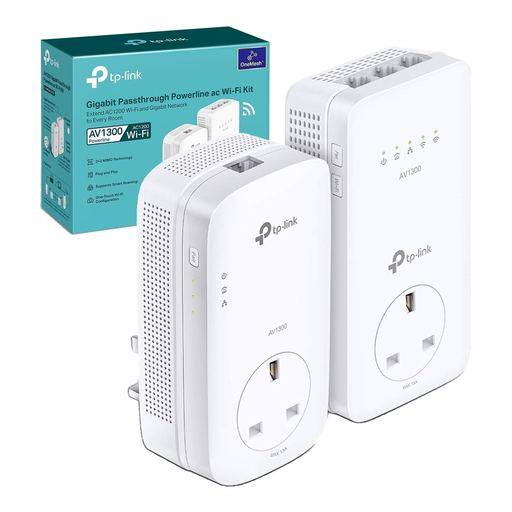
如果远处房间不方便铺设以太网线,可以考虑这款产品。TP-Link 为 Wi-Fi 设备列出了 3 个千兆以太网端口,但同时指出,适配器必须连接在同一电路上的插座中。请在计划使用的插座处测试连接;AV1300 标称速率不代表实际连接速度一定能达到这一数值。
 暂无图片
暂无图片
如果路由器信号还能覆盖路由器与信号较弱区域之间的位置,可以考虑这款插墙式信号扩展器。但如果它所在的位置接收不到信号,就无法将信号转发出去。如果你打算使用 EasyMesh,请在购买前确认它与具体路由器型号兼容。
 暂无图片
暂无图片
这款三只装 Mesh 系统适合有多个信号较弱房间的家庭。选购前,请确认具体型号的接口、连接要求,以及与现有路由器的兼容性。和其他无线 Mesh 系统一样,节点摆放位置和障碍物都会影响连接效果。
在主路由器旁用以太网连接电脑或平板进行测试,再与受影响房间的 Wi-Fi 连接情况作比较。Ofcom 建议使用以太网进行尽可能准确的实际测速。如果有线测试结果也低于你所用服务的预期速度,请先联系服务提供商排查,再考虑是否需要购买覆盖设备。
可以,但前提是具体 Mesh 系统支持合适的设置模式,并且你能完成所需的连接。TP-Link 说明,Deco 可在已有路由器的情况下使用路由器模式或接入点模式;主 Deco 设备必须通过网线连接,不能以无线方式中继路由器的信号。请查看所选型号和路由器的使用说明。
如果通往某个房间的无线信号较差,又不方便铺设以太网线,可以考虑电力线方案,但要先确认目标插座符合套装的使用要求。TP-Link 表示,其电力线适配器必须连接在同一电路上,因此请先在实际使用的插座处测试连接,再决定是否依赖这一方案。
如果以太网已经延伸到合适位置,可以用它连接当地的 Wi-Fi 设备;BT 介绍了通过以太网连接全屋 Wi-Fi 圆盘设备,为附属建筑等较远位置提供网络的方法。无线 Mesh 节点则需要能与路由器保持可用连接;BT 也指出,墙壁和信号干扰会影响覆盖范围。