只有一个独立房间信号较弱的家庭
如果路由器附近的宽带可以正常使用,但卧室、书房或角落房间的 Wi-Fi 信号较差,建议先调整设备位置,再考虑信号扩展器、电力线适配器或有线接入点,不要一开始就假设需要整屋覆盖系统。Ofcom 和 TP-Link 的指南会根据覆盖盲区的位置,对这些方案进行区分。


首先,通过比较路由器附近的网络表现,以及在条件允许时使用 Ethernet 连接进行测试,判断问题究竟出在 Wi-Fi 覆盖还是宽带服务。如果只有一个可覆盖的弱信号点,信号扩展器可能更合适;如果多个房间存在覆盖盲区,Mesh 组网通常更匹配。若墙体影响无线连接,可考虑电力线适配器或有线接入点;在更换路由设备前,还应确认 ISP 的设置要求。
如果路由器附近的宽带可以正常使用,但卧室、书房或角落房间的 Wi-Fi 信号较差,建议先调整设备位置,再考虑信号扩展器、电力线适配器或有线接入点,不要一开始就假设需要整屋覆盖系统。Ofcom 和 TP-Link 的指南会根据覆盖盲区的位置,对这些方案进行区分。
如果多个房间或不同楼层的信号都较弱,内墙、水体、金属、玻璃以及房屋布局都可能影响信号传播。Ofcom 和 TP-Link 的指南指出,多节点 Mesh 组网更适合覆盖范围较广的场景。
如果必须继续使用 ISP 路由器、调制解调器或光纤 ONT,请在添加 Mesh 系统或更换路由器前,确认连接类型、运行模式以及由哪台设备负责路由。TP-Link UK 的设置指南特别强调了这些检查事项。
先区分是宽带服务故障还是本地无线网络问题,再根据覆盖盲区的大小和位置,选择适合家庭安装条件的方案。
| 重点 | 检查事项 | 你的需求 |
|---|---|---|
| 诊断网络连接 | 比较路由器附近的 Wi-Fi 表现,并在条件允许时通过 Ethernet 进行对比。查看服务状态,重启相关路由器和 ONT 设备;如果故障持续存在,请联系服务提供商。 | 我想确认问题是否只是某个房间信号较弱,而不是在宽带连接本身需要处理时,误买覆盖设备。 |
| 选择合适的覆盖方案 | 只有在中间位置仍能接收到可用信号时,才适合使用信号扩展器。多个房间受影响时,可考虑 Mesh;使用电力线适配器时,要确认插座位于所需的同一电路;如果采用有线接入点,则需提前规划 Ethernet 布线。 | 我需要针对单个房间的解决方案,或让多个房间和楼层获得稳定覆盖,而不是把所有信号盲区都当成同一种问题。 |
| 确保 ISP 设备继续正常工作 | 确认新设备将以路由器模式还是接入点模式运行。检查 ISP 的连接类型;如适用,在更换路由设备前确认 PPPoE 凭据。 | 我希望改善 Wi-Fi,同时保持现有宽带连接稳定,避免采用不受支持的路由配置。 |
信号扩展器会转发路由器的无线信号。如果扩展器距离路由器太远,或位于大型障碍物后方,其上行连接可能依旧很弱,目标房间的网络状况也不会改善。
先在计划放置的中间位置检查信号,靠近路由器完成设置,然后逐步移动扩展器。如果找不到可用的中间位置,可考虑 Mesh、电力线适配器或有线接入点。
Wi-Fi 设备无法让进入家庭的网络连接速度超过宽带服务本身。如果有线测试结果不佳、服务中断或线路反复出现故障,应联系服务提供商调查,而不是继续购买覆盖设备。
在条件允许时比较 Wi-Fi 和 Ethernet 的表现,查看服务提供商的服务状态,重启路由器和 ONT 设备,并将持续存在的故障报告给服务提供商。
替换路由器可能需要 ISP 专属设置,例如 Dynamic IP、PPPoE 或 Static IP;使用独立购买的硬件后,服务提供商进行故障排查时也可能受到更多限制。
购买前向服务提供商确认连接类型和所需凭据。如果唯一的问题是 Wi-Fi 覆盖,保留 ISP 路由器,并将 Mesh 系统设置为接入点模式,可能更为合适。
电力线方案是否适用,取决于相关适配器是否连接在同一电路上。
选择电力线方案前,先确认目标插座的电路布局。如果无法确认,应改为规划 Mesh 或由 Ethernet 提供回程连接的接入点。
覆盖 Mesh 系统、信号扩展器、电力线适配器和替换路由器等多个家庭网络产品领域的品牌。
适合使用 BT 宽带设备,或考虑 BT 支持的 Hub、信号扩展器和 Complete Wi-Fi 设备的家庭。
主要适用于有线接入点方案,前提是家庭能够铺设 Ethernet 回程,并在需要时采用以太网供电。
以下 Joybuy 产品涵盖多房间 Mesh 系统和电力线 Wi-Fi 套装,可用于解决弱信号房间的覆盖问题。
 暂无图片
暂无图片
适合多个房间覆盖较弱,且家庭布局适合使用三台设备组建 Mesh 网络的场景。
Wi-Fi 7 Mesh 系统,包含三台设备,支持有线和无线回程、Ethernet 端口、WPA3 以及独立 IoT 网络。通过 Ethernet 将主设备连接至调制解调器或网关,并确认适合当前 ISP 配置的运行模式。购买前请确认 UK 插头类型、合规性以及具体型号的无线电规格是否适用。
 暂无图片
暂无图片
适合多个区域 Wi-Fi 覆盖较弱,需要一台路由器和两台卫星设备的家庭。
双频 BE3600 Wi-Fi 7 系统,配备 2.5 Gbps WAN/LAN 连接、卫星设备 LAN 端口、访客网络和 IoT 网络,支持 WPA3 与 VPN。实际覆盖范围和无线速度取决于建筑材料、已连接设备及网络状况;请确认网关兼容性、安装模式、UK 插头类型以及具体型号的合规性。
 暂无图片
暂无图片
适合多个房间存在覆盖问题,并且可以在家中不同位置放置额外 Mesh 节点的场景。
三台装双频 Wi-Fi 7 Mesh 系统,配备 2.5 Gbps Ethernet 端口,支持 WPA3、VPN 路由器功能和 App 管理。主设备通过 Ethernet 连接至调制解调器;请确认现有 ISP 路由器、调制解调器或 ONT 的连接方式,以及 UK 插头类型和具体型号的合规性。
 暂无图片
暂无图片
适合多个房间信号较弱,并希望通过一个 Mesh 网络实现全屋漫游的家庭。
三频 Wi-Fi 7 三台装系统,配备专用回程频段、320 MHz 信道、4K-QAM、访客访问和家长控制功能。购买前请确认主节点的 Ethernet 连接、ISP 运行模式、UK 插头类型以及具体型号的合规性。
 暂无图片
暂无图片
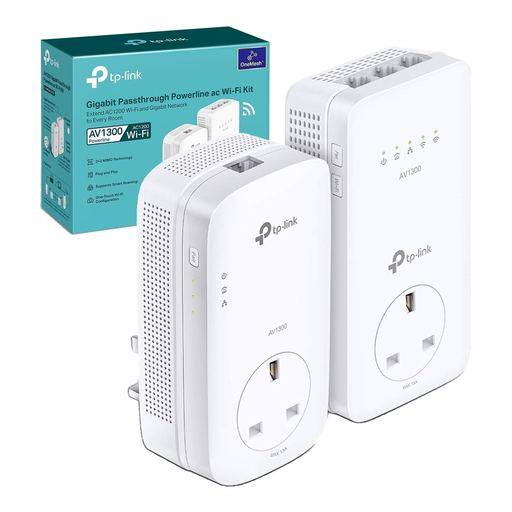
适合被墙体或楼层隔开的固定弱信号房间,前提是家庭电线能够将网络连接传输到更靠近该区域的位置。
HomePlug AV2 套装,标称 AV1300 传输速率,支持双频 802.11ac Wi-Fi,配备三个 Gigabit Ethernet 端口、OneMesh 兼容性和直通插座。请确认两个适配器连接在同一电路上,并使用墙面插座,而不是插线板或延长线;同时确认 UK 插头类型和具体型号的合规性。
比较路由器附近的网络表现;为了获得最准确的速度对比,在条件允许时,请使用通过 Ethernet 连接的电脑或平板电脑。如果有线测试结果同样不理想,应联系宽带服务提供商,而不要默认 Mesh 或信号扩展器可以解决问题。Ofcom 表示,服务提供商负责修复相关故障。
先在路由器附近完成设置,然后将扩展器放在路由器与信号盲区之间的大约中点位置,同时确保它仍处于路由器的信号范围内。不要把扩展器放在完全接收不到路由器有效信号的房间,因为它必须先接收到 Wi-Fi,才能将信号转发出去。
可以,只要将 Mesh 主设备通过 Ethernet 实体连接至调制解调器、路由器或互联网接入设备即可。只有在 Mesh 系统需要负责路由时,才应使用路由器模式;如果保留现有路由器作为网关,则应使用接入点模式。
如果墙体、楼层或其他障碍物导致无线连接不稳定,而铺设 Ethernet 又不现实,可以考虑电力线网络。购买前请确认两个电力线适配器将连接在同一电路上,因为 TP-Link 的设置指南明确将此列为使用条件。
有线接入点需要通过 Ethernet 线路连接回路由器或交换机。部分型号还支持以太网供电;例如 Ubiquiti U6+ 采用 GbE PoE RJ45 接口,Ubiquiti 表示,可用 PoE 功率预算必须高于所有已连接设备的总需求。请检查网线走向、安装方式,以及是否需要合适的 PoE 交换机或电源适配器。