不确定问题出在哪里的搬家人士
如果新家网络连接不稳定,在选购设备前,先判断问题是出在宽带服务或开通流程,还是某些房间的 Wi-Fi 信号上。Ofcom 建议先查询服务可用性,并联系运营商排查宽带故障。


搬家后,先确认新地址的宽带可用性和服务情况,再对比路由器附近与信号有问题的房间和设备的连接状况。如果你的网络设置或电话服务依赖运营商网关,请保留网关;购买 Mesh、信号扩展器或以太网设备前,先确认设备摆放位置、布线条件和兼容性。
如果新家网络连接不稳定,在选购设备前,先判断问题是出在宽带服务或开通流程,还是某些房间的 Wi-Fi 信号上。Ofcom 建议先查询服务可用性,并联系运营商排查宽带故障。
如果路由器附近连接正常,但其他地方信号不佳,可以考虑房屋布局、可行的布线路线,以及信号扩展器或 Mesh 节点能否接收到可用信号。Ofcom 和设备制造商都提供了改善 Wi-Fi 和摆放设备的建议。
如果固定办公设备需要稳定连接,请确认能否通过以太网连接,以及运营商的电话或网关设置是否需要保留。Ofcom 建议,对于支持有线连接的设备,可以考虑使用有线网络。
先确认宽带服务正常,再判断问题是否只影响特定房间、固定设备或依赖运营商的设备。弄清原因后,才能确定是保留网关、扩展 Wi-Fi 覆盖,还是改用有线连接。
| 关注事项 | 检查内容 | 适用人群 |
|---|---|---|
| 找出故障原因 | 向运营商查询邮政编码对应的服务可用性和服务状态;然后对比路由器附近、受影响房间以及另一台设备的连接情况。 | 选购设备前,我想弄清问题出在宽带服务、家中 Wi-Fi,还是某一台设备;约 25% 的消费者会优先排查问题。 |
| 覆盖常用房间 | 标记信号较弱的房间、信号扩展器的可选摆放位置和实际可行的布线路线;实地测试位置,不要只看标称覆盖范围。 | 我需要在路由器信号较弱的房间获得稳定连接,也想知道中继设备的摆放位置或布线路线是否可行;约 25% 的消费者最关心房间覆盖范围。 |
| 连接固定设备 | 确认设备是否有以太网接口、是否需要转接器、网线如何布设,以及可用网口支持哪些功能。 | 我想为办公电脑或其他固定设备使用有线连接,但不预设这种方式适用于家中所有设备;约 20% 的消费者优先考虑固定设备连接的稳定性。 |
| 保留运营商服务功能 | 确认运营商、套餐、宽带技术、网关和电话服务,再查看新设备预期使用的工作模式。 | 我需要保留依赖运营商网络设置的宽带或电话功能;约 15% 的消费者最关注设备与服务的兼容性。 |
| 让设置过程简单易管理 | 确认所需设备数量和网口数量、设置要求,以及所选工作模式下仍可使用哪些功能。 | 我希望设备符合自己的设置和使用方式,不增加不必要的设备,也不依赖无法使用的功能;约 15% 的消费者最重视设置是否简单易管理。 |
如果宽带服务尚未开通或出现故障,Wi-Fi 设备无法解决问题。Ofcom 还提醒,邮政编码查询工具给出的预测结果,可能与具体住址的实际服务情况不同。
选购设备前,请先查询你所在地址的服务可用性,并确认宽带是否已开通、运营商是否报告故障。
不同运营商的要求各不相同。普通以太网路由器或 Mesh 设备可能无法替代调制解调器,也可能不支持你正在使用的电话服务。
请确认你的运营商、套餐、宽带技术、网关型号和语音服务。如果运营商的设置要求保留网关,请继续使用受支持的网关。
如果替换设备不适用于当前服务,你可能需要恢复原来的设置,或使用兼容的上游设备。
信号扩展器需要接收到路由器传来的可用信号;如果放在信号本来就很弱的地方,问题可能依然无法解决。
请将设备接通电源,放在路由器和信号较弱区域之间,同时确保它仍处于路由器的覆盖范围内。NETGEAR 对其信号扩展器也给出了相同的摆放建议。
TP-Link 说明,部分功能在 Deco 接入点模式下无法使用,因此所选工作模式可能会影响可用功能。
先确定所需的工作模式,再查看具体型号和固件是否支持你需要的功能。
Deco 系列包含带以太网接口的 Mesh 系统,也有针对不同连接方式设计的型号。Deco X50 就是一个例子,适合在保留现有网关的同时扩大家中 Wi-Fi 覆盖。
ZenWiFi XD5 是一款 Wi-Fi 6 Mesh 系统,支持路由器、接入点和 AiMesh 节点三种工作模式。
EAX12 是一款插墙式 Wi-Fi 6 信号扩展器,可用于将现有无线网络延伸至附近信号较弱的区域。
以下商品包括 Mesh Wi-Fi、Wi-Fi 信号扩展器和 USB 转以太网适配器,可用于扩大房间覆盖范围,或为固定设备提供有线连接。选购设备前,请确认你所在地址的服务可用性及设备与运营商设置的兼容性。
 暂无图片
暂无图片
适合希望通过 Mesh 覆盖多个房间,并为有线设备提供以太网接口的家庭。
商品描述注明,套装包含一台路由器和两台卫星设备,配有 2.5Gbps 以太网端口,并要求搭配现有调制解调器或网关使用。
 暂无图片
暂无图片
适合附近信号较弱的区域,前提是扩展器仍能从现有路由器接收到可用信号。
商品描述列明支持信号扩展器和接入点两种模式、EasyMesh、App 设置,以及一个 1Gbps 以太网端口。使用前请先测试计划摆放位置的信号。
 暂无图片
暂无图片
适合考虑搭建多设备 Mesh 系统,且设备之间便于通过网线连接的家庭。
商品描述列明套装包含三台设备,支持有线回程连接,每台设备配有两个 1.0Gbps 以太网端口。商品说明建议设置时将其中一台设备连接至调制解调器。
 暂无图片
暂无图片
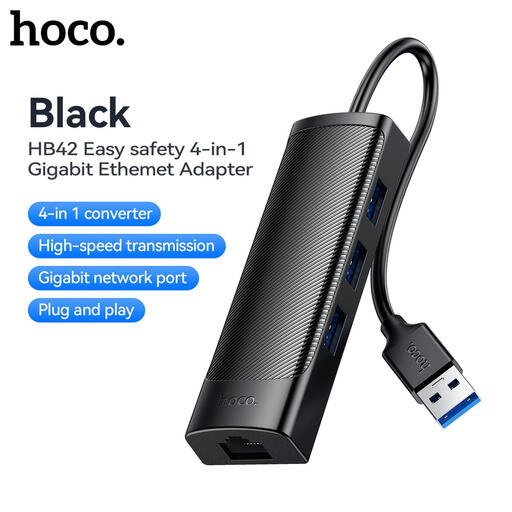
适合需要通过以太网连接路由器、且需要搭配合适 USB 适配器的电脑。
商品描述列明配有 3 个 USB 3.0 端口、一个 10/100/1000Mbps 以太网端口,并兼容 Windows、macOS、Linux 和 ChromeOS。使用时需要兼容的 USB 接口和一根以太网线。
 暂无图片
暂无图片
适合考虑通过三台设备搭建全屋 Wi-Fi 覆盖的家庭。
商品名称注明套装包含三台设备,支持 BE9300、三频工作和 Wi-Fi 7。选购 Mesh 系统前,请确认它与你的宽带服务及运营商设置兼容。
不能。Ofcom 的查询工具提供的是可用性预测,具体住址的实际服务情况或网速可能有所不同。请向你考虑选择的运营商确认地址和开通安排。
这取决于运营商、套餐和电话服务,因此请先确认相关信息,再断开运营商提供的网关。例如,Vodafone 表示,Pro Broadband、5G Broadband 和包含 Digital Voice 的套餐必须使用其路由器;其他运营商不一定有相同要求。
应将它放在仍能接收到路由器可用信号的位置,通常是在路由器和信号较弱区域之间。NETGEAR 建议将其信号扩展器放在路由器 Wi-Fi 覆盖范围内,因此请在家中测试计划摆放的位置。
不一定。TP-Link 表示,在 Deco 接入点模式下,DHCP 由现有路由器负责,并列出了一些无法使用的网关功能。选择这种模式前,请根据你需要的功能,确认具体系统和固件是否支持。
不要想当然地认为可以。TP-Link 将支持 DSL 的 Deco 型号单独列出,并说明普通光纤或有线宽带设置需要在上游连接相应的调制解调器或 ONT。请向运营商确认你的宽带技术和所需设备。