楼上楼下或隔墙后 Wi-Fi 信号较弱的家庭
如果路由器附近连接正常,其他地方的信号却变弱,可以比较网状网络节点的摆放方式,也可以考虑铺设以太网线,将信号接入点设在需要覆盖的位置。单纯升级到更高速的宽带套餐,并不一定能扩大无线信号的覆盖范围。


购买 Wi-Fi 覆盖设备前,先检查宽带连接和路由器摆放位置。正如 Ofcom 所解释的那样,家里的 Wi-Fi 信号再强,也无法超越接入的宽带服务本身。若有多个信号较弱的区域,可以考虑网状 Wi-Fi 系统;如果以太网线能接到信号较弱的房间,则可考虑有线接入点。电力线网络的效果取决于电路情况,而信号扩展器需要放在路由器与单个信号盲区之间、仍能接收到可用信号的位置。更换路由器前,请先确认宽带服务商的设备要求。
如果路由器附近连接正常,其他地方的信号却变弱,可以比较网状网络节点的摆放方式,也可以考虑铺设以太网线,将信号接入点设在需要覆盖的位置。单纯升级到更高速的宽带套餐,并不一定能扩大无线信号的覆盖范围。
如果网线能接到房间、车库或附属建筑,有线接入点或有线网状网络节点就不必通过较弱的无线连接来接收信号。请检查布线路径,并确认新设备与现有路由器的配合方式。
如果只有一处信号盲区,只要能将信号扩展器放在仍可接收到可用路由器信号的位置,就值得考虑。NETGEAR 的摆放指南建议,将扩展器放在路由器与需要覆盖区域之间的大致中点。
先排查连接问题,再决定如何将信号传送到较弱的区域。具体方案取决于信号盲区的数量、是否有布线条件,以及当前连接宽带服务的设备。
| 考虑重点 | 检查内容 | 你的需求 |
|---|---|---|
| 查明问题原因 | 检查宽带服务商的服务状态,在路由器附近测试连接,并与信号较弱房间的测试结果进行比较。检查路由器摆放位置、遮挡物和信号干扰。 | 有一间房的 Wi-Fi 效果不好,但我想确认问题是出在宽带服务上,还是仅仅因为家中的 Wi-Fi 覆盖不足。 |
| 覆盖多个区域 | 如果选择网状网络,请确认每个节点都能连接到网络。如果墙体或楼板妨碍节点之间的无线连接,请检查是否可以使用以太网回程。 | 我需要多个房间或楼层都能上网,而不只是路由器覆盖边缘的一个位置。 |
| 采用有线连接 | 检查以太网线是否能接到目标房间,并确认接入点或网状网络节点具备路由器配置所需的连接方式和工作模式。 | 我可以把网线接到信号较弱的区域,也不想让新的 Wi-Fi 接入点依赖本来就较弱的无线信号。 |
| 检查电力线网络条件 | 确认计划使用的插座是否位于同一电路,并检查设备采用的标准是否兼容。TP-Link 表示,电力线网络的性能会因电气环境而异,且 G.hn 设备无法与 HomePlug AV/AV2 适配器配合使用。 | 铺设以太网线不太现实,但我需要在墙体或楼板阻隔较严重的房间接入网络和 Wi-Fi。 |
| 摆放信号扩展器 | 在路由器与一个信号较弱区域之间,找到仍能接收到可用信号的位置。若希望扩展器加入现有的网状网络或漫游系统,请检查兼容性。 | 只有一个房间或设备需要扩大覆盖范围,而且信号盲区外有合适的位置摆放扩展器。 |
| 确认与宽带服务商设备兼容 | 更换主路由器前,请检查连接类型、所需的网关设备或 ONT、登录凭据、电话服务依赖项,以及可用的桥接或接入点模式。eero 的英国设置指南介绍了不同宽带服务商对应的连接方式。 | 我想添加网状网络系统或更换路由器,同时不影响依赖宽带服务商设备的服务。 |
网状网络套装或信号扩展器无法解决宽带接入服务本身的故障。Ofcom 也指出,距离、墙体、信号干扰、路由器和终端设备都会影响 Wi-Fi。
先查看宽带服务商的服务状态,并比较路由器附近与信号较弱房间的连接情况。决定添置什么设备前,先将路由器移到远离遮挡物的位置。
信号扩展器必须先接收到路由器信号,才能将其转发出去。若放在覆盖范围的最边缘,它接收到的信号可能太弱,无法有效传递。
按照扩展器的信号指示灯调整位置,并尝试将其放在通往信号较弱区域的大致中点,正如 NETGEAR 的建议。如果找不到合适位置,可以考虑有线接入点或其他回程连接方式。
TP-Link 表示,电力线设备必须接入同一电路,实际吞吐量和覆盖距离也会有所不同。其文档还指出,G.hn 与 HomePlug AV/AV2 设备之间存在兼容性问题。
确认电路情况和适配器标准后,再测试计划使用的插座。如果连接不稳定,应改用其他方案,而不要只依赖产品标称速率。
你可能仍需要使用宽带服务商专属的设置或设备。eero 的英国指南介绍了不同服务商的设置方式,其桥接模式指南也指出,部分 eero 网络服务在该模式下会被禁用。
更改主路由器或网状网络配置前,请先确认连接类型、网关设备或 ONT、电话服务需求,以及支持的工作模式。
TP-Link 的产品系列涵盖信号扩展器、网状网络和电力线网络设备,相关文档有助于比较这些方案。
考虑在现有宽带服务商网关旁使用第三方网状网络系统时,eero 的英国设置指南很有参考价值。
NETGEAR 将信号扩展器和 Orbi 网状网络列为两种不同的家庭 Wi-Fi 覆盖方案。
以下设备包括适合覆盖多个信号较弱区域的网状网络系统、适用于单个信号盲区的扩展器,以及适合不便铺设网线房间的电力线 Wi-Fi 套装。选购前,请结合家中布局和现有路由器逐一确认是否适用。
 暂无图片
暂无图片
如果有多个房间需要 Wi-Fi 覆盖,可以考虑这款三只装网状网络系统。请规划好设备摆放位置,确保各设备能够连接网络,并确认包装内插头的规格、英国市场版本,以及宽带网关的设置要求。
 暂无图片
暂无图片
如果只有一处信号盲区需要改善,且扩展器的安装位置能接收到可用的路由器信号,可以考虑这款设备。使用 EasyMesh 功能前,请确认路由器兼容性,并核实包装内插头的规格和英国市场版本。
 暂无图片
暂无图片
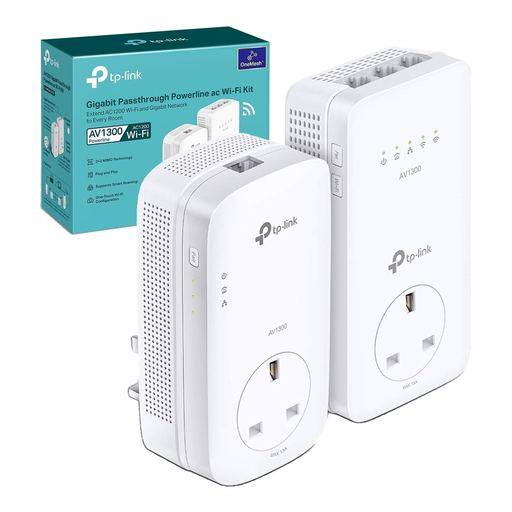
如果不方便将以太网线铺设到目标房间,可以考虑通过电力线网络扩展 Wi-Fi。TP-Link 表示,适配器必须接入同一电路,且实际性能会有所不同。安装前,请确认套装包含的配件、插头规格和英国市场版本。
 暂无图片
暂无图片
这款双频网状网络系统的产品说明中标注了 2.5 Gbps 以太网,适合考虑覆盖多个区域的家庭。商品页面说明需搭配现有调制解调器或网关使用。请确认此版本如何连接宽带服务商设备,并核实插头规格和英国市场版本。
 暂无图片
暂无图片
这款三只装网状网络系统适合规划多个信号较弱区域的覆盖。使用特定功能前,请确认收到的具体版本、回程连接和端口信息、宽带服务商网关的设置方式,以及英国插头规格;产品名称中的速率等级并不代表它在你家中的实测速度。
购买覆盖设备前,先比较路由器附近与信号较弱房间的连接情况,并查看宽带服务商的服务状态。Ofcom 表示,路由器摆放位置、距离、墙体、信号干扰和终端设备本身都会影响 Wi-Fi。因此,单凭某个房间网速较慢,无法判断宽带线路一定存在故障。
有可能,但具体设置取决于宽带服务商和连接类型。请确认是否必须保留网关设备、由哪台设备负责路由,以及桥接或接入点模式是否会影响你需要的功能。eero 的英国指南介绍了 BT FTTP、Virgin Media 和 Vodafone 连接方式的不同设置方案。
如果不方便铺设网线,而且计划使用的插座符合设备的电路要求,可以考虑电力线网络。TP-Link 表示,电力线网络至少需要两台兼容设备,并且必须接入同一电路;实际吞吐量则可能因安装环境和干扰情况而异。
将扩展器放在仍能接收到可用路由器信号的位置,大致位于路由器与信号较弱区域之间,不要放进信号盲区。NETGEAR 建议将扩展器放在中间位置;实际摆放时,请参考所选扩展器的信号指示。