同时使用多种高负载应用的家庭
如果流媒体播放、游戏下载和工作通话同时进行,请检查有线连接是否也会变慢。Ofcom 建议,遇到连接问题时,留意家中其他成员正在进行哪些在线活动。


更换 Wi-Fi 设备前,先通过以太网检查宽带连接:Ofcom 指出,Wi-Fi 的表现不可能超过接入家中的宽带服务。如果有线连接能满足需求,但 Wi-Fi 表现不佳,可以考虑独立路由器,适合设备集中在一个位置附近的情况;如果家人还需要在不同房间或楼层使用网络,则可以考虑 Mesh 组网。无论选择哪种方案,购买前都要确认它如何连接运营商设备,以及端口和控制功能是否符合家庭需求。
如果流媒体播放、游戏下载和工作通话同时进行,请检查有线连接是否也会变慢。Ofcom 建议,遇到连接问题时,留意家中其他成员正在进行哪些在线活动。
游戏主机、台式电脑和办公设备可能需要通过以太网连接。先数一数打算接入的设备,再检查计划购买的路由器有多少个端口,以及端口速率是否符合需求。
如果家人在家中不同位置工作、娱乐和观看视频,请在这些房间分别测试 Wi-Fi。如果调整路由器位置后,常用房间的连接仍不理想,可以考虑 Mesh 组网;不过,节点摆放位置和回程连接方式仍然很重要。
先检查接入家中的网络连接,再判断剩余问题是集中在路由器附近,还是分布在多个房间。
适合考虑的情况:希望获得运营商支持的故障排查服务,或现有设备无法满足需求,而运营商提供了更新款路由器。
需要确认:核实升级资格,以及替换机型的端口和 Wi-Fi 功能;更换路由器无法解决宽带连接本身不够用的问题。
适合考虑的情况:一台摆放得当的路由器就能覆盖常用房间,并且有多台设备需要在路由器附近通过有线方式连接。
需要确认:核实运营商的连接和设置要求;如果楼层相隔较远,单台路由器的信号覆盖可能仍然不理想。
适合考虑的情况:家人在多个房间或楼层使用网络,而单台中央路由器无法提供良好覆盖。
需要确认:规划节点摆放位置和节点之间的连接方式;Mesh 组网无法提高接入家中的宽带速度。
| 选购重点 | 检查事项 | 你的需求 |
|---|---|---|
| 连接基准 | 先用以太网将电脑连接到现有路由器进行测试,再比较常用房间内的 Wi-Fi 表现。按照家庭日常活动情况,多观察几次。Ofcom 建议通过以太网区分宽带连接表现与 Wi-Fi 带来的影响。 | 如果有线连接也不理想,我需要先排查宽带服务或故障,再考虑花钱更换 Wi-Fi 设备。 |
| 同时使用情况 | 留意大型下载、流媒体、游戏和工作通话同时进行的时段。检查计划购买的路由器是否提供你会用到的流量查看或管理功能;这些功能无法增加宽带带宽。 | 我希望其他人上网时,工作和娱乐设备仍能正常使用,而不只是某一台设备测速显示速度很快。 |
| 房间覆盖与回程连接 | 在常用房间测试,并尝试将路由器移到更合适的位置。如果选择 Mesh 组网,请检查每个节点摆放后能否保持稳定连接,以及是否方便采用有线回程。 | 家人会在不同楼层使用网络,因此我需要同时考虑覆盖范围和多人同时使用的情况。 |
| 有线连接 | 统计需要通过以太网连接的设备数量,再核对具体机型的端口数量、速率,以及 WAN 或 LAN 端口用途。WAN 连接方式要与宽带接入设备提供的接口相匹配。 | 游戏主机、电脑或办公设备需要在实际摆放位置接入合适的网络接口。 |
| 设置与控制功能 | 确认运营商要求的连接方式,以及运营商网关能否与自有设备配合使用。检查包含哪些安全功能、更新选项和订阅条款。 | 我希望顺利完成设置,不会因此失去依赖的运营商功能,也不会误以为某项软件控制功能一定包含在内。 |
Ofcom 指出,Wi-Fi 的表现不可能超过宽带服务本身。仅凭更高的路由器规格,无法解决有线连接速度慢的问题。
先通过以太网测试。如果结果不理想,请先排查宽带服务或可能存在的故障,再考虑更换 Wi-Fi 设备。
即使路由器的标称规格看起来合适,单台设备也可能无法覆盖布局复杂的房屋中的常用房间。
在办公、游戏和观看流媒体的房间分别测试。规划 Mesh 节点前,先尝试调整路由器位置,并确保节点摆放后能保持可用连接。
Mesh 组网也可能需要增加节点,或在节点之间铺设以太网线。
不同运营商的宽带接入方式和网关设备设置各不相同。BT Business 表示,在其服务中使用兼容的第三方设备需要自行设置;不要想当然地认为住宅宽带服务也采用相同政策。
下单前,请确认你的接入类型、网关型号、连接方式、所需凭据,以及可能受影响的运营商功能。
安全功能和家庭管理功能的使用条件可能各不相同,因此产品页面上提到的功能可能还需要进一步确认。
检查哪些功能无需订阅即可使用;安装后更改路由器默认管理员凭据,并检查更新设置。
以下示例展示了不同的路由器和 Mesh 组网配置。选购前,请确认具体版本以及运营商的设置要求。
ASUS RT-BE88U 是一款双频 Wi-Fi 7 独立路由器。如果多台有线设备都在路由器附近使用,可以考虑这款产品。
Deco BE65 可作为 Mesh 系统的参考选择,适合考虑在多个常用房间部署网络的家庭。
eero Pro 7 是一款三频 Mesh 组网方案,适合需要评估多房间覆盖和多千兆有线连接的用户。
以下方案包括适合在家中多个常用房间部署的 Mesh 套装,也包括适合集中式网络布局的独立路由器。选购前,请对照自家设备,确认具体机型的端口配置和运营商连接要求。
 暂无图片
暂无图片
如果家人在不同房间使用 Wi-Fi,可以考虑这款三件装 Mesh 系统。请规划节点摆放位置;如果有线设备较多,还要确认具体套装的以太网接口,以及与宽带设备的兼容性。
 暂无图片
暂无图片
如果常用房间彼此相隔较远,可以考虑这款三件装 Mesh 方案。商品标题标注 BE3600 和 2.5Gbps 以太网;请确认每台设备的端口布局、节点摆放位置,以及可选软件功能的使用条款。
 暂无图片
暂无图片
三件装 Mesh 系统配有多个设备,可灵活摆放在常用房间。如果打算通过网线连接办公或游戏设备,请检查以太网端口规格,并确认系统如何连接到宽带设备。
 暂无图片
暂无图片
如果多个常用房间都需要 Wi-Fi,可以考虑这款三件装 Mesh 系统。选购前,请确认节点摆放位置、以太网端口数量和用途,以及运营商的连接要求。
 暂无图片
暂无图片
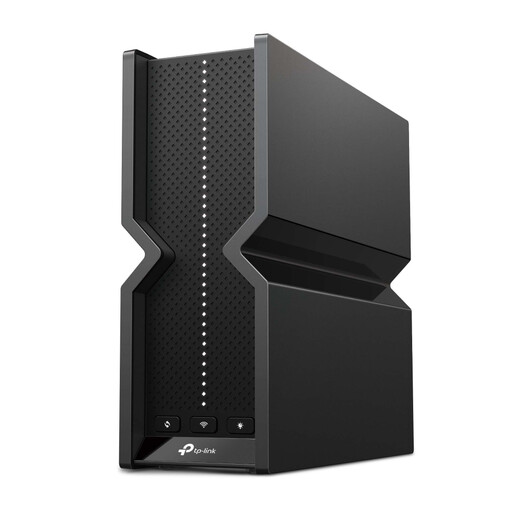
如果一个中央位置就能覆盖常用房间,可以考虑这款独立路由器。请根据有线设备检查以太网端口布局,并确认 WAN 设置与运营商要求相符;不要以为产品包含额外的 Mesh 设备。
分别在家中网络使用较少时和日常使用期间,用以太网连接路由器的电脑进行测试,并在受影响的房间测试 Wi-Fi,再比较结果。Ofcom 建议通过以太网测量连接表现,避免 Wi-Fi 影响测试结果;如果有线连接也不理想,请先联系运营商排查服务问题,不要想当然地认为换台新路由器就能解决。
Virgin Media 介绍,兼容的 Hub 可以切换到调制解调器模式,让用户使用自己的 Wi-Fi 设备。购买其他路由器或 Mesh 系统前,请查看对应 Hub 型号的说明,并确认切换到该模式后哪些 Hub 功能会发生变化。
请确认宽带设备如何交付网络连接、需要哪种 WAN 连接方式和凭据,以及运营商是否支持计划使用的设置。BT Business 表示,在其服务中使用的第三方路由器必须兼容并由用户自行配置;请向自己的运营商咨询适用于你所订服务的具体要求。
更改路由器默认管理员凭据,并检查可用的更新和防火墙设置。北爱尔兰网络安全中心特别建议更改路由器的默认登录信息;此外,还应查看已连接设备列表,并确认计划使用的可选控制功能适用哪些条款。