多个房间信号不佳的家庭
如果多个房间或楼层的信号都不稳定,可以比较多节点网状网络系统,以及节点之间是否能采用有线连接。Ofcom 介绍了网状网络在扩大室内覆盖范围方面的作用;TP-Link 则说明了 Deco 系统的以太网回程功能。请注意,节点摆放位置仍然很重要。


如果以太网线能接到某个固定的信号薄弱区域,有线接入点便无需依赖与路由器之间的无线连接;不过,还要考虑布线、供电以及房屋使用许可。若有多个信号薄弱区域,可以比较网状网络方案。如果不方便布线,电力线 Wi-Fi 需要插在同一电路上的插座;信号扩展器则要求从路由器到附近某个信号盲区的路径上,仍有可用的路由器信号。在添置覆盖设备前,先确认问题是否出在宽带连接本身。
信号薄弱区域的数量和位置,比单看设备名称更重要。
如果多个房间或楼层的信号都不稳定,可以比较多节点网状网络系统,以及节点之间是否能采用有线连接。Ofcom 介绍了网状网络在扩大室内覆盖范围方面的作用;TP-Link 则说明了 Deco 系统的以太网回程功能。请注意,节点摆放位置仍然很重要。
如果主路由器无法移动,又不方便永久布线,只要信号扩展器能接收到路由器信号,就可以覆盖附近信号较弱的房间。电力线 Wi-Fi 也是一种可考虑的方案,但前提是计划使用的插座位于同一电路上,TP-Link 也对此作出了说明。
安装在覆盖范围边缘的摄像头或其他设备,需要在实际使用位置获得稳定连接。更改网络前,请先确认设备支持的 Wi-Fi 频段和设置说明:Google 提醒,更换路由器或网络凭据后,Nest 或 Home 设备可能需要重新连接或重置。
先确认信号问题是否只出现在某些区域,再根据可用的路由器连接方式,以及需要覆盖的位置和设备进行比较。
适合情况:以太网线可以接到较远的固定区域,而且你希望在那里使用 Wi-Fi,又不想依赖与路由器之间的无线连接。
需要权衡:提前规划线缆走向和供电方式;如果房屋不属于自己,进行永久性施工前应先征得许可。
适合情况:多个房间或楼层都需要覆盖,且设备会在这些区域之间移动。
需要权衡:无线节点仍需要与网状网络的其他部分保持合适的连接;如果已有布线,不妨考虑以太网回程。
适合情况:无线信号难以穿过墙壁或楼层,且不方便铺设永久性以太网线。
需要权衡:TP-Link 指出,适配器必须接在同一电路上;如果远端需要无线覆盖,请选择带 Wi-Fi 功能的远端设备。
适合情况:附近只有一个区域信号较弱,而且在该区域与路由器之间仍能找到信号可用的位置。
需要权衡:如果安装位置接收到的路由器信号无法使用,扩展器也无法解决问题。
| 优先事项 | 检查内容 | 你的需求 |
|---|---|---|
| 查明原因 | 比较路由器附近与受影响房间的连接情况。如果路由器附近或有线连接也不稳定,请排查更大范围的服务故障;Ofcom 建议查看服务提供商的故障信息。 | 购买用于扩大局部 Wi-Fi 覆盖的设备前,我需要先确认问题是否只出现在较远的区域。 |
| 标出信号薄弱区域 | 找出每个使用位置,以及该位置与路由器之间的墙壁或楼层。Ofcom 指出,物体和建筑材料会削弱 Wi-Fi 信号;请结合实际户型确定节点或接入点的位置。 | 我需要覆盖多个房间,也可能只需要覆盖一间朝向花园的房间。两者的区别决定了我需要多个覆盖点,还是只需针对一个位置建立连接。 |
| 利用现有布线 | 确认以太网线是否已接到目标区域,以及接入点如何供电。如果使用电力线方案,请确认计划使用的两个插座是否位于同一电路上;TP-Link 表示,接在不同电路上的适配器无法通信。 | 我无法移动路由器,但可能已有以太网布线或合适的插座,可以避免无线信号穿过阻隔墙壁。 |
| 摆放无线设备 | 对于信号扩展器,TP-Link 建议先将其放在路由器与信号薄弱区域之间、约一半距离的位置,再检查接收到的信号。对于无线网状网络,应检查计划摆放的节点之间的连接,而不只是最终房间的信号。 | 我希望在实际使用连接的位置获得覆盖,同时避免把扩展设备放得太远,导致设备自身的连接不稳定。 |
| 检查设备兼容性 | 确认具体产品支持的工作模式,以及它与路由器的兼容性。检查每台摄像头或智能家居设备支持的频段、安全设置,以及连接到变更后网络的说明。 | 网络变更后,我需要让现有设备重新连接,尤其是难以接近的摄像头或其他设备。 |
| 规划室外覆盖 | 检查设备预定安装位置的信号。如果设备本身要安装在室外,请确认具体型号是否适用于户外,以及供电方式和安装要求;室内设备并不一定适合在室外使用。 | 我需要让朝向花园的设备连上网络,但也许可以把网络设备放在室内,而不是安装在室外。 |
信号扩展器依赖从路由器接收的信号。如果安装位置的信号本来就太弱,增加一段连接也可能仍然不稳定。
按照 TP-Link 的建议,先将设备放在距离信号薄弱区域约一半的位置,再通过产品的信号指示灯或应用检查接收到的连接。
TP-Link 指出,即使两个房间各有一个插座,如果这些插座属于不同电路,电力线适配器也无法通信。
选择此方案前,请确认相关电路的连接情况。如果远端需要 Wi-Fi,而不仅是有线网口,请确认套装包含带 Wi-Fi 功能的终端设备。
Ofcom 指出,物体和材料会影响 Wi-Fi 信号,因此标注的覆盖面积无法说明节点在某个具体房屋中的实际效果。
根据实际信号薄弱房间规划节点位置;如果无线连接较困难,也要评估能否通过以太网连接节点。
房屋面积较大或阻隔较多时,可能需要增加节点。
Google 表示,更改路由器或 Wi-Fi 凭据后,Nest 或 Home 设备可能需要重新连接,有时还需要重置。如果摄像头不容易接近,处理起来会更不方便。
更改设置前,请确认每台设备支持的频段和重新连接说明,并确保设置时可以接触到设备。
以下产品系列展示了不同的连接方案;这里提及某个品牌,并不代表该品牌的所有型号都适合每种户型。
其消费级网络产品系列包括信号扩展器、电力线适配器和 Deco 网状网络系统。比较不同方案时,具体型号的功能尤为重要。
如果你已经在使用 Google 智能家居设备,可以考虑 Nest Wifi Pro 网状网络系统,同时确认这些设备对网络设置的要求。
UAP-AC-Mesh 展示了一种固定接入点方案,适用于能够提供网络连接和电源的位置。
以下产品包括适合多个信号薄弱区域的网状网络系统、适用于特定电路布线的电力线 Wi-Fi 套装,以及适合附近信号盲区的信号扩展器。选择型号前,请先确认适用方案和具体设置要求。
 暂无图片
暂无图片
三只装网状网络方案,适合多个房间需要覆盖的家庭。请根据房屋布局规划节点位置,并确认所需工作模式与现有路由器兼容;产品名称中的 BE3600 等级并不代表每个房间都能达到相应速度。
 暂无图片
暂无图片
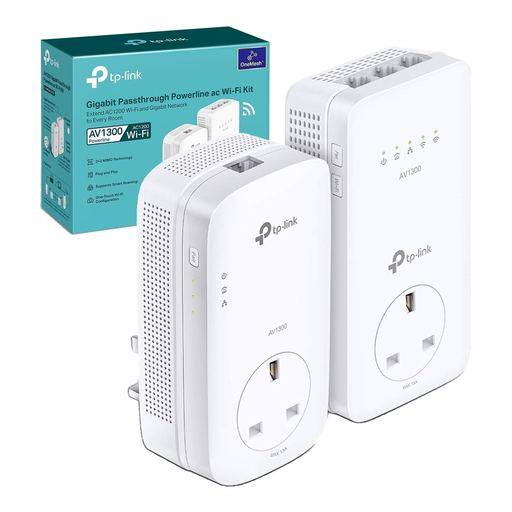
如果不方便铺设永久性以太网线,可以考虑这款电力线 Wi-Fi 套装。TP-Link 指出,电力线适配器必须接在同一电路上,因此选择此方案前,请确认路由器端和远端插座是否符合要求;AV1300 是产品标称等级,并非房间之间的实际速度保证。
 暂无图片
暂无图片
另一款适合覆盖多个区域的三只装网状网络系统。产品名称标明支持双频 WiFi 7 和 2.5Gbps 以太网;更换网络前,请检查现有调制解调器或网关、节点位置以及已连接的设备。
 暂无图片
暂无图片
如果附近只有一个区域信号较弱,而且扩展器放在路由器与该区域之间时能接收到可用信号,可以考虑这款信号扩展器。请确认它与路由器及预期设置兼容,不要仅凭 BE3600 等级来判断覆盖效果。
 暂无图片
暂无图片
这款三只装网状网络系统适合需要比较多个房间覆盖方案的家庭。请确认每台设备的摆放位置,以及哪种工作模式适用于现有网关;建筑材料和节点之间的连接都会影响实际效果。
如果问题在于路由器和房间之间的覆盖范围不足,升级套餐并不能解决问题。先检查路由器附近和信号薄弱位置的连接情况;如果整个房屋内的连接都很慢或不稳定,应排查宽带服务,而不是认为扩展设备一定能解决问题。
将它放在仍能接收到可用路由器信号的位置,而不是信号盲区内。TP-Link 建议先尝试放在路由器与信号薄弱区域之间、约一半距离的位置;请检查计划安装位置的连接信号。
检查路由器端和远端插座是否位于同一电路上。TP-Link 指出,该方案至少需要两个适配器接入同一电路,并说明不同电路上的设备无法通信;如果远端房间需要 Wi-Fi,请确认远端设备支持无线连接。
连接前,请确认具体网状网络型号支持的工作模式和布线说明。例如,TP-Link 根据系统采用路由器模式还是接入点模式,提供了不同的 Deco 以太网回程布线方式;不要假设其他型号也适用这些说明。
检查摄像头所在位置的信号、设备支持的 Wi-Fi 频段,以及重新连接说明。如果更换路由器或网络凭据,设备可能需要重新设置;Google 特别指出,受影响的 Nest 或 Home 设备可能需要重新连接,或进行重置。如果要把网络设备而不只是摄像头安装在室外,还应另外确认设备是否适用于户外环境。