有一间卧室无法正常上网的学生和租客
适合需要在距离较远的房间学习、视频通话或观看流媒体内容,但无法决定路由器位置或改动租住房屋的用户。建议先考虑无需打孔的方案:正确摆放的信号扩展器、确认电路后使用电力线适配器,或采用可拆卸的以太网布线。TP-Link 和 nidirect 的相关指南为这些安装考量提供了参考。


先比较路由器附近与卧室内的网络连接情况,因为信号覆盖产品无法解决宽带故障、服务中断或全家设备同时占用网络的问题。如果只需要为一台固定设备提供网络,只要允许并且能够安全布置网线,以太网连接是最直接的方案;否则,可以先确认电路情况后选择电力线适配器,多个房间信号较弱时选择 Mesh 系统,或者将扩展器放在路由器与卧室之间且能接收到强信号的位置。
适合需要在距离较远的房间学习、视频通话或观看流媒体内容,但无法决定路由器位置或改动租住房屋的用户。建议先考虑无需打孔的方案:正确摆放的信号扩展器、确认电路后使用电力线适配器,或采用可拆卸的以太网布线。TP-Link 和 nidirect 的相关指南为这些安装考量提供了参考。
适合需要通话和完成课程作业,但其他住户可能同时观看流媒体、玩游戏或下载文件的用户。先检查路由器附近的网络表现以及其他设备造成的网络占用;如果是固定办公位置,并且稳定连接很重要,以太网或采用有线回程的 Mesh 系统会更合适。Ofcom 和 TP-Link 提供了相关指导。
适合家中存在多个 Wi-Fi 覆盖盲区,并且能够在路由器与较远房间之间找到多个节点放置位置的家庭。只要各节点仍能保持可用连接,Mesh 系统就能将同一个网络延伸至全屋。TP-Link 对这种统一网络方案进行了介绍。
选择设备前,先检查房间布局、路由器位置以及可用插座。实际方案取决于网络连接能否稳定传输,而不只是产品包装上标注的 Wi-Fi 标准。
| 重点 | 检查内容 | 你的需求 |
|---|---|---|
| 稳定连接 | 检查以太网网线能否安全连接到固定设备;对于 Mesh,考虑在节点之间使用有线回程;对于电力线适配器,确认路由器一侧有以太网接口,并且有兼容的电源插座。 | 我需要通话、课程作业、游戏或台式机连接保持可用,而不只是能看到 Wi-Fi 信号。 |
| 墙体与布局 | 为信号扩展器寻找一个位于路由器与卧室之间、能够接收到可用路由器信号的中间插座。对于 Mesh,确认中间节点有开阔的放置位置。对于电力线适配器,检查所需插座是否共用同一电路。 | 我的卧室与路由器之间隔着楼层、厚墙,或房屋布局较为复杂。 |
| 共享网络的使用权限 | 确认能否使用路由器 LAN 端口、Wi-Fi 凭据,以及是否获得账户持有人的许可。确认 Mesh 主节点能否连接到现有宽带设备。 | 我与他人共用宽带,需要一种无需更改我无权控制的设备或设置的方案。 |
| 问题根源 | 比较路由器附近和卧室内的网络表现,检查是否存在服务中断,重启相关设备,并在暂停家庭高流量使用时进行测试。 | 我希望避免在问题实际源于服务故障、路由器问题或全屋网络拥堵时,错误购买信号覆盖设备。 |
扩展器需要能够与路由器建立可用连接。如果放在信号最弱的房间,它可能只能重复一个本就很差的信号,导致连接依然不稳定。
将扩展器插在路由器与卧室之间大约一半的位置,然后利用扩展器的信号指示灯或应用检查摆放位置。TP-Link 的摆放指南也支持这种做法。
电力线适配器至少需要两个位于同一电路上的设备,而且不同电力线标准之间不能直接混用。
条件允许时,先确认电路布局,选择配套的入门套装,并在组合使用适配器前检查兼容性。TP-Link 表示,G.hn 设备与 HomePlug AV/AV2 设备不兼容。
Mesh 节点仍需要与主节点保持良好连接。墙壁、楼板、金属物体和干扰都可能削弱节点之间的链路。
规划一个开阔的中间位置,并利用系统提供的摆放指南或信号指示灯进行确认。如果有获准使用的布线路径,根据 TP-Link 的说明,采用以太网回程可以让 Mesh 设备之间的连接更加稳定。
Wi-Fi 的表现不可能超过底层宽带服务本身,而网络变慢也可能是服务中断、设备故障或多人同时高流量使用造成的。
在路由器附近进行测试,查看服务提供商的网络状态,重启相关设备,并在不同时间比较结果,然后再选择信号覆盖设备。Ofcom 建议先完成这些基础检查。
覆盖 Mesh 系统、信号扩展器和电力线套装,适合希望在同一生态中比较多种网络覆盖方案的买家。
专注于 Mesh 的方案,适合希望通过应用引导完成设置,并且未来能够逐步扩展兼容系统的租客或合租家庭。
面向希望实现更广泛全屋覆盖,而不是只解决单个房间问题的家庭推出的 Mesh 系列。
以下 Joybuy 方案涵盖电力线适配器、Mesh 系统和信号扩展器,适用于卧室或合租家庭的 Wi-Fi 覆盖问题。
 暂无图片
暂无图片
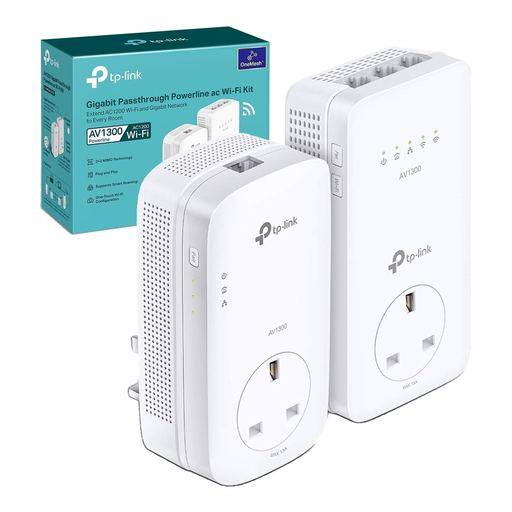
适合用于较远的卧室。当墙壁或楼板使无线中继难以实现时,可以通过电力线传输网络,但前提是相关插座位于同一电路上。
该套装标注支持 HomePlug AV2、双频 Wi-Fi、3 个千兆以太网端口和 1 个带电源直通功能的插座。使用时需要路由器 LAN 端口以及路由器附近的电源插座。
 暂无图片
暂无图片
适合有多个信号较弱房间或楼层的家庭,只要卫星节点能够放在与主节点保持可用连接的位置。
产品名称标注支持双频 BE3600 和 2.5 Gbps 以太网。请确认是否获准将主设备连接到现有调制解调器或网关,并检查这个欧洲版本是否兼容英国插头。
 暂无图片
暂无图片
适合不止一个房间信号较弱,且能够放置中间节点,同时家庭可以将系统连接到现有宽带设备的场景。
商品信息标注支持双频 Wi-Fi 7、每台设备配备 2 个 1 Gbps 以太网端口,以及有线或无线回程。请确认你有权限管理网络,并检查 EU 版本是否适用英国插头。
 暂无图片
暂无图片
适合单个房间使用,只要位于路由器与卧室之间大约一半位置的墙壁插座仍能接收到较强的路由器信号。
商品信息标注支持双频 Wi-Fi 7、1 个 1 Gbps LAN 端口、信号扩展器和接入点模式,以及 EasyMesh。使用时需要 Wi-Fi 凭据或 WPS 访问权限。
 暂无图片
暂无图片
适合合租家庭中有多个区域信号较弱,并且能够为额外节点找到合适放置位置的场景。
商品信息标注支持 Wi-Fi 7、双频运行、2.5 Gbps 以太网端口、WPA3 和 Deco 应用设置。购买前请确认能否访问调制解调器,以及是否获准管理网络设置。
通常不建议。应将其放在路由器与 Wi-Fi 盲区之间大约一半的位置,这样扩展器仍能从路由器接收到良好信号。放在盲区内的扩展器可接收的有效信号太少,无法有效重新传输。
请确认其中一个适配器能够连接到可用的路由器 LAN 端口,路由器附近和卧室内都有墙壁插座,并且两个插座位于同一电路上。TP-Link 表示,G.hn 与 HomePlug AV/AV2 电力线设备不兼容,因此组合使用适配器前请先检查标准。
打孔或安装永久固定装置前,请先查看租约条款,并取得房东或中介的书面许可。北爱尔兰 nidirect 面向私人租客的指南表示,未经房东许可,租客不应改动房屋;如果未获准进行永久施工,可拆卸的理线方案可能更合适。
不会。当现有设备老旧或经常断开连接时,更换路由器可能有帮助,但它无法让宽带线路本身提速,也不一定能解决墙壁、楼板或路由器摆放位置不佳造成的问题。请先在路由器附近测试,再单独评估各房间的覆盖情况。