工作台记录摄影用户
如果你需要反复拍摄组装好的电路板,用于记录制作过程或编写维修报告,固定相机位置并通过电脑拍摄,有助于保持构图一致,也方便查看照片。


选择无反相机时,应先考虑需要拍摄的最小 PCB 细节,以及拍摄是否需要反复进行,而不只是看机身分辨率。近距离拍摄离不开兼容的微距镜头、稳定的支撑和可控的光线;固定的记录工作台适合连接电脑拍摄,而像素位移模式则要求电路板保持静止,并需要通过多张照片进行后期合成。
如果你需要反复拍摄组装好的电路板,用于记录制作过程或编写维修报告,固定相机位置并通过电脑拍摄,有助于保持构图一致,也方便查看照片。
如果你需要拍摄焊盘、走线、元件标记或焊点,除了传感器分辨率,也要考虑镜头的微距放大倍率和拍摄设备的稳定性。
如果你主要是偶尔拍摄项目照片,不妨先确定所需的近摄构图、支撑方式和光线,再决定多帧拍摄模式是否值得额外投入精力。
先确定需要拍摄的电路板范围,并选择能够近距离还原细节的镜头;再根据需求决定,裁切空间、连接电脑拍摄还是简单的单张拍摄流程更重要。
| 关注事项 | 检查要点 | 适合哪些人 |
|---|---|---|
| 近距离细节和裁切 | 先查看镜头的最大放大倍率和工作距离,再确认相机的有效分辨率是否满足预期裁切需求。 | 如果裁切后仍需清晰呈现细小焊盘或标记,近距离还原能力比额外的拍摄模式更重要。约 40% 的消费者会优先考虑这一细节需求。 |
| 工作台上的可重复拍摄 | 确认相机是否支持连接你的电脑和软件,并检查相机与连接线能否在工作台上固定就位。 | 如果要反复记录制作或维修过程,我需要稳定一致的构图,以及方便查看每张照片的方式。约 30% 的消费者会将这一点作为首要考量。 |
| 简单的静态照片拍摄 | 检查兼容的微距镜头能否在无需多张合成的情况下拍下所需的电路板范围。 | 如果我只是偶尔拍摄项目,更愿意拍出清晰的单张照片,而不是管理合成文件。约 30% 的消费者最看重这种更简单的拍摄流程。 |
相机的像素数量并不能说明镜头可以多近距离地还原 PCB 上的细节。Canon UK 标注 RF 100mm F2.8L Macro IS USM 的最大放大倍率为 1.4 倍;Sony UK 标注 FE 90mm F2.8 Macro G OSS 的最大放大倍率为 1.0 倍;Nikon UK 则将 NIKKOR Z MC 105mm f/2.8 VR S 描述为一款 1:1 微距镜头。
确定机身之前,先检查镜头兼容性、最大放大倍率,以及你需要的构图范围。
Sony UK 介绍,α7R V 的像素位移功能最多可拍摄 16 张照片,之后需要在电脑上合成。Nikon UK 说明,Z 8 的像素位移拍摄支持 16 张和 32 张两种模式。两者都需要多次曝光,并非拍摄单张照片。
使用这些模式时,请确保相机和电路板固定不动;如果拍摄期间可能发生移动,则应使用普通的单张曝光。
仅看镜头的最近对焦距离,无法判断支架、灯具、夹具和连接线是否能在拍摄对象周围顺利摆放。
先测量工作台的可用空间,并根据预期构图检查镜头的工作距离。
如果设备无法妥善摆放,可能需要更高的支架或调整灯光位置。
EOS R7 搭配 RF 100mm F2.8L Macro IS USM,可作为在配备电脑的工作台上拍摄 PCB 近景的选择。
如果你更看重原生分辨率和后期裁切空间,可以考虑 α7R V 搭配 FE 90mm F2.8 Macro G OSS。
Z 8 搭配 NIKKOR Z MC 105mm f/2.8 VR S,是另一套适合固定拍摄电路板的高分辨率机身与专用微距镜头组合。
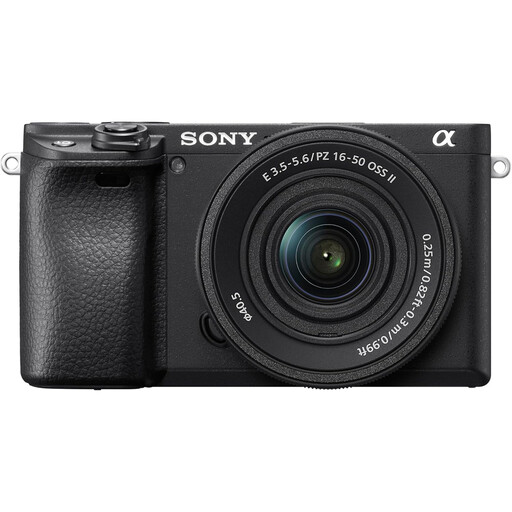
这套 APS-C 相机和变焦镜头套装可作为起点,帮助你了解单独选购近摄镜头的方案;但它并非已确认适用于拍摄细小 PCB 细节的微距配置。
 暂无图片
暂无图片
如果你的 PCB 拍摄方案允许另外选择近摄镜头,这款 APS-C 无反相机配备 16–50mm 电动变焦镜头。
如果要用随附镜头拍摄电路板上的细小细节,请先确认其放大倍率和工作距离。如果工作台拍摄流程需要连接电脑,也要确认相机是否兼容电脑联机拍摄。
不够。高分辨率有助于裁切时保留细节,但镜头决定了它能多近距离地还原拍摄对象。例如,Canon UK 标注 RF 100mm F2.8L Macro IS USM 的最大放大倍率为 1.4 倍,而 Sony UK 标注 FE 90mm F2.8 Macro G OSS 的最大放大倍率为 1.0 倍;除了相机分辨率,也要确认所需的构图范围和工作距离。
可以,前提是整个拍摄过程中相机和电路板都能保持静止,而且你可以处理拍摄所得的图像。Sony UK 介绍,α7R V 可通过像素位移最多拍摄 16 张照片,以便在电脑上合成;Nikon UK 则说明,Z 8 支持 16 张和 32 张像素位移拍摄。如果拍摄过程中可能发生移动,建议使用单张曝光。
如果相机固定在工作台上,而你希望通过电脑拍摄并查看照片,联机拍摄会很实用。Canon UK 标注,EOS R7 可通过 USB-C 3.2 连接运行 Canon EOS Utility 的 PC 或 Mac 进行拍摄;请根据工作台配置检查电脑、软件和连接线的兼容性。