喜欢直接在图像上描摹的人
如果笔尖直接落在屏幕显示的扫描图上,描摹轮廓会更轻松,不妨考虑数位屏。下文介绍的 Wacom、Huion 和 XPPen 产品系列都属于这一类;请确认具体型号的连接要求。


如果你习惯一边看主显示器一边绘图,一款小巧的无屏数位板就足够了。如果你更看重将笔尖直接落在屏幕上显示的扫描图上,而不是节省桌面空间,可以选择数位屏。无论选哪种,都要确认连接要求,以及绘图软件能否将扫描图导入为图层或参考图;压感级数更高,并不能单独决定哪种设备更适合你。
关键在于绘图时你想看哪里:是笔尖下方的屏幕,还是另一台显示器。
如果笔尖直接落在屏幕显示的扫描图上,描摹轮廓会更轻松,不妨考虑数位屏。下文介绍的 Wacom、Huion 和 XPPen 产品系列都属于这一类;请确认具体型号的连接要求。
如果你能一边看现有显示器上的图像,一边配合笔尖绘图,那么小巧的无屏数位板就不必占用桌面空间来增加一块屏幕。Wacom One by Wacom 提供小号和中号尺寸。
如果你需要批量描摹扫描图,可以想想自己需要多频繁地缩放、撤销或更换笔刷。XPPen 列出的快捷控制有助于整理重复操作;Krita 则介绍了图像图层和参考图功能,方便将扫描图与新画的线稿分开。
比较桌面空间、控制功能和软件工作流程之前,先想清楚自己是否希望直接在屏幕显示的图像上绘图。以下几项分别反映了消费者在居家办公桌前使用数位板描摹扫描图时的主要需求。
| 考量因素 | 需要确认的事项 | 适用人群 |
|---|---|---|
| 笔尖与图像的对位 | 判断为了直接在屏幕显示的扫描图上绘图,是否值得选择数位屏并接受相应的连接设置。如果考虑购买,请确认屏幕表面类型和尺寸。 | 如果要描摹精细轮廓,我可能会觉得笔尖直接落在图像上,比盯着另一台显示器绘图更方便。约 46% 的消费者会优先考虑这种直接对位的体验。 |
| 桌面空间 | 如果选择无屏数位板,请结合可用桌面空间和自己的笔触习惯,对比小号和中号工作区域,并确认设备与电脑兼容。 | 如果显示器旁边空间有限,我宁愿适应间接绘图,也不想再添一块屏幕。约 27% 的消费者会优先考虑紧凑的桌面布局。 |
| 重复编辑 | 确认控制功能是否可自定义,以及所选软件能否将扫描图导入为图层或参考图,并将描摹线条单独保存。 | 整理多张扫描图时,频繁缩放、撤销和切换工具会打断我的工作节奏。约 27% 的消费者会优先考虑这类重复工作流程需求。 |
本文提到的 Huion 和 XPPen 数位屏需要连接合适的主机设备。笔下有屏幕,并不代表这款产品本身就是独立数位板。
下单前,请根据居家办公设备确认具体型号对主机设备、操作系统、视频输出和线缆的要求。
压感参数并不能说明描摹扫描图轮廓是否会更轻松。Wacom Community 提到,许多人很难分辨 4,096 级和 8,192 级压感之间的差异。
先决定选择无屏数位板还是数位屏,再考虑笔的握持感、绘图区大小,以及你实际会用到的笔刷设置。
将导入的图像和新画的线条合并,会让之后单独调整或删除其中一部分变得更困难。Krita 介绍了将图像导入为图层,以及将图像载入为参考图的方法。
将扫描图保留为独立图层或参考图,并在另一个图层上绘制描摹线条。
数位板和相关电子配件达到使用寿命后,也需要妥善处理。GOV.UK 介绍了电子废弃物回收,并说明这样做有助于减少填埋或焚烧处理。
请为设备查询合适的本地回收点或零售商回收渠道,不要默认它可以和普通生活垃圾一起处理。
以下产品系列涵盖无屏数位板和连接电脑使用的数位屏。请结合具体型号和实际使用设备,核对产品列出的功能是否适用。
One by Wacom 是无屏数位板,Wacom One 12 则是数位屏。
Kamvas 13 是一款连接电脑使用的数位屏,适合直接在可见图像上绘图。
Artist 13.3 Pro V2 将数位屏与实体控制功能结合,方便执行重复绘图操作。
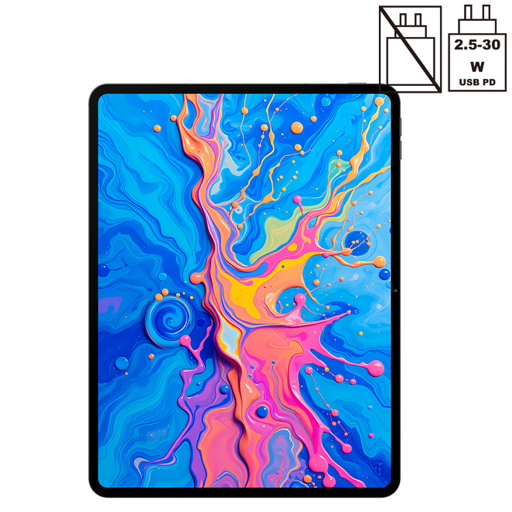
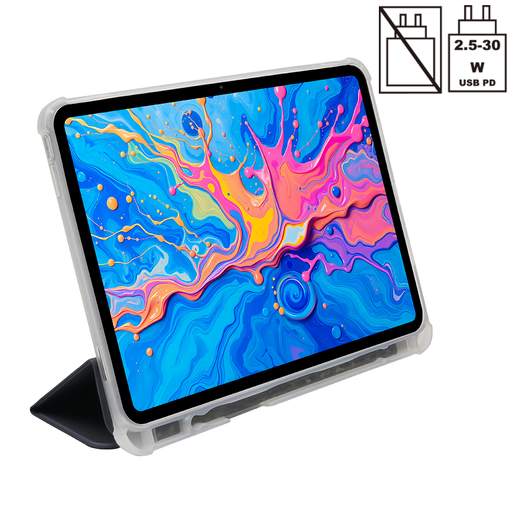
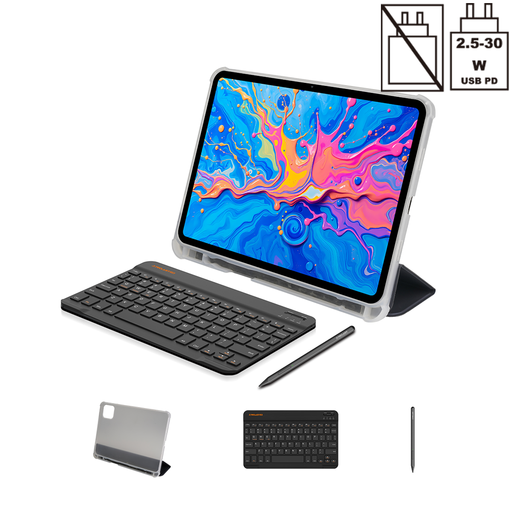
这些 TECLAST ArtPad Pro 平板配备屏幕和手写笔绘图功能,可用于在屏幕显示的图像上进行创作。它们与上文介绍的无屏数位板和连接电脑使用的数位屏属于不同的选购方向。描摹扫描图时,请确认对应平板可用的绘图软件能否导入图像,并将新画的线条保存在独立图层中。
 暂无图片
如果你想直接在屏幕显示的图像上绘图,可以考虑这款带屏设备;前提是所选软件支持导入扫描图,并能将描摹线条放在独立图层中。
商品信息列明其配备 12.7 英寸 2K 屏幕、Android 15,以及支持 4,096 级压感的 T-Pen 绘图功能。请确认是否包含数位笔,以及你需要的桌面配件。
 暂无图片
如果兼容的绘图软件支持导入图像,并能将线条保存在独立图层中,这款带屏版本也适合直接在扫描图上绘图。
商品信息列明其兼容 T-Pen,支持 4,096 级压感,并附带保护套。下单前请确认是否包含 T-Pen 数位笔。
 暂无图片
如果你想选一款带屏平板,并且商品信息注明附带手写笔,可以考虑这个版本;请确认绘图软件能否导入扫描图,并将描摹线条单独保存。
商品名称注明其搭载 Android 15,并附带手写笔、保护套和键盘。请确认这套配件和可用绘图空间是否适合你的桌面工作流程。
不一定。使用无屏数位板时,你可以看着另一台显示器上的扫描图绘图;数位屏则能让图像直接显示在笔尖下方。根据自己偏好的手眼配合方式来选择,再确认所选型号与电脑的连接要求。
可以,只要绘图软件能载入扫描图,并支持在图像之外单独绘图。Krita 介绍了将图像导入为图层和使用参考图工具的方法;请将新画的线稿放在独立图层中,这样编辑时就不会改动原始扫描图。
不要想当然地认为可以。Huion Kamvas 13 和 XPPen Artist 13.3 Pro V2 都是连接电脑使用的数位屏;请确认具体型号对主机设备、视频输出和线缆的要求。可脱离电脑使用的带屏平板属于另一类产品。
不一定。如果软件和笔刷支持压感设置,压感会影响笔触表现,但无法替代舒适的绘图姿势,也不能解决扫描图与图层的工作流程问题。Wacom Community 提到,许多人很难分辨 4,096 级和 8,192 级压感之间的差异。
请查询合适的本地电子废弃物回收点或零售商回收渠道。GOV.UK 介绍,英国电子废弃物管理框架旨在减少被送往填埋或焚烧的设备;具体回收方式取决于设备类型和当地可用渠道。